
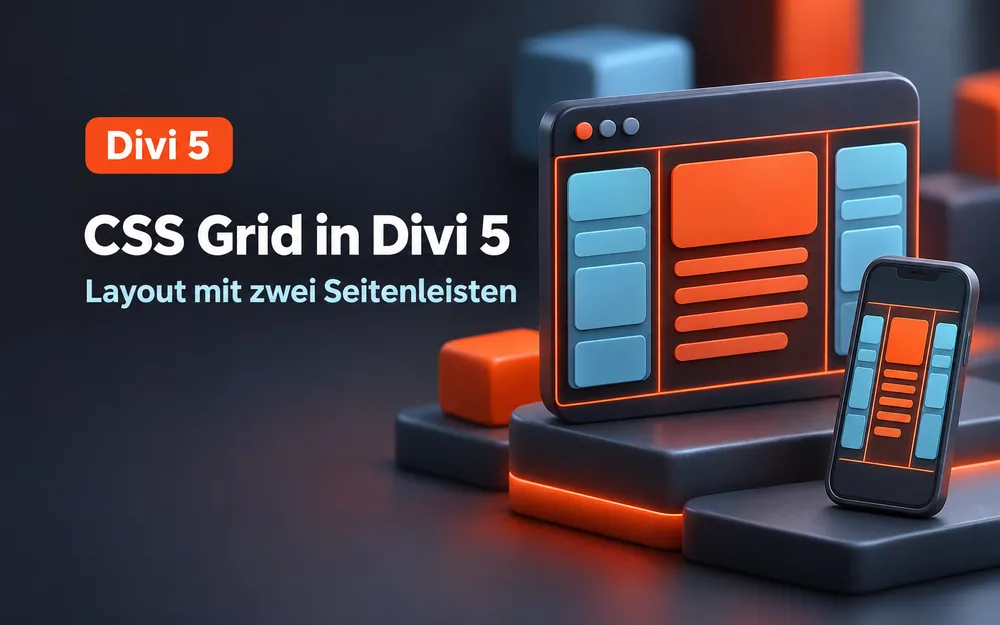
Mit CSS Grid in Divi 5 baust du Seiten, die früher eigenes CSS gebraucht haben: Hauptinhalt in der Mitte, links eine Navigation, rechts eine Infospalte, oben und unten Kopf und Fuß. Dieses Muster heißt seit vielen Jahren Holy-Grail-Layout. In Divi 5 stellst du es über Einstellungen im Builder ein, und es bleibt auch am Handy übersichtlich, wenn du ein paar Dinge beachtest.
Das Wichtigste in Kürze
- Jede Zeile, jeder Abschnitt, jede Spalte und jede Gruppe kann in Divi 5 zum Raster werden: Design, Layout, Layoutstil „Grid“.
- Spaltenbreiten legst du für das ganze Raster fest, die einzelne Spalte bekommt bei Bedarf eine eigene Spannweite oder Startposition.
- Am Handy stellst du das Raster auf eine Spalte um. Achte dabei auf die Reihenfolge im Quelltext, denn Screenreader und Suchmaschinen lesen diese und nicht die optische.
- Für eine einfache Zeile mit zwei gleich breiten Spalten brauchst du kein Grid.
Wann sich Grid lohnt
Die klassischen Divi-Zeilen mit festen Spaltenaufteilungen reichen für die meisten Abschnitte. Grid spielt seine Stärke aus, wenn Elemente in zwei Richtungen geordnet sein sollen, also nach Spalten und nach Reihen gleichzeitig. Oder wenn ein Element über mehrere Spalten reichen soll, während die anderen brav in ihrer Zelle bleiben.
Ein typischer Fall: Eine Steuerberatungskanzlei hat zwanzig Ratgeberseiten zu Themen wie Arbeitnehmerveranlagung oder Registrierkasse. Jede Seite braucht links die Liste der übrigen Themen, in der Mitte den Text und rechts einen Kasten mit Telefonnummer und Terminlink. Das ist ein Holy-Grail-Layout. Mit normalen Spalten bekommst du es auch hin, aber die Spalten passen sich in der Höhe nicht sauber an und am Handy wird es schnell unordentlich.
Wie Divi grundsätzlich aufgebaut ist, also Abschnitt, Zeile, Spalte und Modul, erklärt der Beitrag Was ist der Divi Page Builder?. Für diesen Beitrag reicht es zu wissen, dass das Raster immer am übergeordneten Element eingestellt wird und die Kinder darin angeordnet werden.
CSS Grid in Divi 5: die Einstellungen
Du findest alles in den Einstellungen des Elements unter Design und dann Layout. Sobald du den Layoutstil auf „Grid“ stellst, erscheinen die Raster-Optionen. Die Namen in der deutschen Oberfläche können je nach Übersetzung leicht abweichen, die Reihenfolge bleibt gleich.
Am Raster selbst
- Anzahl der Spalten und Spaltenbreiten bestimmen das Gerüst. Neben gleich breiten Spalten kannst du eigene Werte eintragen, etwa 1fr 3fr 1fr für eine breite Mitte.
- Anzahl der Reihen und Reihenhöhen funktionieren genauso für die Höhe.
- Horizontaler und vertikaler Abstand setzen den Zwischenraum zwischen Spalten und Reihen.
- Grid-Richtung und Grid-Dichte steuern, wie Divi Elemente automatisch verteilt und ob Lücken aufgefüllt werden.
- Mit den Grid-Versatzregeln gibst du bestimmten Kindern eine andere Spannweite, zum Beispiel jedem vierten Element.
An der einzelnen Spalte
In den Einstellungen der Spalte findest du unter Design und Größe die Werte für Spalten- und Reihenspanne sowie Start und Ende. Damit sagst du: Diese Spalte reicht über zwei Spuren, jene beginnt erst in der dritten Reihe. Mit „Selbst ausrichten“ verschiebst du ein einzelnes Element innerhalb seiner Zelle, ohne die anderen zu verändern.
Holy-Grail-Layout Schritt für Schritt
Kopf und Fuß kommen bei diesem Aufbau aus dem Theme Builder, sie gelten dann für alle Ratgeberseiten gleich. Wie das geht, steht im Beitrag zum Theme Builder in Divi 5. Gebaut wird hier nur der Bereich dazwischen.
- Lege einen Abschnitt mit einer Zeile an und stell die Zeile auf den Layoutstil „Grid“.
- Wähle drei Spalten und trage als Spaltenbreiten zum Beispiel 1fr 3fr 1fr ein. Die Mitte wird damit dreimal so breit wie die Ränder.
- Setz einen horizontalen Abstand, der zu deinen übrigen Abständen passt. Wenn du Abstände als Designvariablen angelegt hast, nimm hier dieselbe Variable.
- Füll die Spalten in der Reihenfolge, in der sie inhaltlich wichtig sind: Navigation links, Text in der Mitte, Infokasten rechts. Stell im Reiter „Erweitert“ unter HTML die linke Spalte auf nav, die mittlere auf main und die rechte auf aside.
- Soll der Infokasten beim Scrollen mitlaufen, stell im Reiter „Erweitert“ bei den Scroll-Effekten die Sticky-Position ein. Stell die Spalte dafür auf „Selbst ausrichten: Start“. Sonst ist sie so hoch wie die ganze Reihe und hat keinen Platz zum Mitwandern.
Wenn du Abstände und Farben über Variablen steuerst, bleibt das Layout mit dem Rest der Seite stimmig. Wie das geht, steht im Beitrag zu Designvariablen in Divi 5.
Am Handy: eine Spalte und die richtige Reihenfolge
Für Tablet und Handy schaltest du im Builder auf die jeweilige Ansicht und stellst die Anzahl der Spalten um. Am Tablet passen oft noch zwei Spalten: Text und Infokasten nebeneinander, die Navigation darüber über die volle Breite. Am Handy bleibt eine Spalte.
Jetzt kommt die Stelle, an der viele Seiten scheitern. Stehen die Spalten untereinander, sieht der Besucher am Handy zuerst die ganze Themenliste und muss lange scrollen, bis der eigentliche Text kommt. Du kannst die optische Reihenfolge über die Reihenstart-Werte der Spalten pro Ansicht ändern, sodass der Text oben steht. Das Problem: Für Screenreader und für Google zählt die Reihenfolge im Quelltext, nicht die auf dem Bildschirm. Wer mit der Tabulatortaste durch die Seite geht, springt dann wild hin und her.
Unsere Lösung für solche Fälle: Die Themenliste bekommt am Handy eine eigene, platzsparende Form, etwa als aufklappbares Menü, und der Infokasten rutscht unter den Text. So bleiben Quelltext und Anzeige in derselben Reihenfolge. Wie oft das in der Praxis schiefgeht, zeigt der Beitrag Mobile Website ist formal responsive, aber schwer nutzbar.
Typische Fehler mit dem Raster
Zu viele Sonderregeln
Mit Versatzregeln und Spannweiten lässt sich fast jedes Layout bauen. Wenn ein Raster aber fünf Ausnahmen für drei Ansichten hat, findet sich in einem Jahr niemand mehr zurecht, auch du selbst nicht. Halte das Raster einfach und verschieb lieber ein Modul in eine andere Spalte.
Feste Pixel statt Anteile
Spaltenbreiten in Pixeln brechen bei schmalen Bildschirmen. Mit fr-Anteilen teilt das Raster den verfügbaren Platz selbst auf. Feste Werte sind nur für Seitenspalten sinnvoll, die eine Mindestbreite brauchen.
Grid, wo Flexbox reicht
Eine Reihe aus Logos oder ein Button neben einem Text sind eindimensionale Anordnungen. Dafür ist der Flex-Layoutstil gedacht, er ist einfacher einzustellen und schneller verstanden.
Häufige Fragen
Wo schalte ich das Raster in Divi 5 ein?
In den Einstellungen des Abschnitts, der Zeile, der Spalte oder der Gruppe unter Design und Layout. Dort stellst du den Layoutstil auf „Grid“, danach erscheinen die Optionen für Spalten, Reihen und Abstände.
Was bedeutet 1fr in den Spaltenbreiten?
fr steht für einen Anteil am freien Platz. Bei 1fr 3fr 1fr wird die Breite in fünf Teile geteilt, die mittlere Spalte bekommt drei davon, die äußeren je einen.
Brauche ich für ein Holy-Grail-Layout eigenes CSS?
Nein, alles Nötige steckt in den Raster-Einstellungen und im Theme Builder. Eigenes CSS ist nur für Sonderfälle nötig, die der Builder nicht als Option anbietet.
Kann ich Spalten am Handy anders anordnen als am Desktop?
Ja, über Start- und Endwerte pro Ansicht. Nutze das aber sparsam, weil Screenreader und Tastaturbedienung der Reihenfolge im Quelltext folgen und eine stark abweichende Anzeige verwirrt.
Funktioniert eine mitlaufende Seitenleiste im Raster?
Ja, wenn die Spalte nicht über die ganze Reihenhöhe gestreckt wird. Stell sie auf „Selbst ausrichten: Start“ und stell bei den Scroll-Effekten die Sticky-Position ein.
Wird meine Seite durch Grid langsamer?
Nein. CSS Grid ist eine Funktion des Browsers und braucht kein zusätzliches Skript. Ein sauberes Raster ersetzt oft sogar verschachtelte Zeilen und spart damit Code.
Wann du es ausprobieren solltest
Nimm dir eine Unterseite mit wiederkehrendem Aufbau, bei der dich die alte Spaltenlösung stört, und bau sie im Raster neu. Wenn das Ergebnis passt, speicherst du die Zeile in der Divi-Bibliothek und verwendest sie für die übrigen Seiten. Eine Startseite mit vielen Sonderfällen ist für den ersten Versuch der falsche Ort.
Du planst einen Relaunch mit Divi 5?
Wir bauen Layouts, die am Desktop und am Handy funktionieren und die du später selbst pflegen kannst. Webdesign mit MIKAS

Michael Häusler, Geschäftsführer der MIKAS ISP Werbe GmbH. Seit 2004 betreut er mit seinem Team Websites, WordPress, Hosting und E-Mail für Unternehmen in Österreich. Mehr über MIKAS