
Ein Onlineshop soll gut aussehen, zur Marke passen und an der Kasse reibungslos funktionieren. Alle drei Ziele unter einen Hut zu bringen, war lange mühsam.
Divi und WooCommerce werden schon lange gemeinsam für Onlineshops eingesetzt. Divi 5 bringt einen neuen Unterbau, moderne Layoutsysteme und eigene WooCommerce-Module mit. Damit steuerst du das Aussehen von Produkt-, Warenkorb-, Checkout- und Archivseiten deutlich genauer als bisher.
Farben, Schriften und das Aussehen der Produktkarten legst du einmal fest und verwendest sie im ganzen Shop wieder. Kommen neue Produkte oder Seiten dazu, baust du nichts doppelt.
Diese Anleitung führt dich durch den ganzen Ablauf: von den Grundlagen des Designs über Shop-, Produkt-, Warenkorb- und Checkout-Seite bis zum Livegang.
Inhaltsverzeichnis
- Warum Divi 5 und WooCommerce
- Was du vor dem Start brauchst
- Die E-Commerce-Architektur in Divi 5
- Design-Variablen festlegen
- Header und Footer bauen
- Shop-Seite mit dem Loop Builder erstellen
- Produktseite einrichten
- Warenkorb und Checkout einrichten
- Kategorieseiten
- Alle Vorlagen im Überblick
- Shop-Einstellungen in WooCommerce
- Fazit
Warum Divi 5 und WooCommerce
WooCommerce ist der Motor. Es verwaltet Produkte, Zahlungen, Versand und Lagerbestand zuverlässig. Beim Aussehen lässt es dir aber wenig Spielraum. Die Standardvorlagen funktionieren, wirken aber starr, und wer sie anpassen wollte, musste bisher mit Template-Overrides oder eigenem CSS arbeiten.
Divi 5 schließt diese Lücke zum großen Teil. Der Code ist sauberer und moderner als in früheren Versionen. Der größte Unterschied liegt aber darin, dass du den Shop als Ganzes gestaltest.
Das zeigt sich an vier Stellen.
Eigene WooCommerce-Module
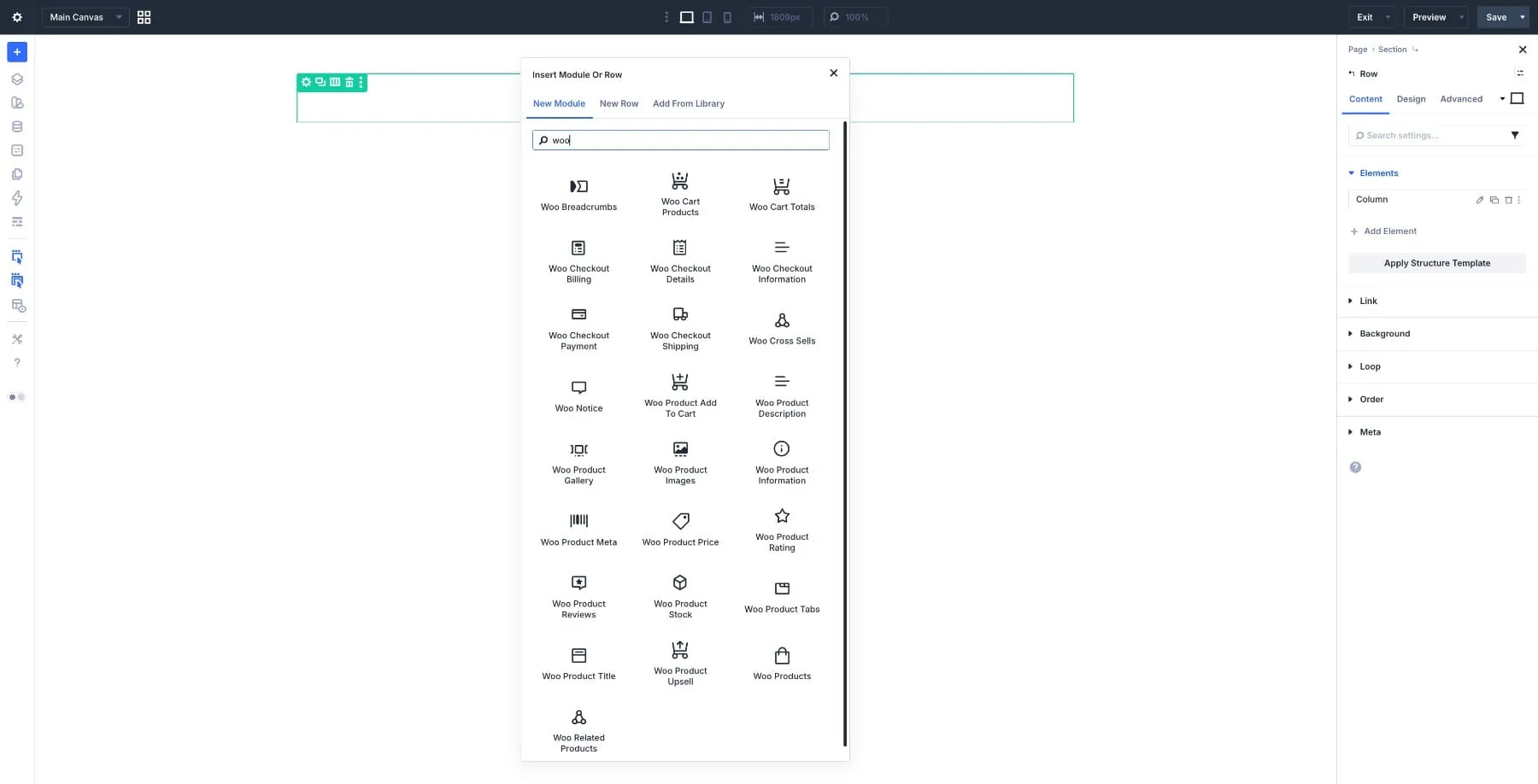
Divi 5 bringt eigene WooCommerce-Module mit, unter anderem für Produktseiten, Produktlisten, Warenkorb, Checkout, Hinweise und Breadcrumbs. Jedes Modul holt seine Daten direkt aus WooCommerce und bleibt damit immer auf dem Stand deines Shops. Du kümmerst dich um Layout und Gestaltung, WooCommerce um die Daten.
Loop Builder für eigene Produktraster
Mit dem Loop Builder gestaltest du eine Produktkarte einmal und verbindest sie über dynamische Inhalte mit den Daten deines Shops. Der Loop Builder wiederholt dieses Design dann für jedes Produkt im Katalog. Legst du ein neues Produkt an, erscheint es sofort im gleichen Kartendesign. Zusammen mit dem Modul Group Carousel funktionieren auch Produkt-Slider nach diesem Prinzip.
Der ganze Shop im Theme Builder
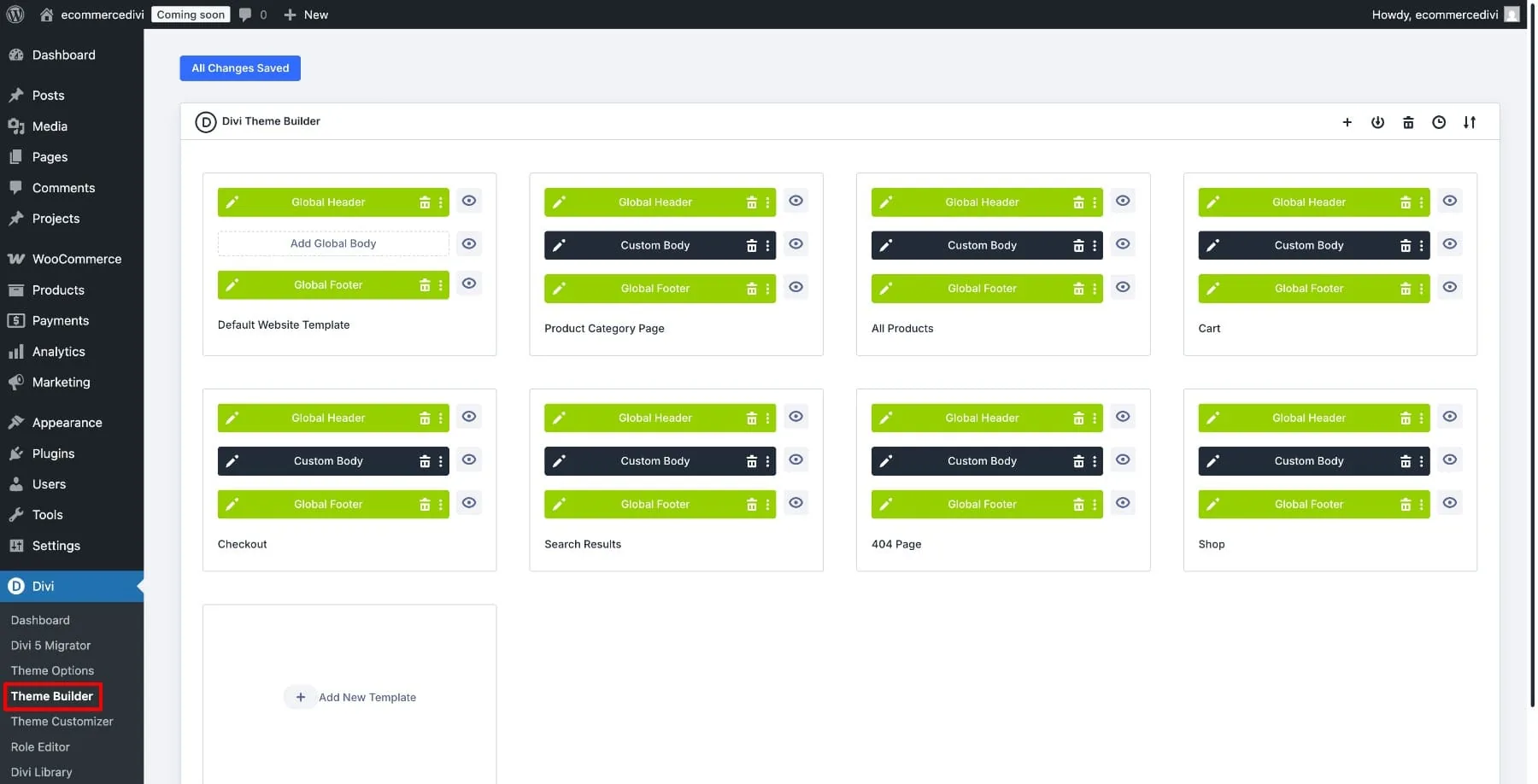
Die meisten Page Builder behandeln jede Seite als eigenes Projekt. Im Theme Builder von Divi 5 legst du je eine Vorlage für Shop-Seite, Produktseiten, Warenkorb und Checkout an. Jede Vorlage gilt nach dem Speichern für alle zugewiesenen Seiten. Änderst du eine Schrift, ein Layout oder eine Farbe, wirkt das überall, wo die Vorlage verwendet wird.
So wird die Pflege eines wachsenden Shops zur Arbeit an einem System statt an vielen Einzelseiten.
Ein eingebautes Design-System
Für ein einheitliches Aussehen sorgen drei Werkzeuge: Design-Variablen, Presets und erweiterte Einheiten.
Markenfarben, Schriften, Abstände, Links und andere wiederkehrende Werte legst du einmal im Variablen-Manager fest und verwendest sie auf der ganzen Website.
Mit Presets speicherst du die Gestaltung eines Elements und verwendest sie im Shop wieder. So sehen Produktkarten, Buttons und Preisschilder überall gleich aus.
Erweiterte Einheiten geben dir genaue Kontrolle über Abstände und Größen auf jeder Bildschirmgröße, ob am Laptop oder am Handy.
Anpassungen an WooCommerce machst du in Divi 5 visuell per Drag-and-Drop. Vieles geht ohne Code. Für manche Shops sind eigenes CSS oder tiefere Eingriffe in WooCommerce trotzdem sinnvoll. Verwende für diese Anleitung die aktuelle Version von Divi 5.
Was du vor dem Start brauchst
Diese Anleitung setzt voraus, dass WordPress schon installiert ist. Dazu brauchst du WooCommerce und Divi 5.
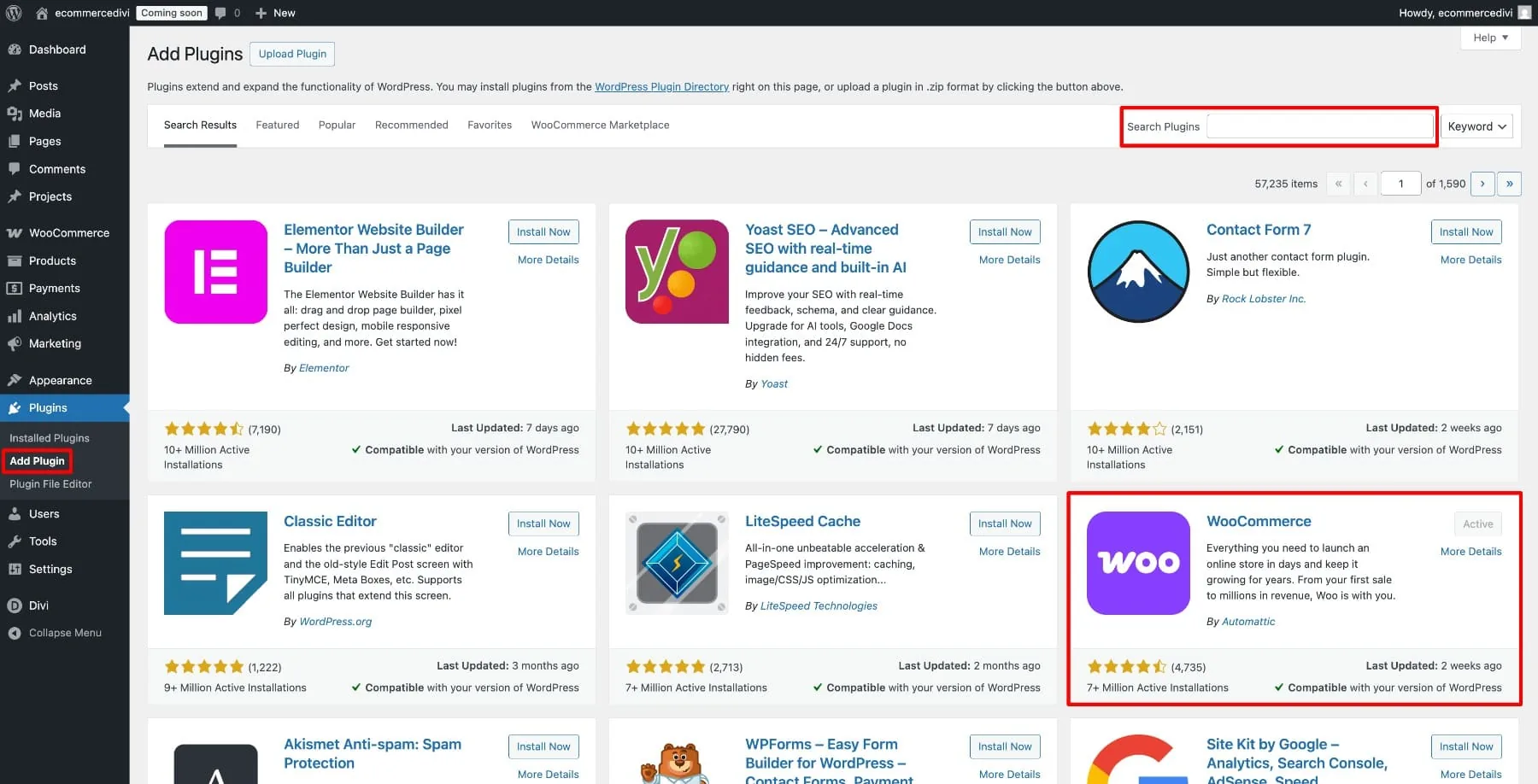
Fehlt WooCommerce noch, gehst du im WordPress-Dashboard auf Plugins, suchst nach WooCommerce, installierst und aktivierst es. Der Einrichtungsassistent führt dich durch die Grundlagen und legt die wichtigsten Shop-Seiten an: Shop, Warenkorb, Kasse und Mein Konto. Diese Seiten gestaltest du später mit Divi 5.
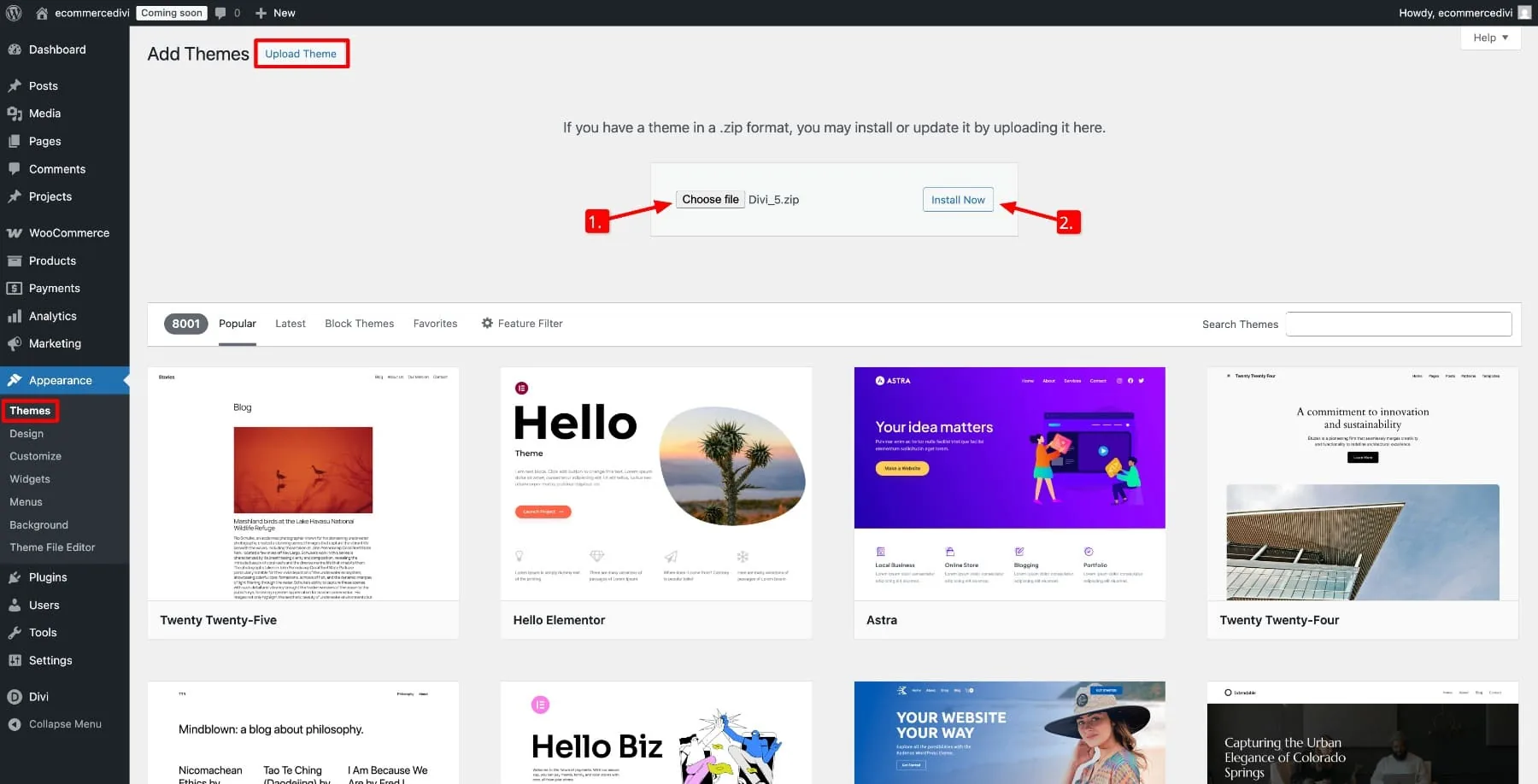
Danach installierst du Divi 5. Melde dich im Mitgliederbereich von Elegant Themes an und lade das aktuelle Divi-ZIP-Paket herunter. Hochladen kannst du es im WordPress-Dashboard unter Design > Themes.
Ist das Theme aktiv, meldest du dein Elegant-Themes-Konto an, damit du Updates bekommst und die Divi-Dienste nutzen kannst. Damit ist die Einrichtung erledigt. Alles Weitere passiert in Divi 5.
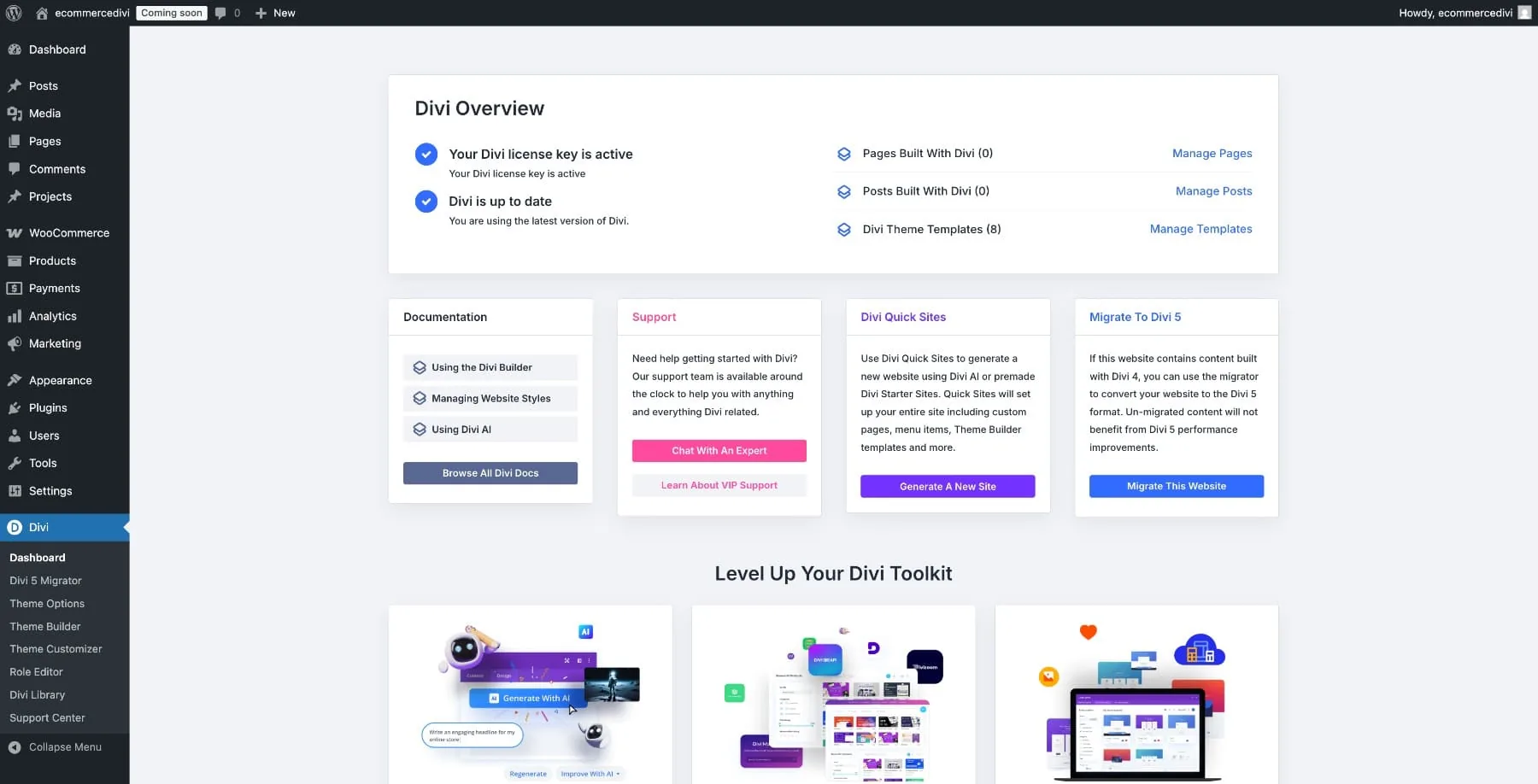
Bevor es losgeht, lohnt sich ein Blick darauf, wie Divi 5 einen WooCommerce-Shop aufbaut. Das bestimmt jeden weiteren Schritt.
Die E-Commerce-Architektur in Divi 5
Im WordPress-Dashboard findest du links den Menüpunkt Divi und darunter den Theme Builder. Dort legst du alle Shop-Vorlagen dieser Anleitung an und verwaltest sie. Jede Vorlage wird einer bestimmten WooCommerce-Seite oder einem Inhaltstyp zugewiesen, und Divi übernimmt ab dann die Gestaltung.
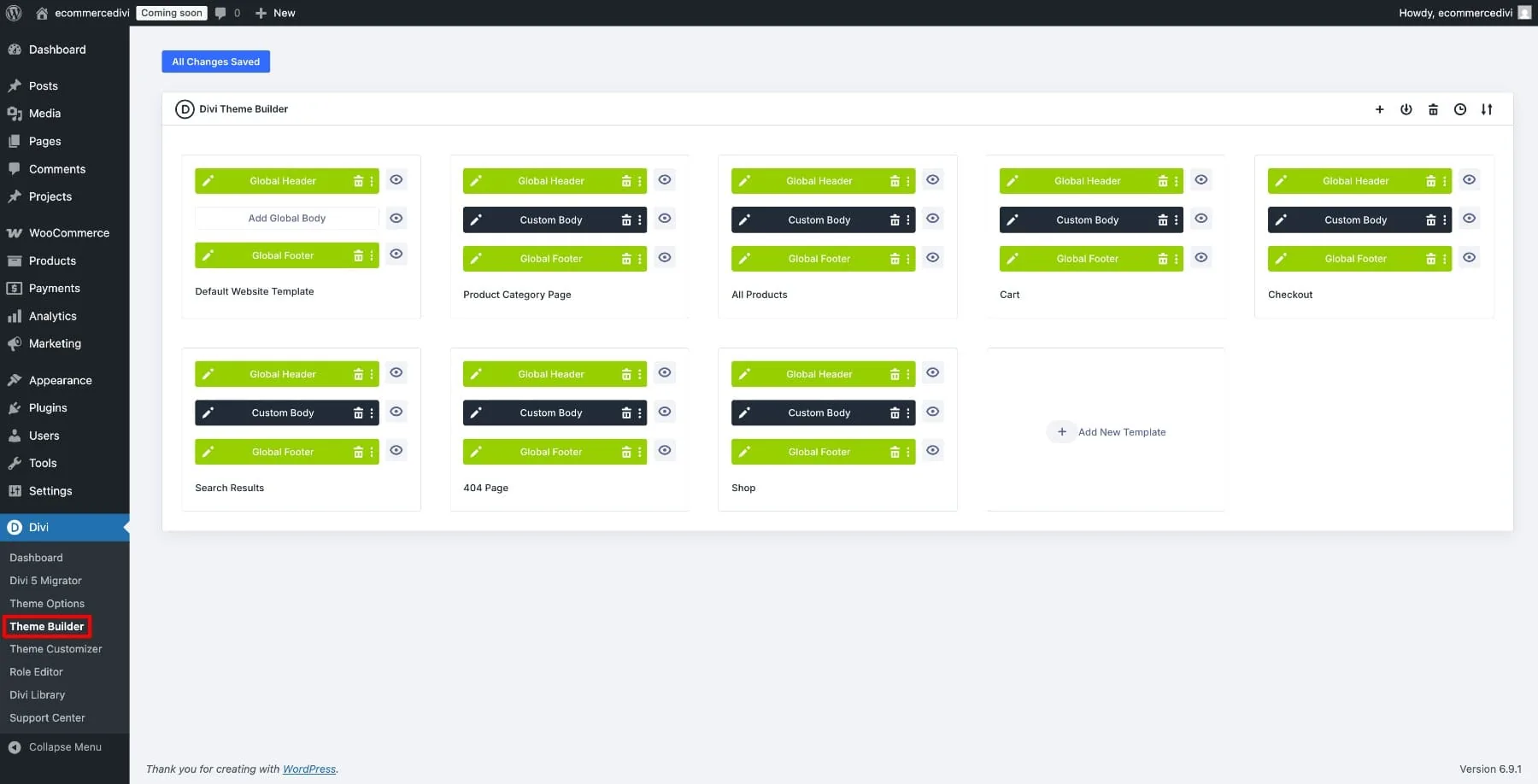
Für den Shop brauchst du vier Vorlagen. Die Shop-Vorlage steuert die Seite mit der Produktübersicht. Die Vorlage Alle Produkte gilt für jede einzelne Produktseite, also für das, was Kunden nach dem Klick auf ein Produkt sehen. Die Warenkorb-Vorlage gehört zur Warenkorbseite, die Checkout-Vorlage zur Kasse. Jede baust du im Visual Builder, speicherst sie einmal, und sie gilt ab dann überall, wo sie zugewiesen ist.
Design-Variablen festlegen
Bevor du die erste Seite anfasst, legst du das Aussehen deines Shops an einer Stelle fest. Alle Vorlagen greifen später darauf zurück. Dafür gibt es die Design-Variablen. Farben, Schriften, Abstände und mehr definierst du einmal im Variablen-Manager, und Divi 5 verwendet diese Werte im ganzen Shop. Änderst du später die Hauptfarbe, änderst du sie einmal, und jede verknüpfte Stelle zieht mit.
Öffne dazu eine beliebige Seite und starte den Visual Builder. In der linken Seitenleiste findest du das Symbol für den Variablen-Manager. Ein Klick darauf öffnet ein Fenster mit Reitern für Farben, Schriften, Zahlen, Text, Bilder und Links.
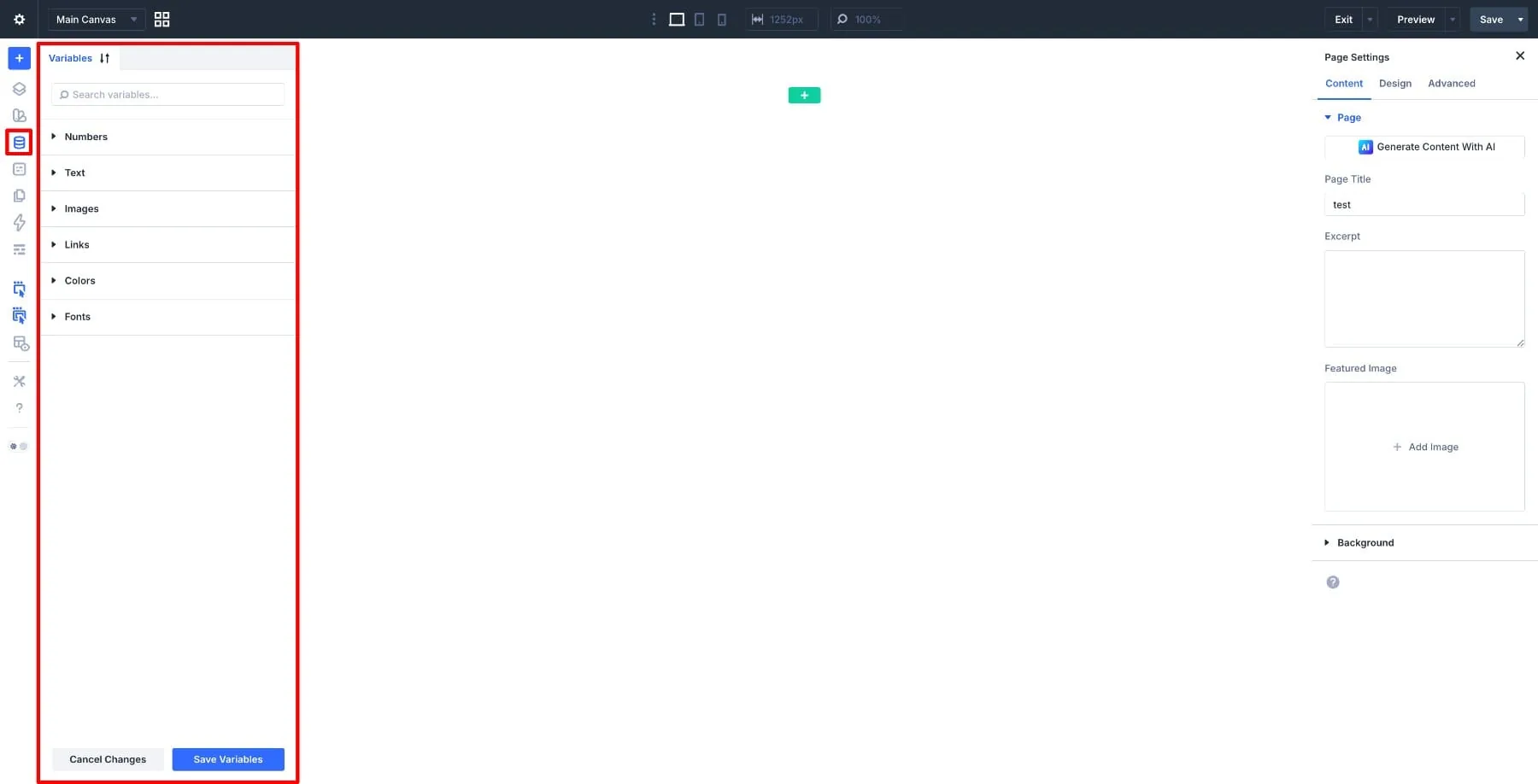
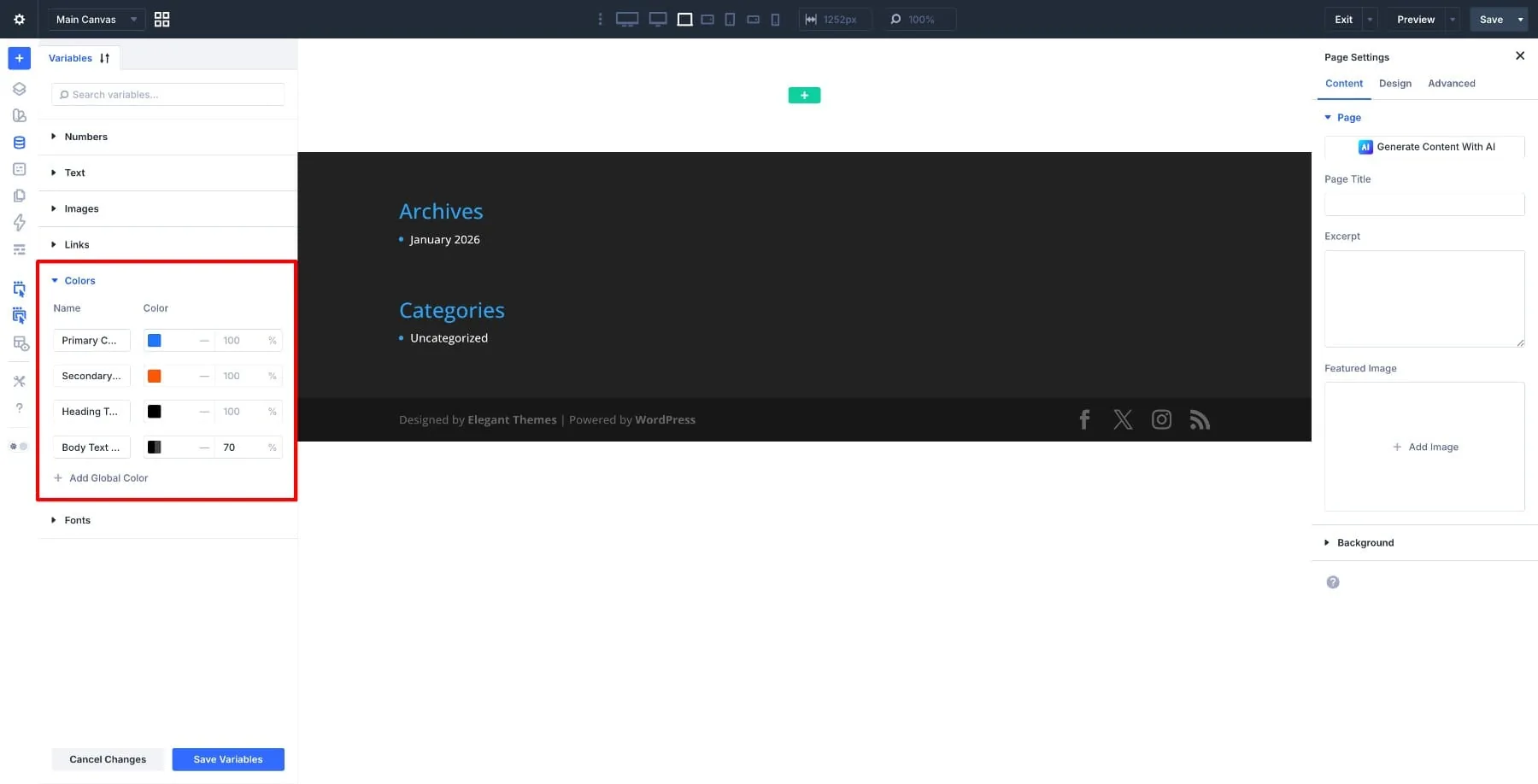
Für den Shop arbeitest du vor allem mit Farben und Schriften. Fang mit dem Reiter Farben an. Lege die Variablen für deine Marke an oder bearbeite die vorhandenen, etwa Haupt- und Sekundärfarbe, Überschriften- und Textfarbe.
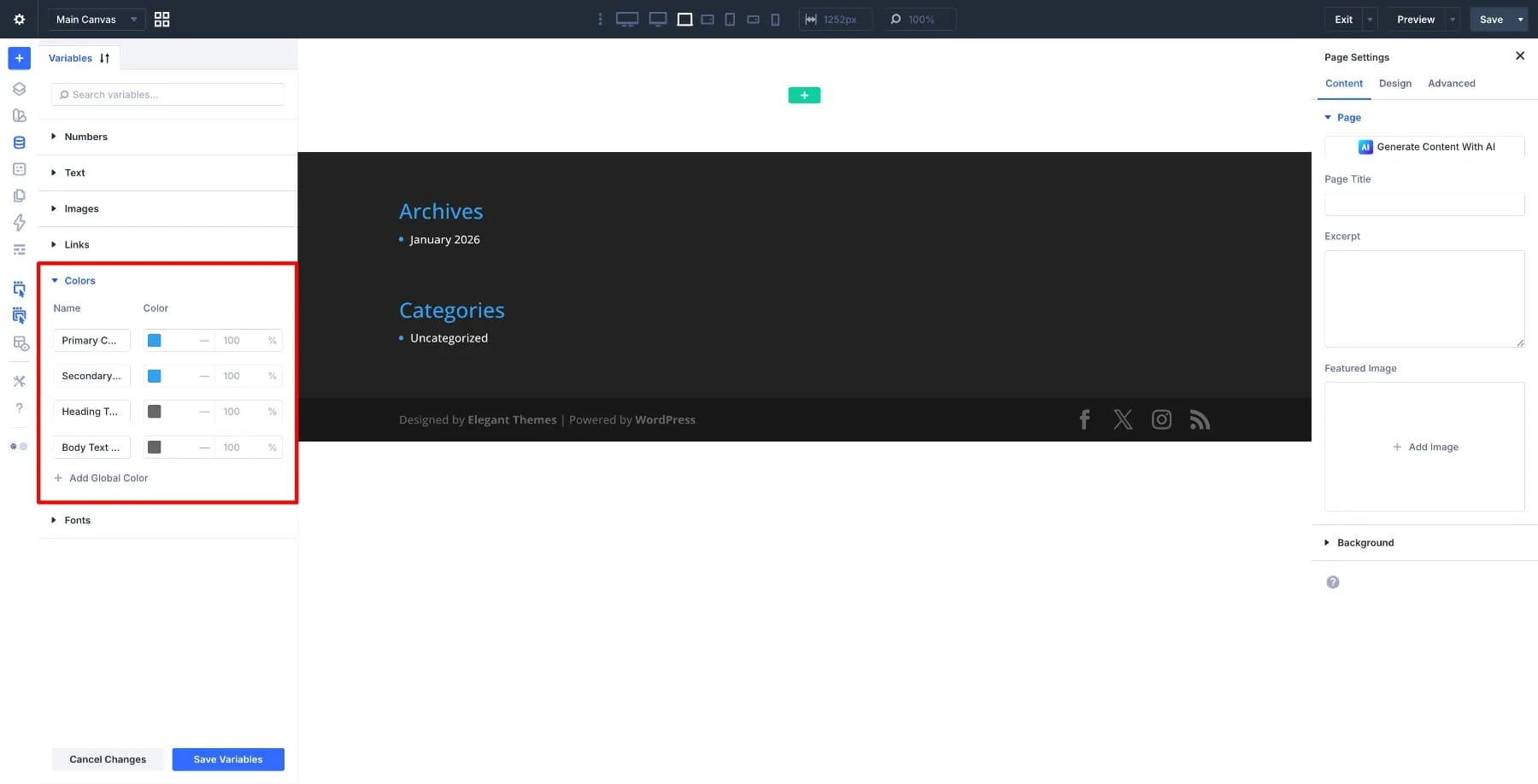
Klick in das Feld für die Hauptfarbe, gib den Hex-Code deiner Markenfarbe ein und speichere die Variablen.
Genauso gehst du bei der Sekundärfarbe vor. Diese beiden Farben prägen den Großteil deines Shops, von Buttons und Links bis zu Akzenten. Verwendest du weitere Töne, etwa eine Hintergrundfarbe oder ein eigenes Rot für Sale-Hinweise, legst du sie als eigene Variablen an. Gib ihnen klare Namen wie Hintergrund hell oder Sale rot, dann findest du sie später schnell wieder.
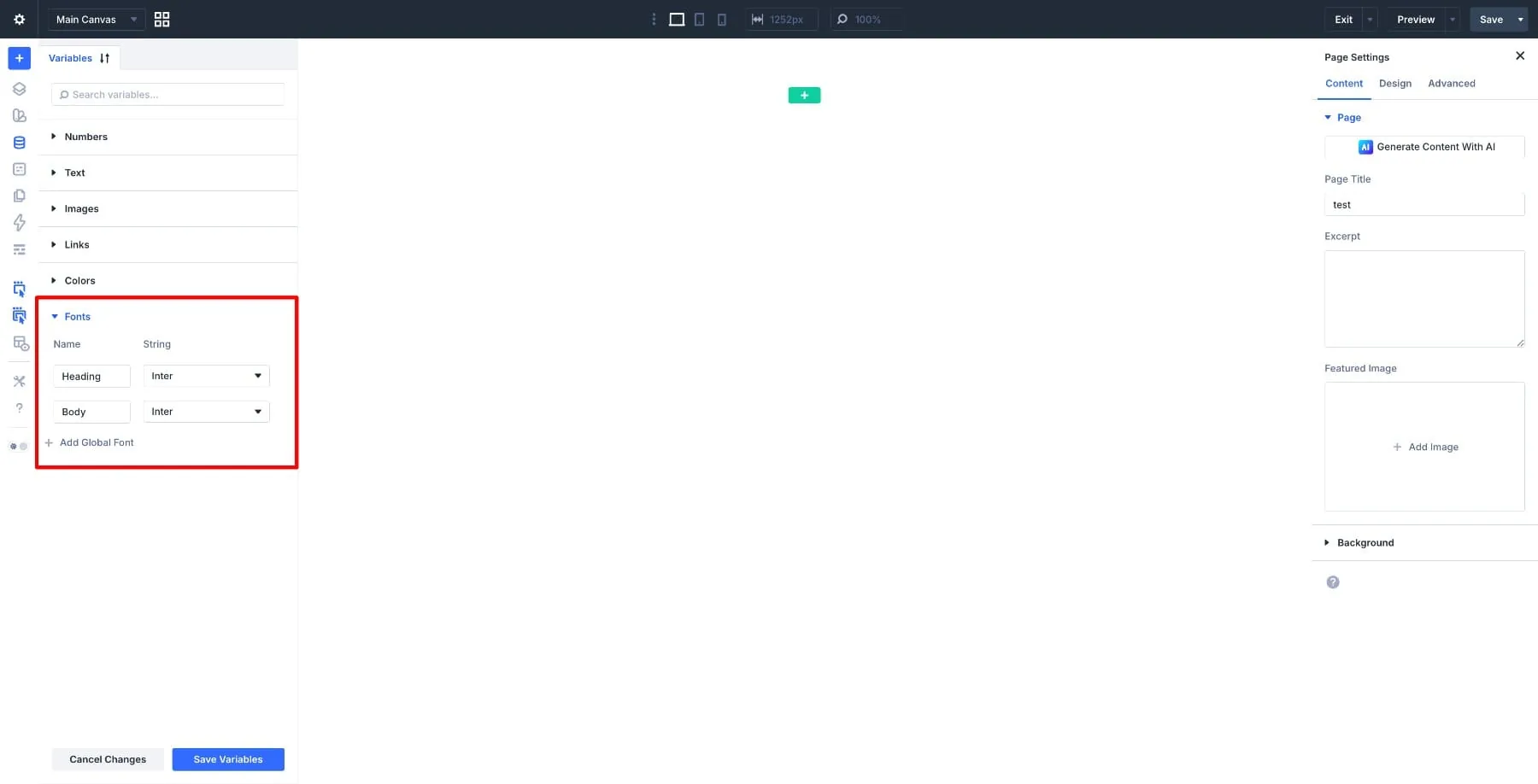
Danach wechselst du zum Reiter Schriften. Hier legst du die Schriften für Überschriften und Fließtext fest, die für Produktnamen, Preise, Beschreibungen und die Navigation verwendet werden.
Ein paar Minuten in den anderen Reitern zahlen sich aus. Unter Zahlen speicherst du Grundwerte für Abstände, etwa den Standard-Innenabstand für Bereiche und den Eckenradius für Buttons und Produktkarten. Unter Text landen wiederkehrende Inhalte wie dein Slogan oder ein kurzer Hinweis zum Rückgaberecht, die auf mehreren Seiten vorkommen. Unter Links speicherst du die Adressen deiner Social-Media-Profile und alle Links, die du in Header, Footer und auf Produktseiten wiederverwendest. Diese kleinen Entscheidungen sparen dir später bei jeder Vorlage Zeit.
Sobald die Variablen gespeichert sind, greift jede neue Vorlage darauf zurück. Importierst du fertige Layouts, hilft dir das Inspector-Tool, fest eingetragene Werte zu finden und durch deine Design-Variablen zu ersetzen.
Header und Footer bauen
Header und Footer erscheinen auf jeder Seite deines Shops. Baust du sie zuerst, übernehmen alle späteren Vorlagen sie automatisch. Du richtest sie einmal ein und bist fertig.
Öffne im Dashboard unter Divi den Theme Builder. Klicke im Feld Default Website Template auf Add Global Header und dann auf Build Global Header.
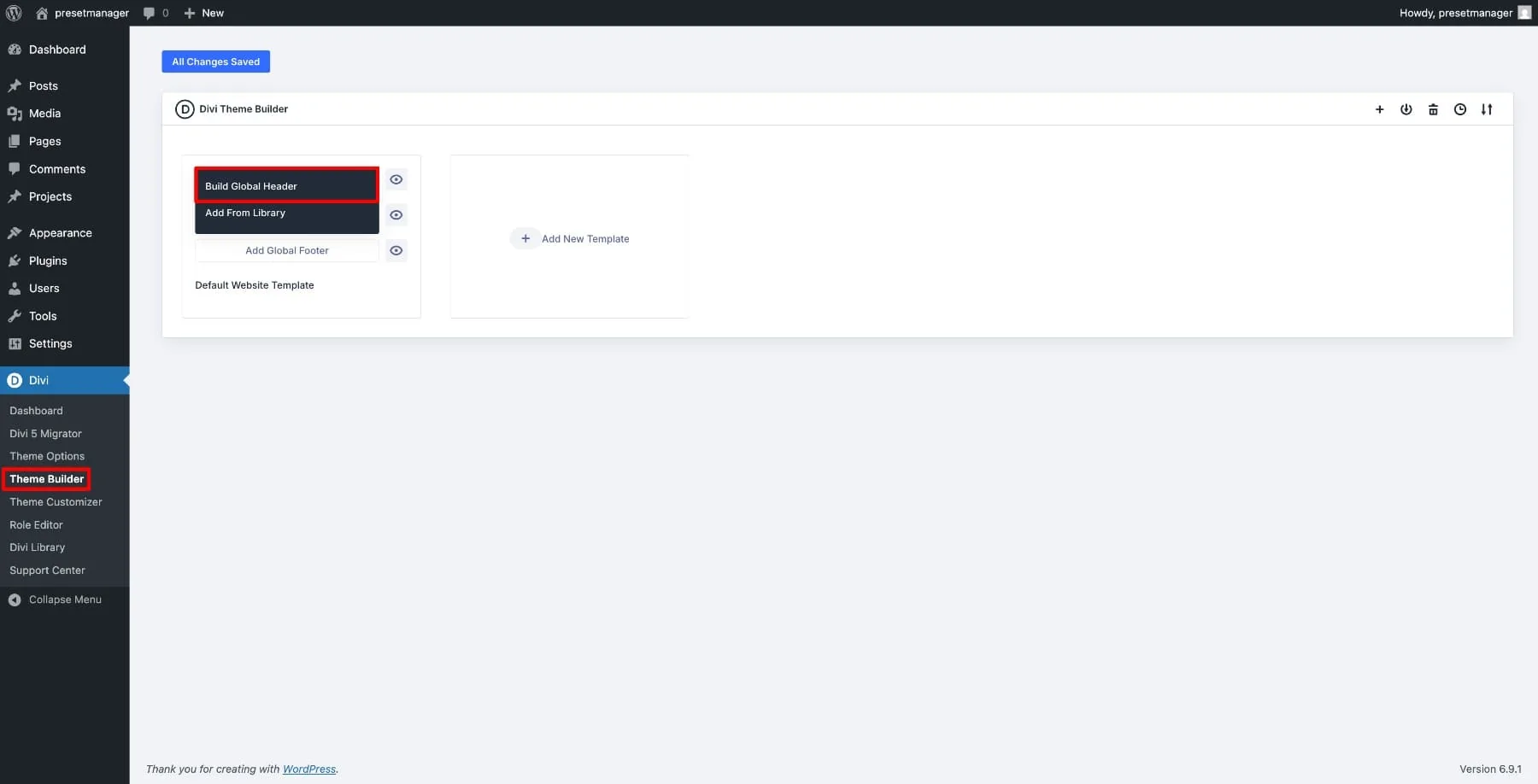
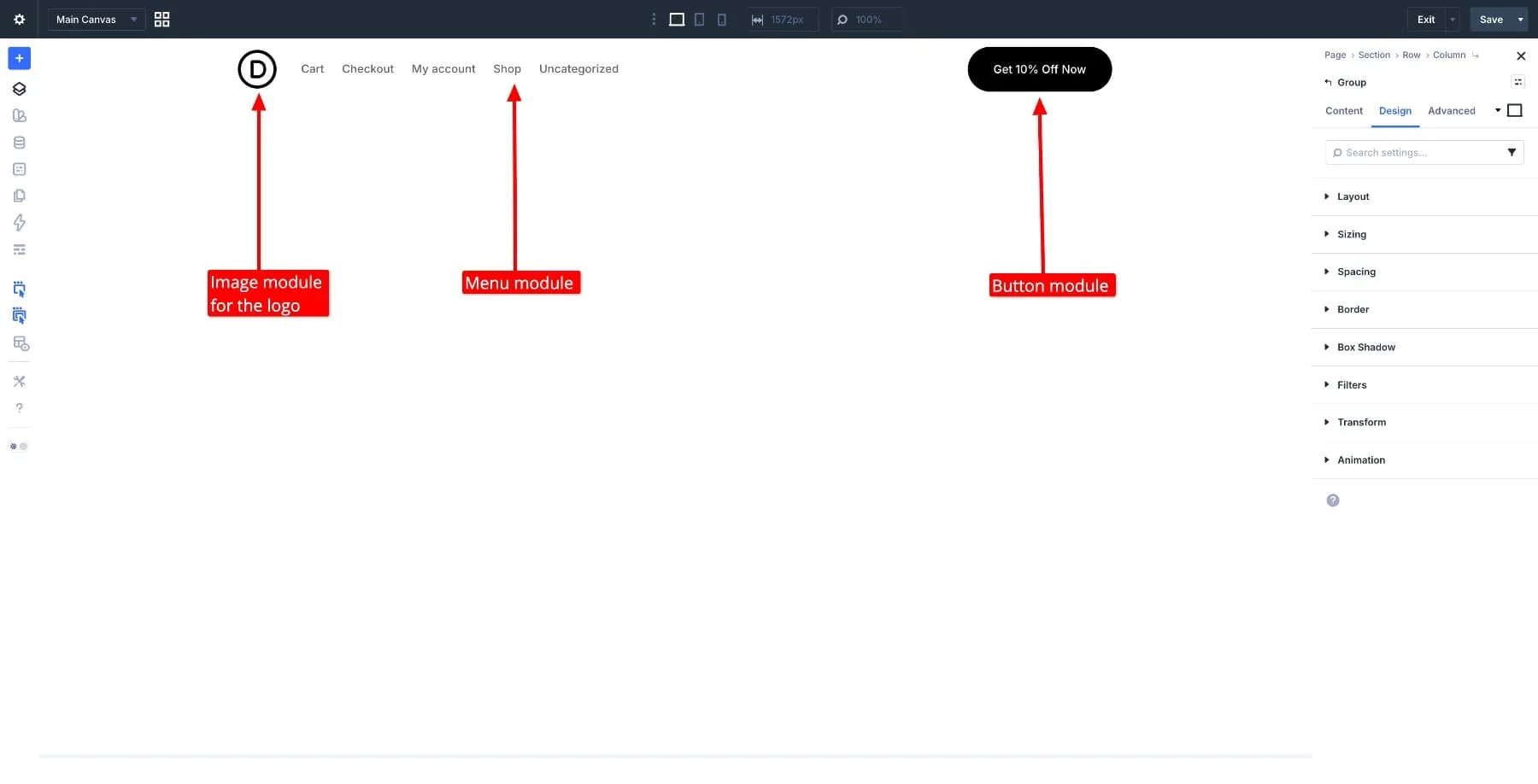
Damit öffnet sich der Visual Builder. Beginne mit einer Zeile mit drei Spalten: links das Logo, in der Mitte die Navigation, rechts ein Button oder Bereich für Konto und Warenkorb. Dieser Aufbau hat sich im Onlinehandel bewährt, weil Kunden die wichtigsten Stellen des Shops sofort finden.
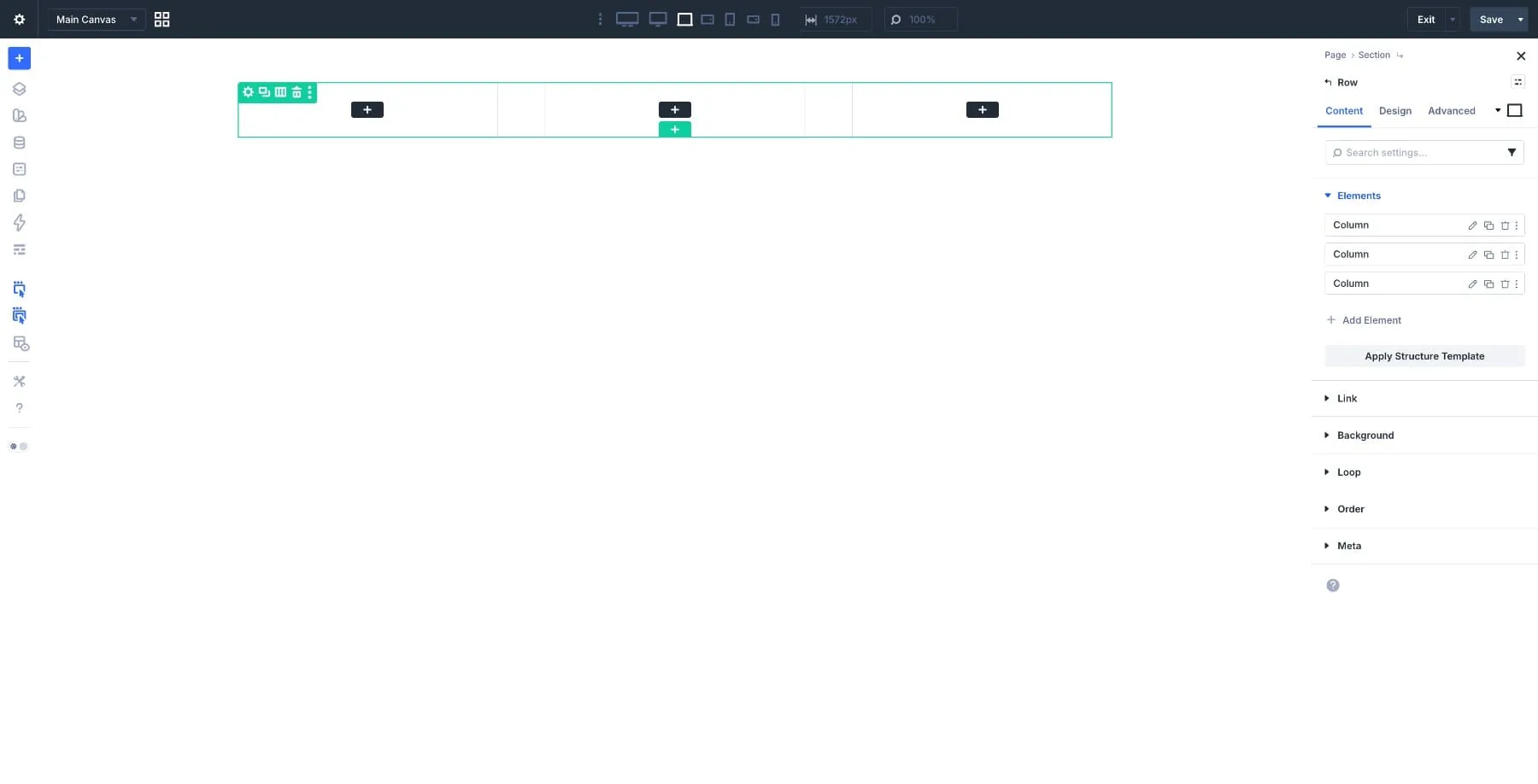
In die erste Spalte kommt ein Image-Modul mit deinem Logo. In die mittlere Spalte setzt du ein Menu-Modul und wählst das Menü, das du in WordPress angelegt hast. In die dritte Spalte kommt ein Button-Modul oder Links zu Konto und Warenkorb. Verwende für die Farben deine Design-Variablen, damit alles zu dem passt, was du vorher festgelegt hast.
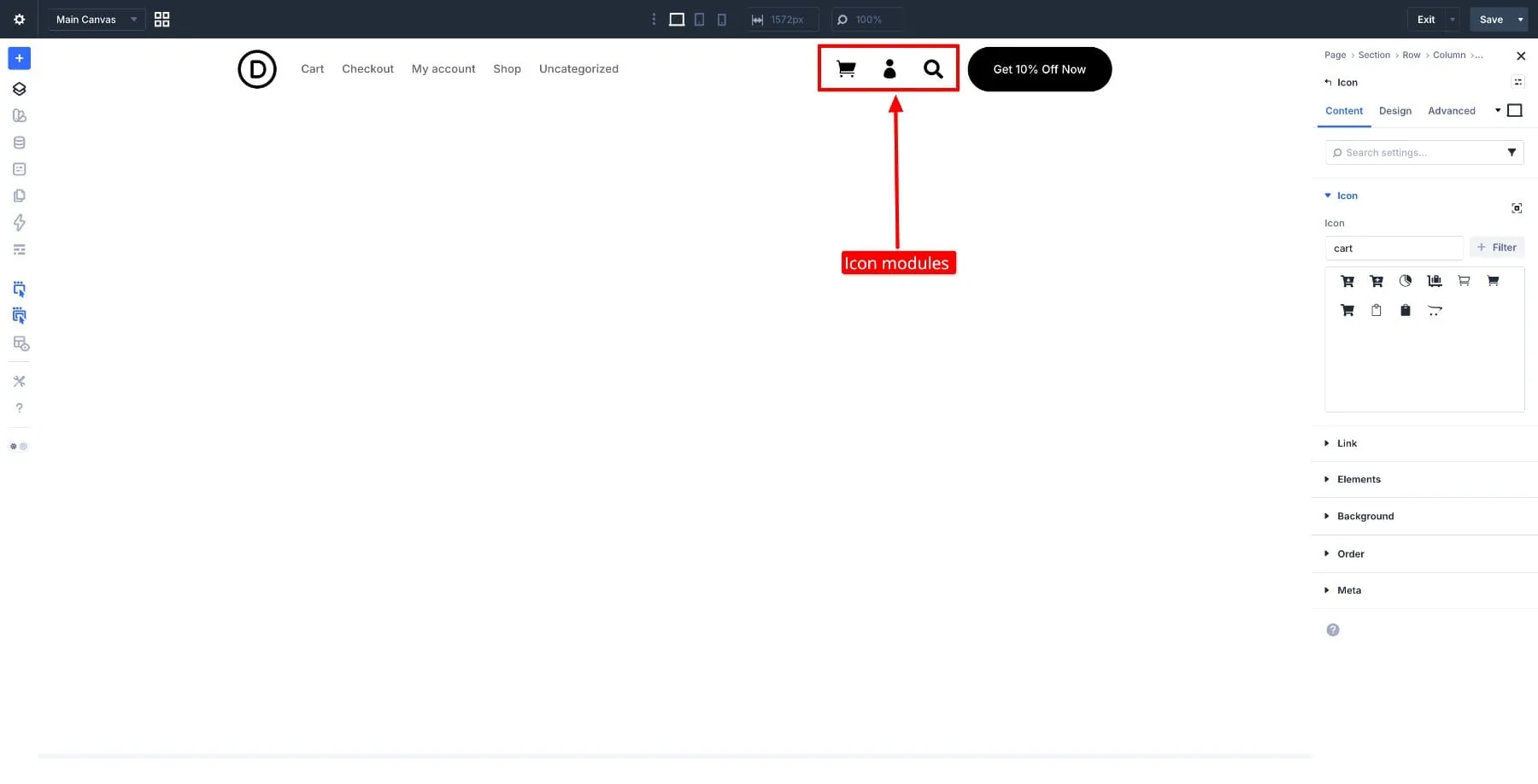
Für Symbole wie Warenkorb, Konto und Suche nimmst du Icon-Module und verlinkst sie mit den passenden Seiten. Du kannst auch jedes andere Divi-Modul verwenden, das besser zur gewünschten Funktion passt.
Steht das Layout, gestaltest du den Hintergrund des Bereichs, setzt die Schriftfarben über deine Design-Variablen und prüfst den Header auf verschiedenen Bildschirmgrößen. Mit den Responsive Controls von Divi 5 passt du das Layout für Tablet und Handy an, damit auch auf kleinen Bildschirmen alles an seinem Platz bleibt.
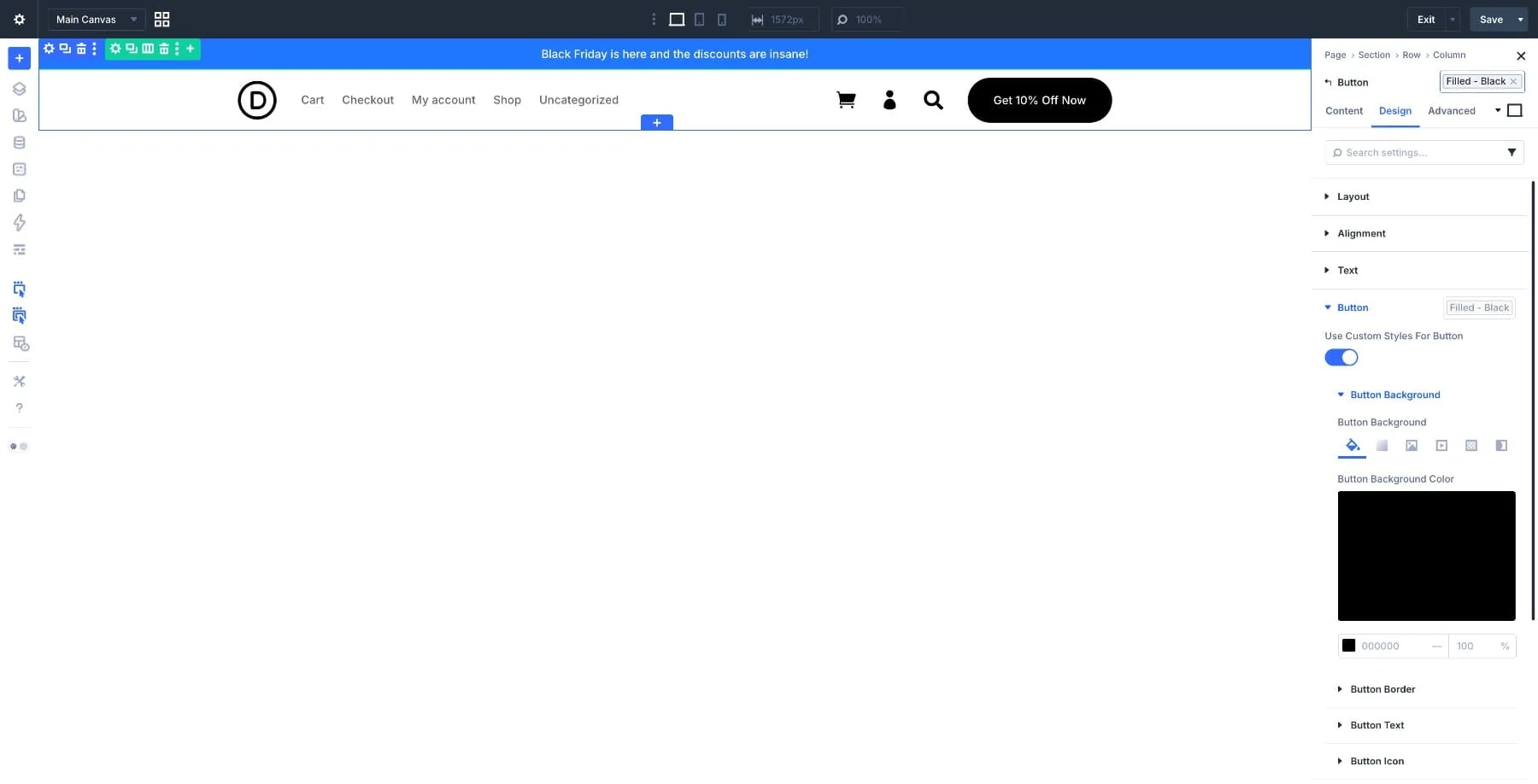
Wenn alles passt, klickst du in der Werkzeugleiste des Visual Builders auf Save und dann auf Exit. Damit bist du zurück im Theme Builder.
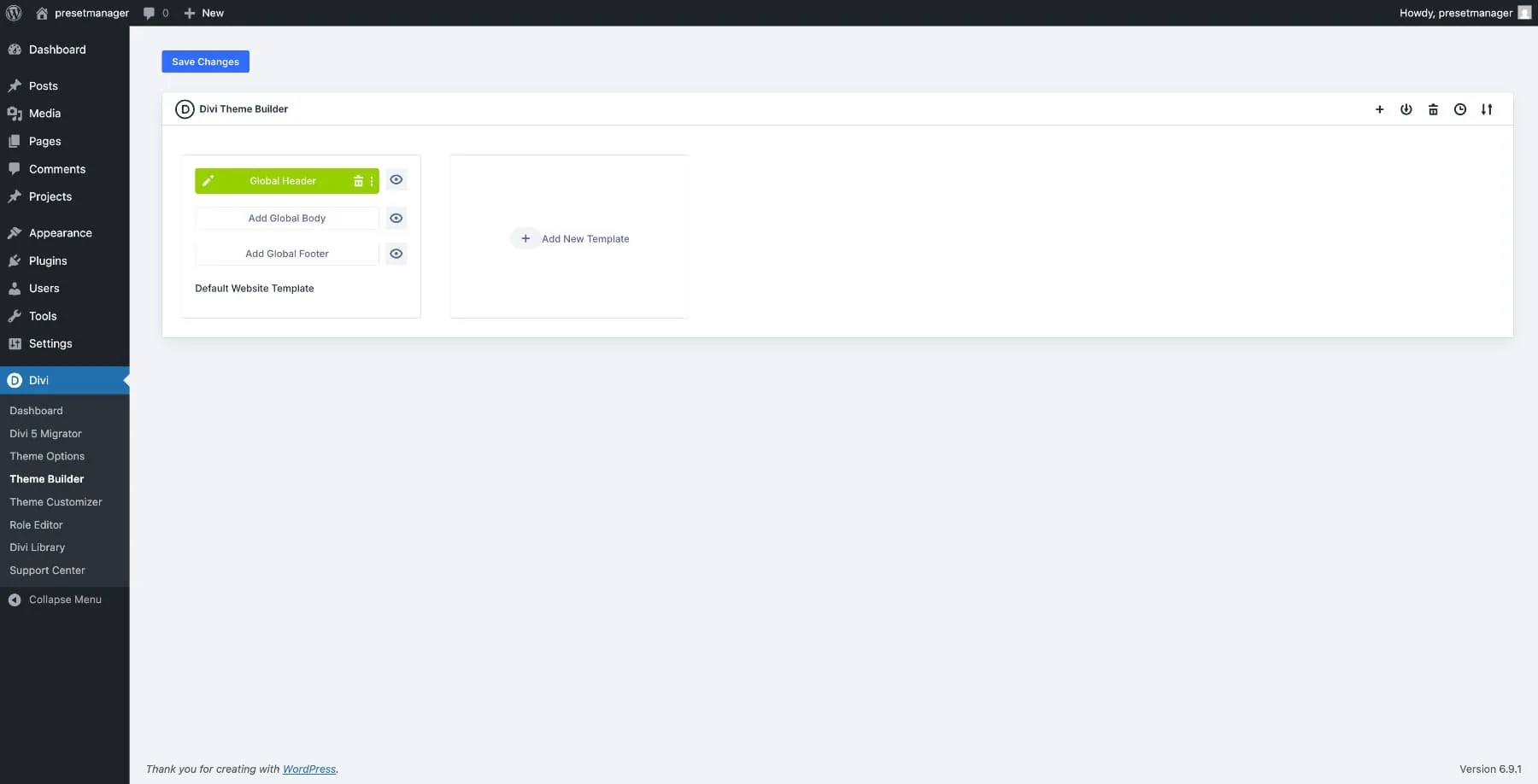
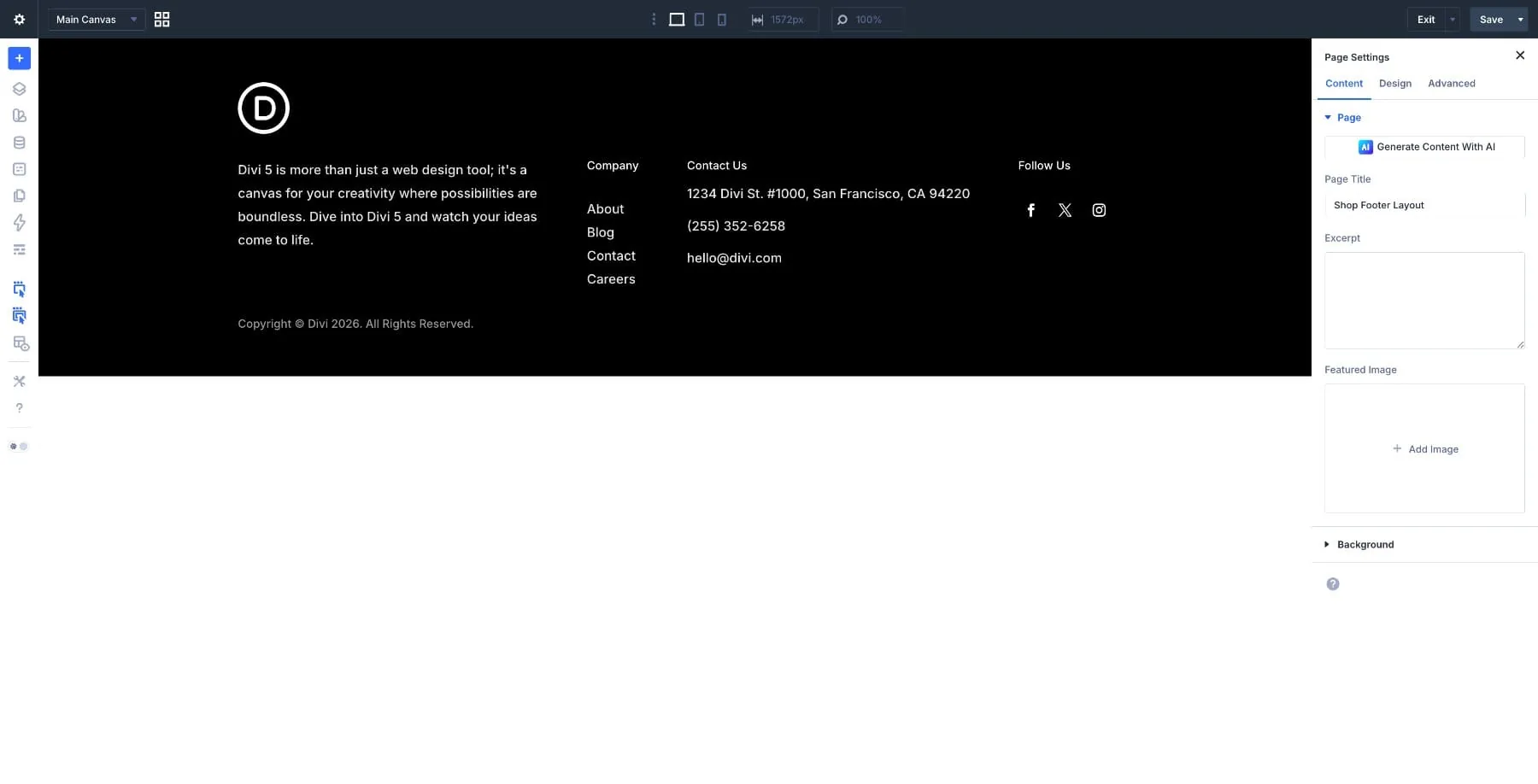
Im selben Feld Default Website Template klickst du auf Add Global Footer und dann auf Build Global Footer. Der Footer muss nicht aufwendig sein. Dein Logo, ein paar Links zu Seiten wie Rückgabebedingungen und Kontakt, Social-Media-Symbole und eine Copyright-Zeile reichen den meisten Shops. Du baust ihn wie den Header und speicherst, wenn du fertig bist.
Zurück im Theme Builder klickst du oben rechts auf Save Changes. Damit werden beide Vorlagen aktiv.
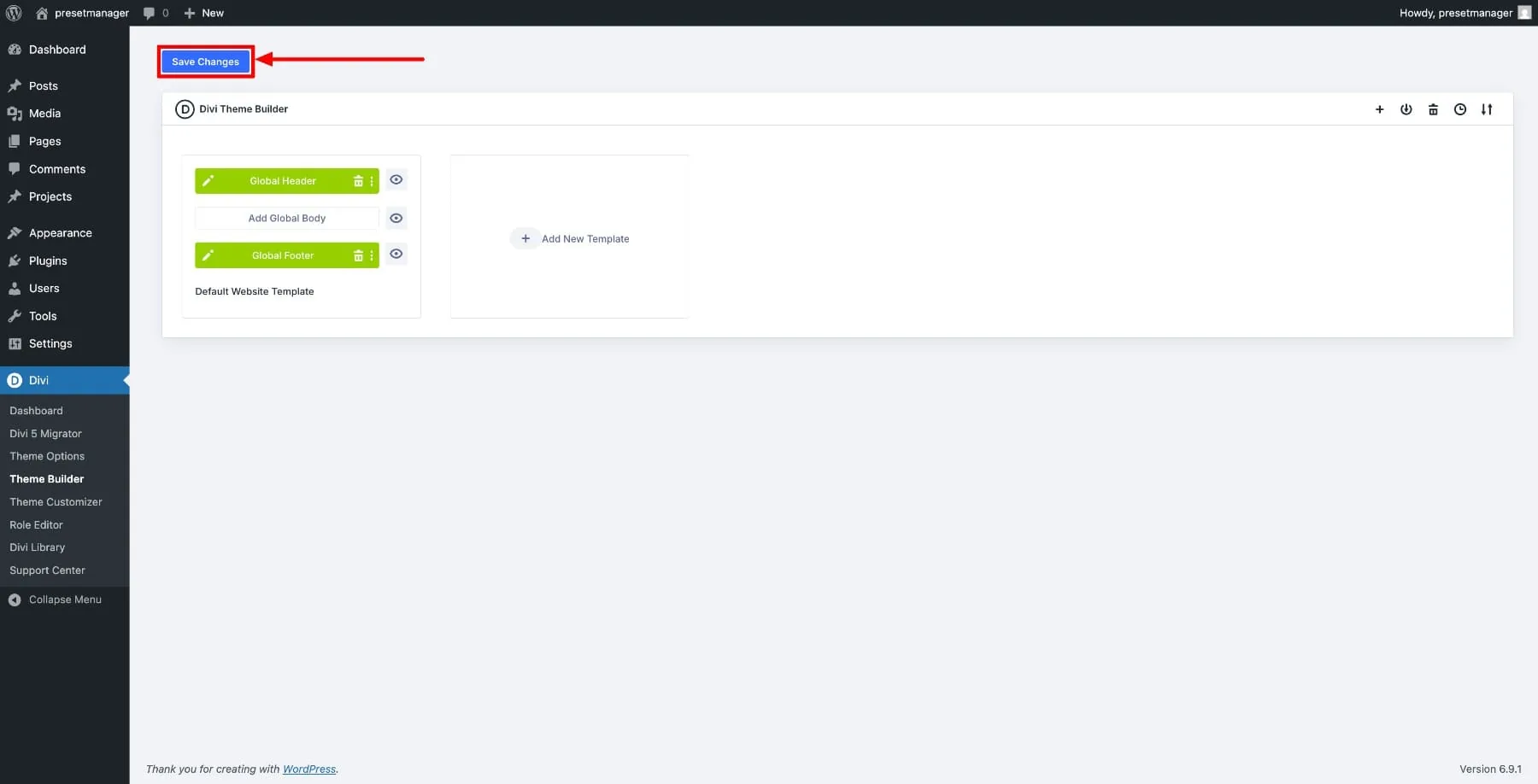
Ab jetzt verwendet jede Seite deines Shops diesen Header und Footer, auch die WooCommerce-Vorlagen, die als Nächstes kommen.
Shop-Seite mit dem Loop Builder erstellen
Auf der Shop-Seite stöbern Kunden und entscheiden, was sie kaufen. Damit ist sie eine der wichtigsten Seiten im ganzen Shop. Mit dem Loop Builder gestaltest du sie so, wie du willst, und musst sie nicht neu bauen, wenn dein Sortiment wächst.
Die Vorlage für die Shop-Seite anlegen
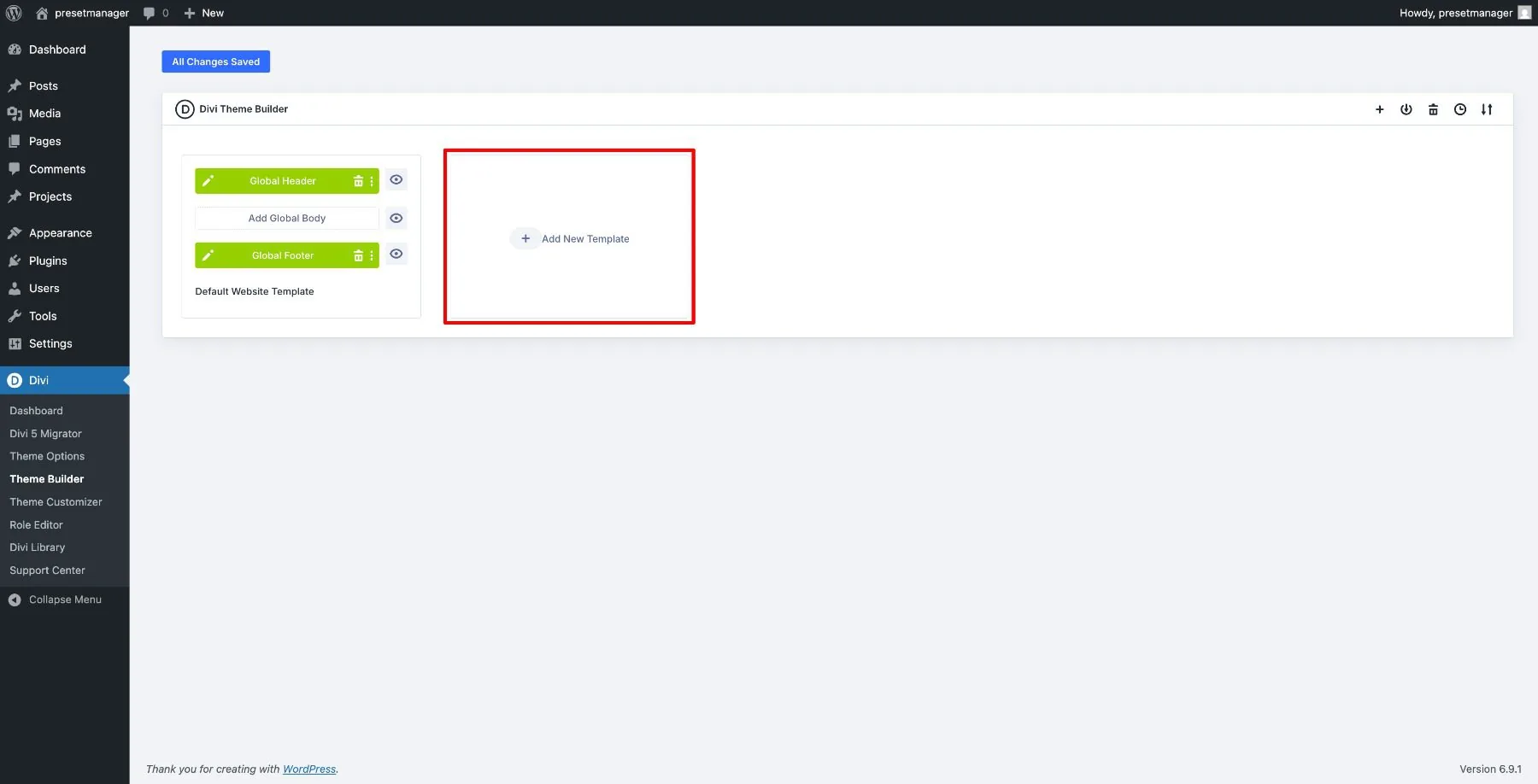
Öffne im Dashboard unter Divi den Theme Builder. Klicke auf Add New Template und wähle Build New Template.
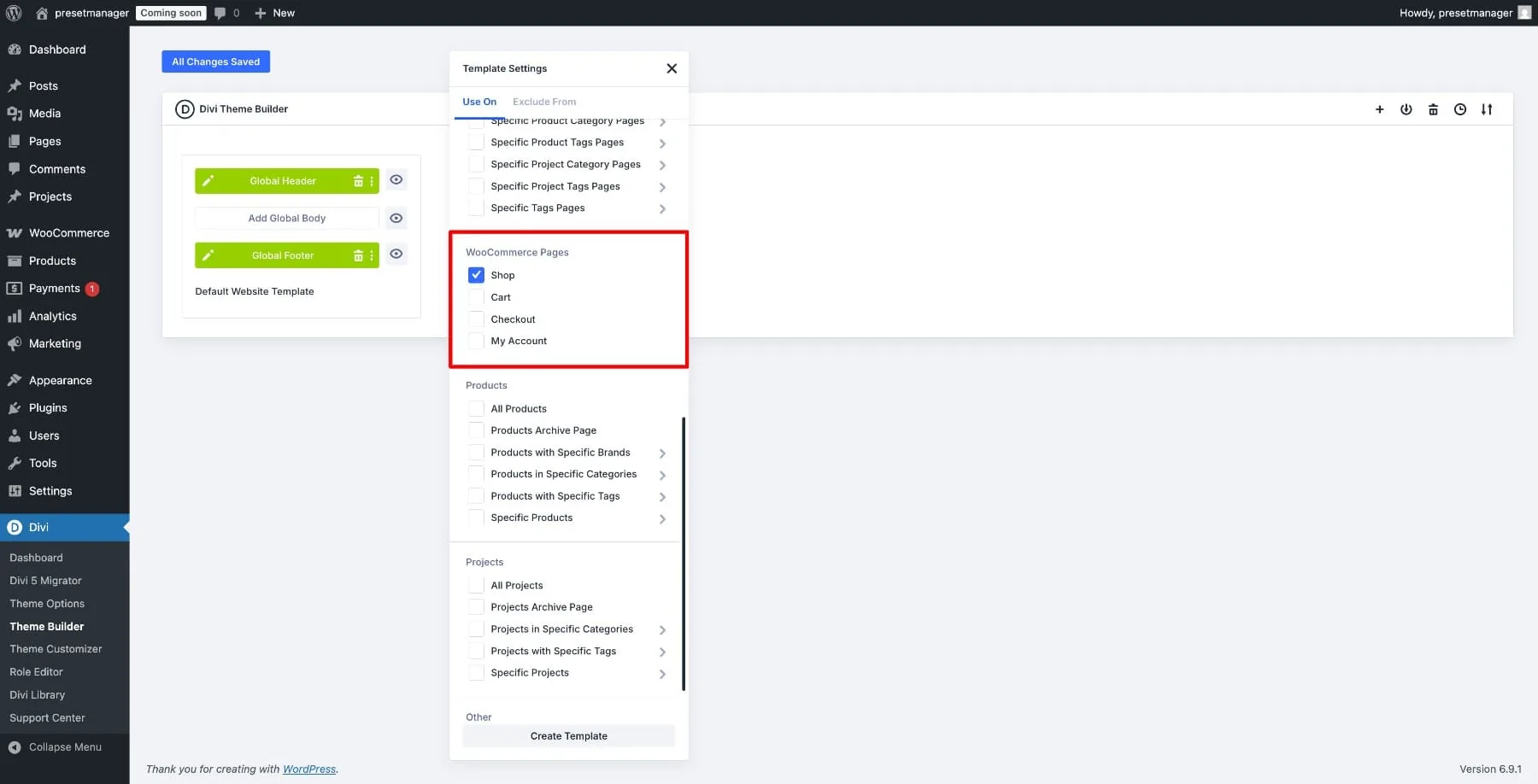
Im Fenster Template Settings scrollst du zu WooCommerce Pages, setzt das Häkchen bei Shop und klickst auf Create Template.
Sobald die Vorlage in der Übersicht erscheint, klickst du auf Add Custom Body und wählst Build Custom Body.
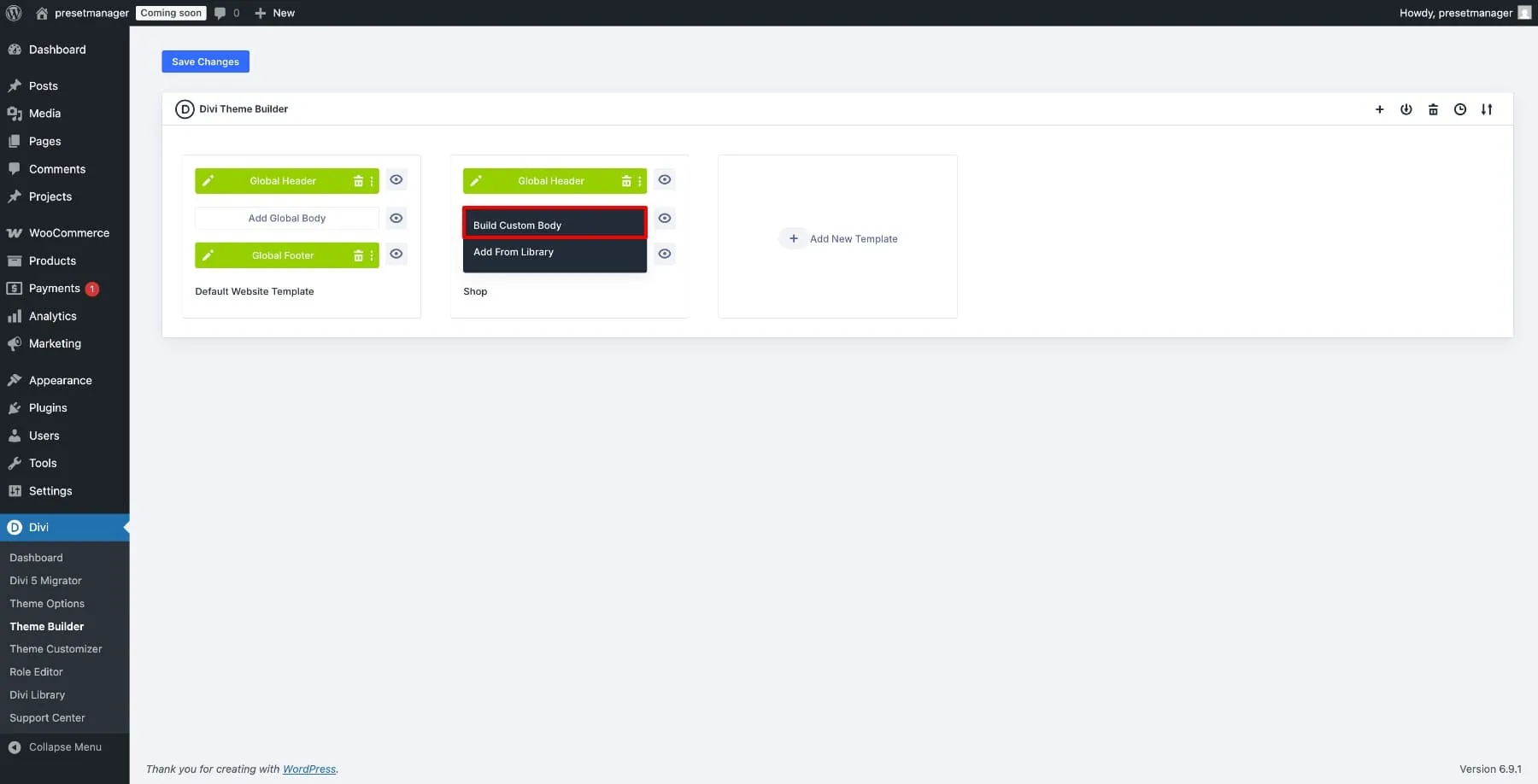
Damit öffnet sich der Visual Builder, in dem du das ganze Layout der Shop-Seite baust.
Das Seitenlayout bauen
Beginne oben mit einer einspaltigen Zeile für den Titel. Füge ein Heading-Modul ein und schreib deinen Shopnamen oder eine kurze Bezeichnung wie „Shop“ oder „Unsere Produkte“ hinein. So wissen Besucher sofort, wo sie sind.
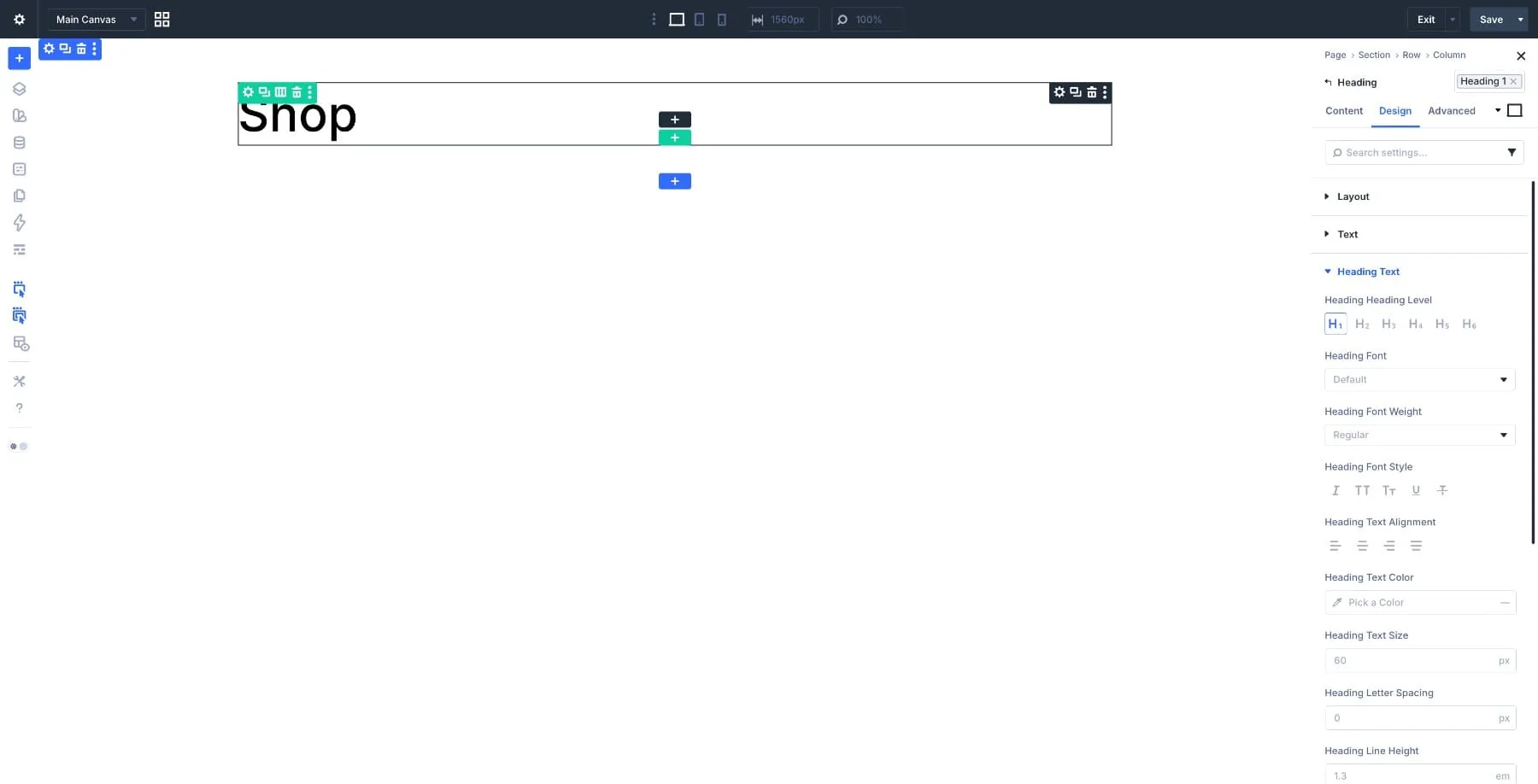
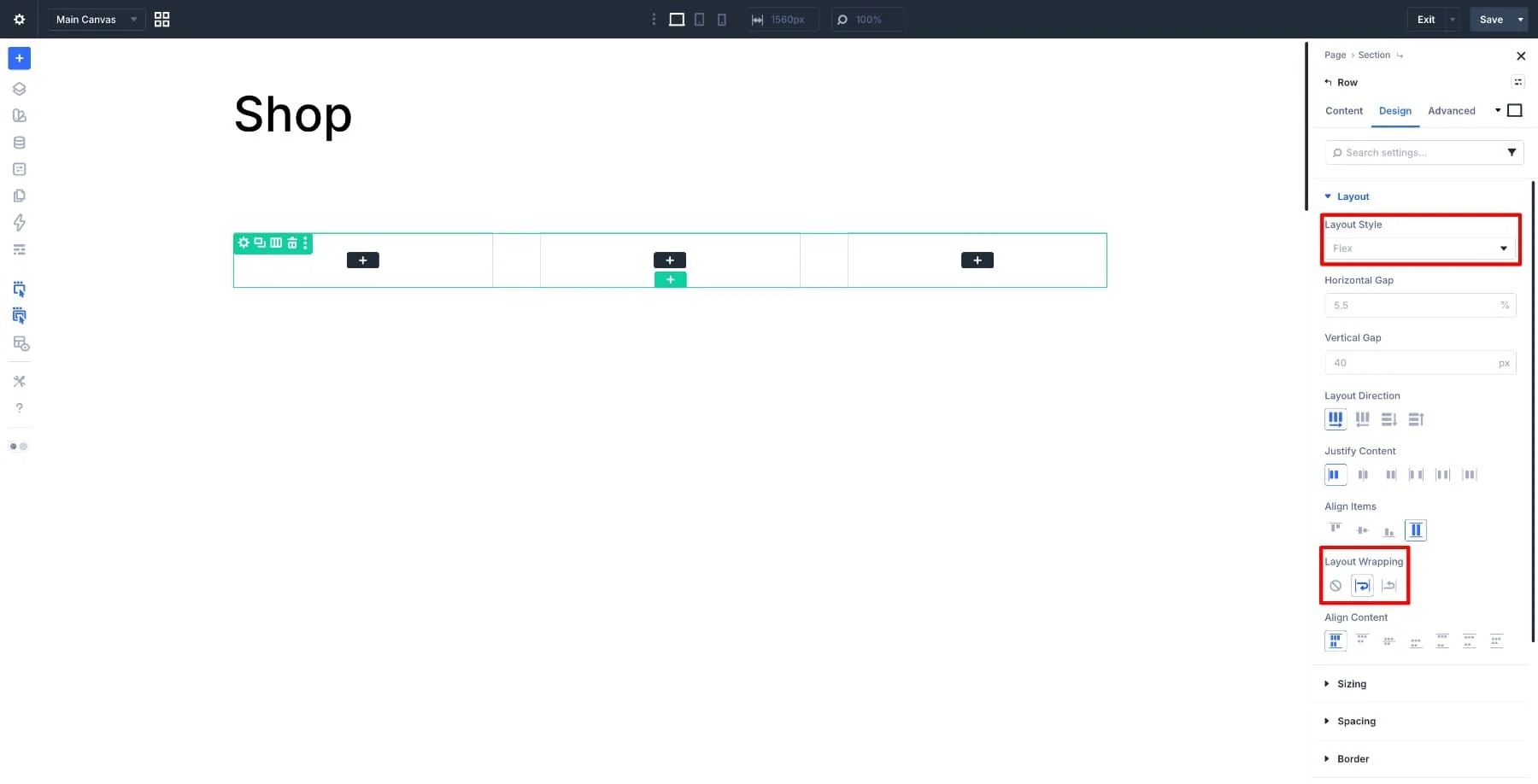
Darunter legst du einen neuen Bereich für das Produktraster an. Hier kommt der Loop Builder hin. Füge dem Bereich eine Zeile hinzu, stell sicher, dass sie Flex verwendet, und aktiviere bei Bedarf den Zeilenumbruch. Dann brechen die Produktkarten auf jeder Bildschirmgröße sauber in neue Reihen um, ohne Überläufe und Layoutbrüche.
Die Produktkarte gestalten
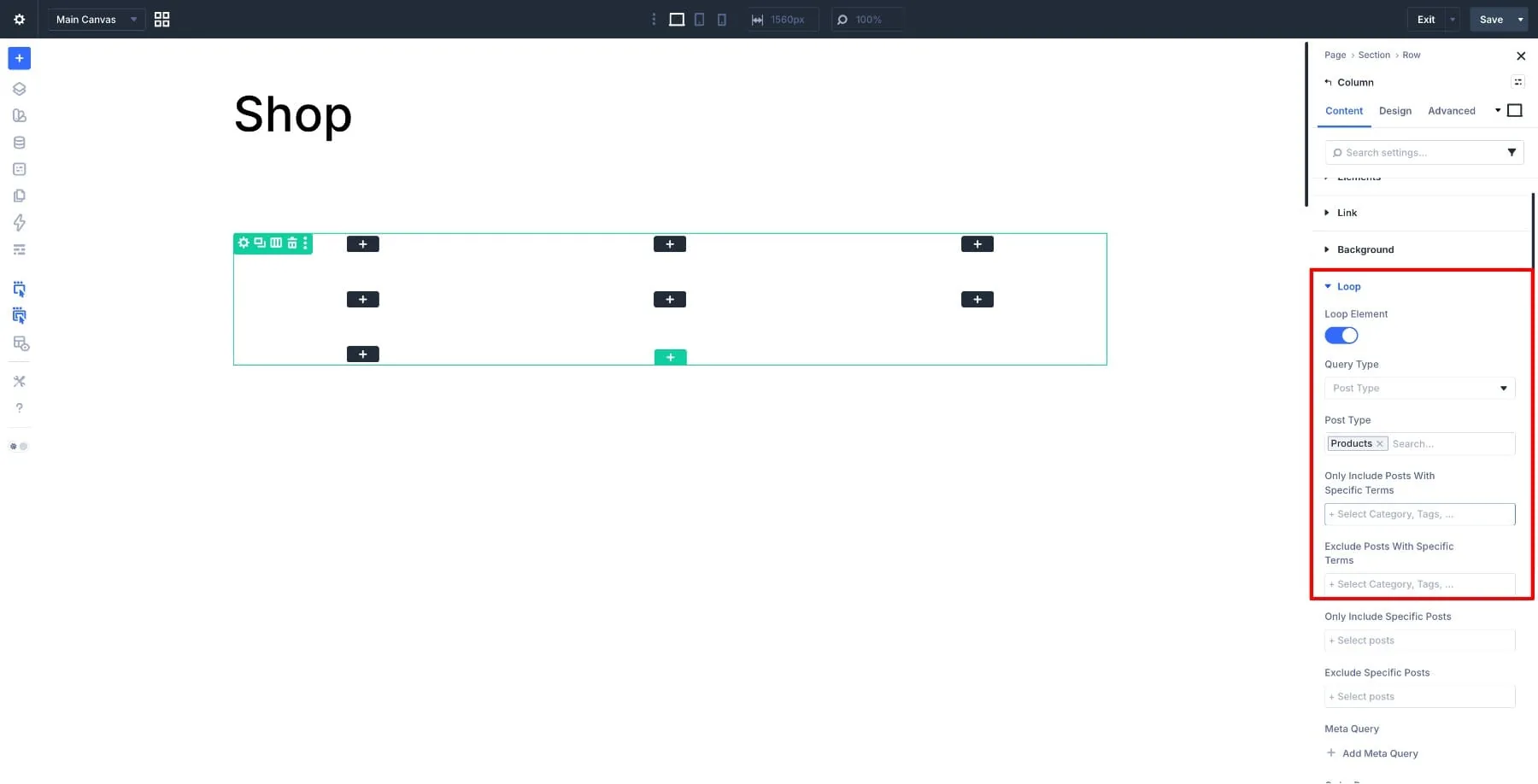
Wähle in der Zeile die Spalte aus und öffne den Content-Tab. Weiter unten findest du die Loop-Einstellungen. Schalte dort Loop Element ein.
Danach erscheinen die Abfrage-Einstellungen. Setze den Post Type auf Product, leg fest, wie viele Produkte pro Seite erscheinen sollen, und wähle bei Order By das Datum oder eine andere Sortierung.
Damit weiß Divi 5, welche Produkte es aus WooCommerce holen soll und in welcher Reihenfolge.
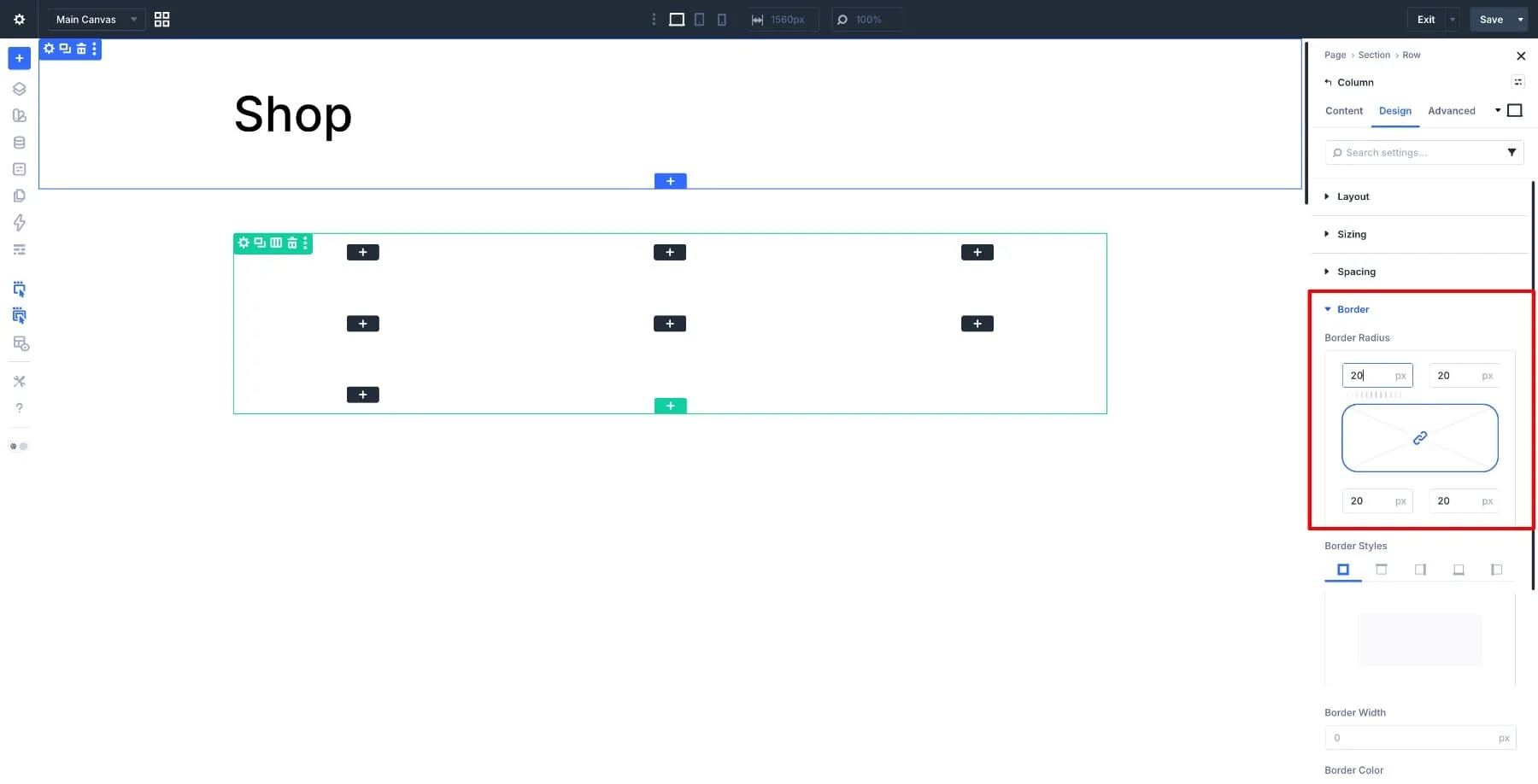
Jetzt gestaltest du die Karte selbst. Gib der Spalte 10 px Innenabstand und 20 px Eckenradius. Damit bekommt jede Karte etwas Luft und eine klare Form, und die Produkte heben sich voneinander ab.
Für das Produktbild öffnest du die Einstellungen für das Hintergrundbild der Spalte. Über die Option Dynamic Content wählst du dort das Beitragsbild des Produkts im Loop-Kontext. So zeigt jede Karte automatisch das richtige Bild aus WooCommerce.
Füge in der Spalte ein Icon-Modul und eine Modulgruppe hinzu. Das Icon schafft Platz über den Produktangaben, damit das Hintergrundbild sichtbar bleibt. Die Modulgruppe hält alle Elemente der Karte zusammen, sodass du sie als Einheit bearbeiten kannst.
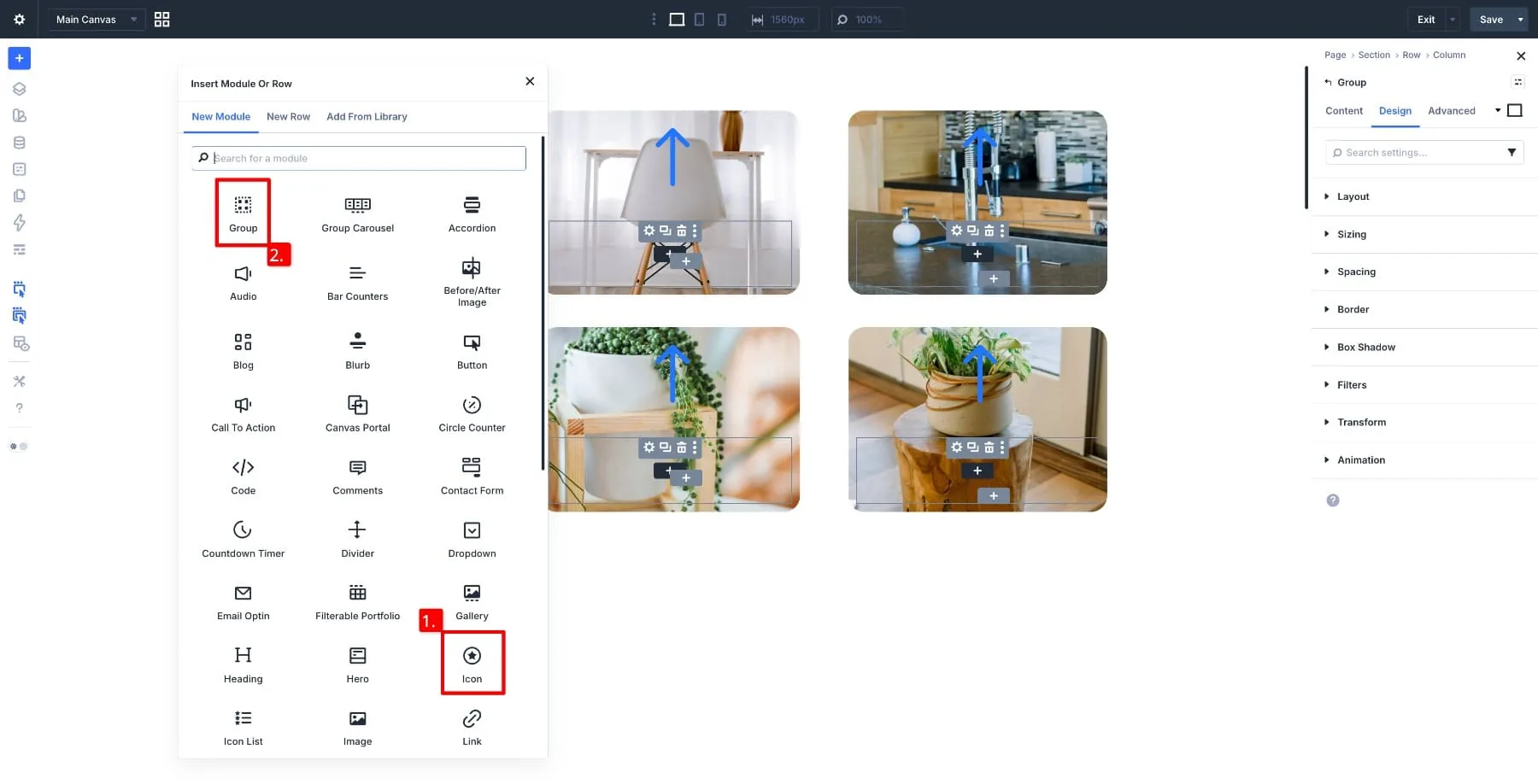
Stell beim Icon-Modul die Abstände so ein, dass das Hintergrundbild genug Platz hat.
In die Modulgruppe setzt du ein Heading-Modul für den Produktnamen. Fahre mit der Maus über das Überschriftenfeld im Content-Tab, klicke auf das Symbol für Dynamic Content und wähle Loop-Produkttitel. Damit erscheint automatisch der Name jedes Produkts. Darunter kommt ein Textmodul für den Preis, das du auf dieselbe Weise mit Loop-Produktpreis verbindest. Der Preis kommt dann direkt aus WooCommerce, Aktionspreise inklusive.
Damit steht die Grundversion deiner Shop-Seite. Wer weitergehen will, kann im Advanced-Tab einen Sale-Hinweis mit Bedingung anlegen, der nur bei reduzierten Produkten erscheint, der Modulgruppe einen Hover-Effekt geben und die ganze Karte als Preset speichern. Das Preset lohnt sich, denn so übernimmst du dasselbe Kartendesign später auf den Kategorieseiten, ohne es neu zu bauen.
Klicke in der Werkzeugleiste des Visual Builders auf Save und dann auf Exit, um zum Theme Builder zurückzukehren. Mit Save Changes veröffentlichst du die Vorlage. Öffne dann die Shop-Seite im Frontend. Dort siehst du, wie der Loop Builder das Raster mit deinen echten Produkten füllt.
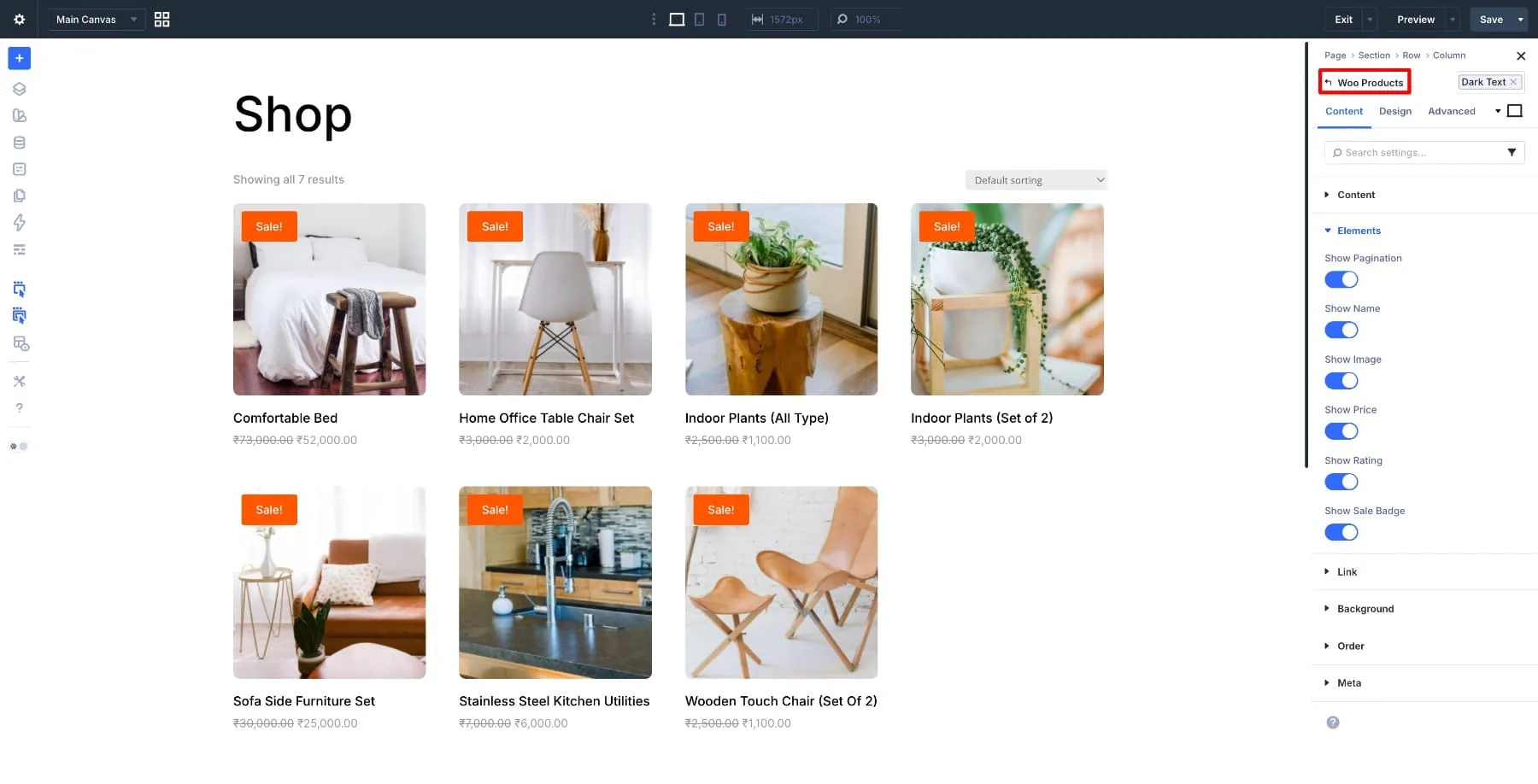
Wenn dir ein schnellerer Aufbau mit weniger Gestaltungsspielraum reicht, kannst du die Shop-Seite auch mit dem Modul Woo Products bauen. Es zeigt Produktlisten per Drag-and-Drop an.
Produktseite einrichten
Jedes Produkt braucht eine eigene Seite, aber du musst nicht jede einzeln gestalten. Du baust eine Vorlage, weist sie allen Produkten zu, und WooCommerce füllt sie für jedes Produkt mit den richtigen Inhalten.
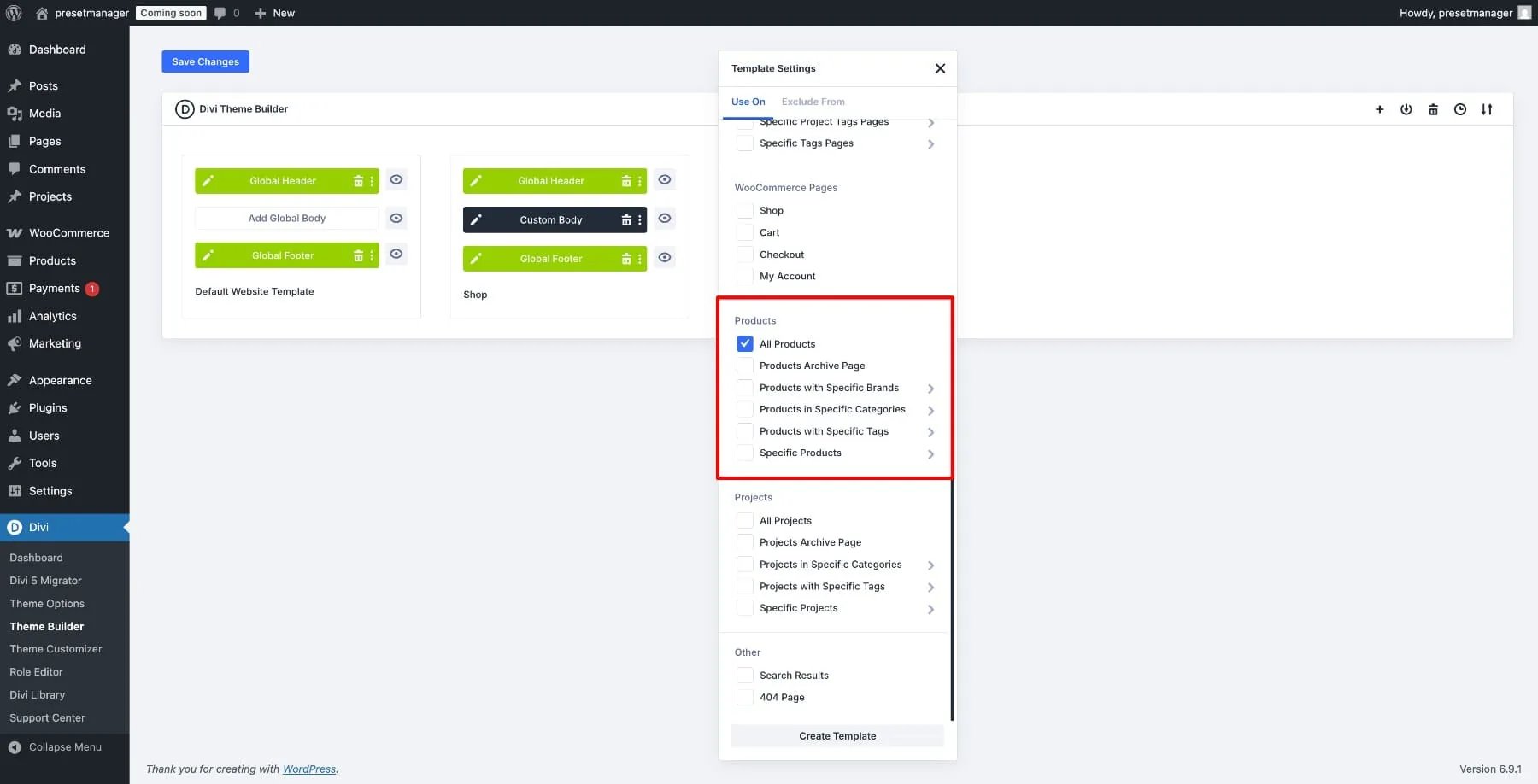
Zurück im Theme Builder klickst du auf Add New Template und wählst Build New Template. Im Fenster Template Settings setzt du das Häkchen bei Alle Produkte. Dann klickst du auf Create Template, danach auf Add Custom Body und wählst Build Custom Body.
Die Module einfügen
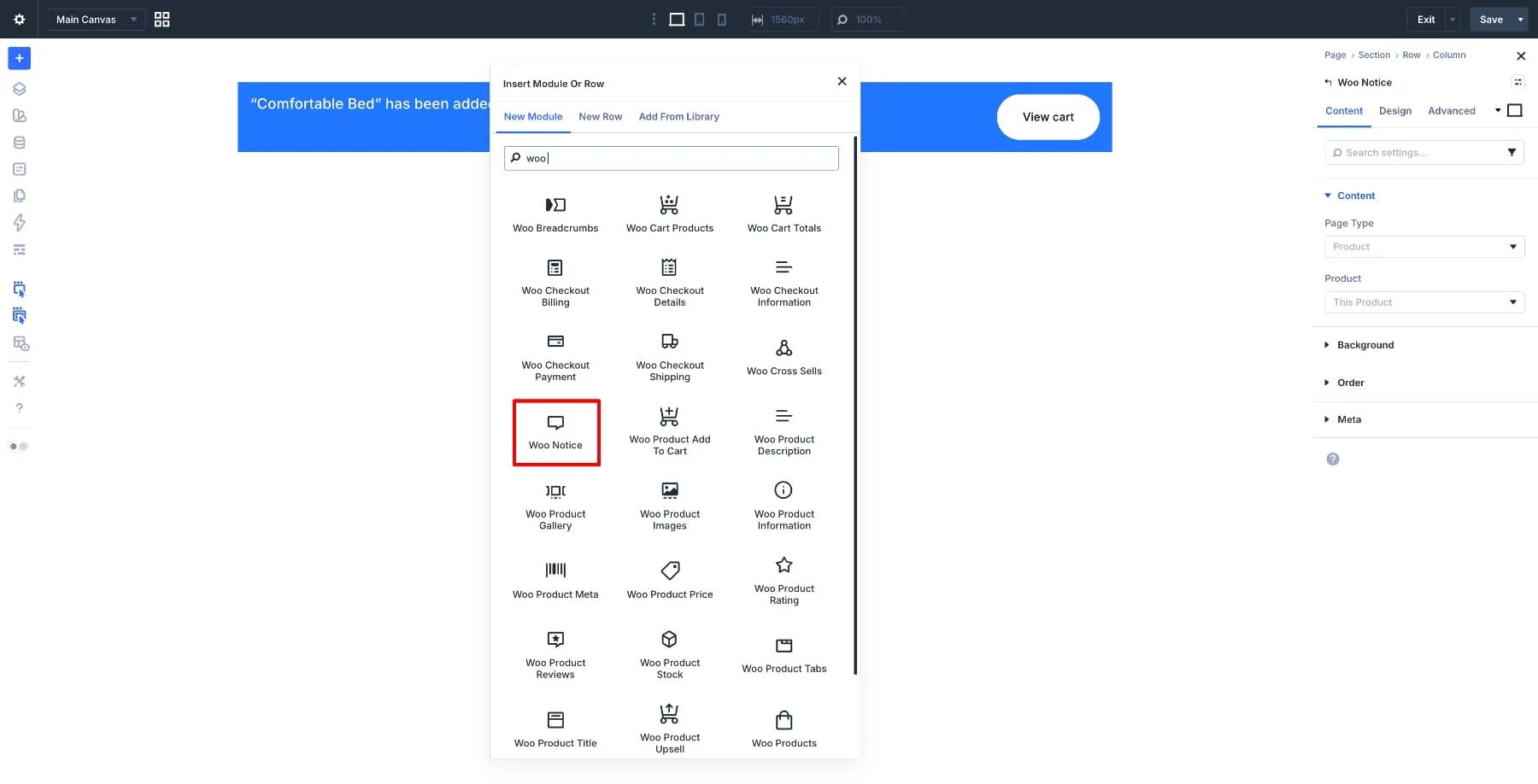
Beginne oben mit einer einspaltigen Zeile und füge das Modul Woo Notice ein. Es zeigt Systemmeldungen wie „Artikel in den Warenkorb gelegt“ oder Hinweise zum Lagerbestand und gehört ganz nach oben.
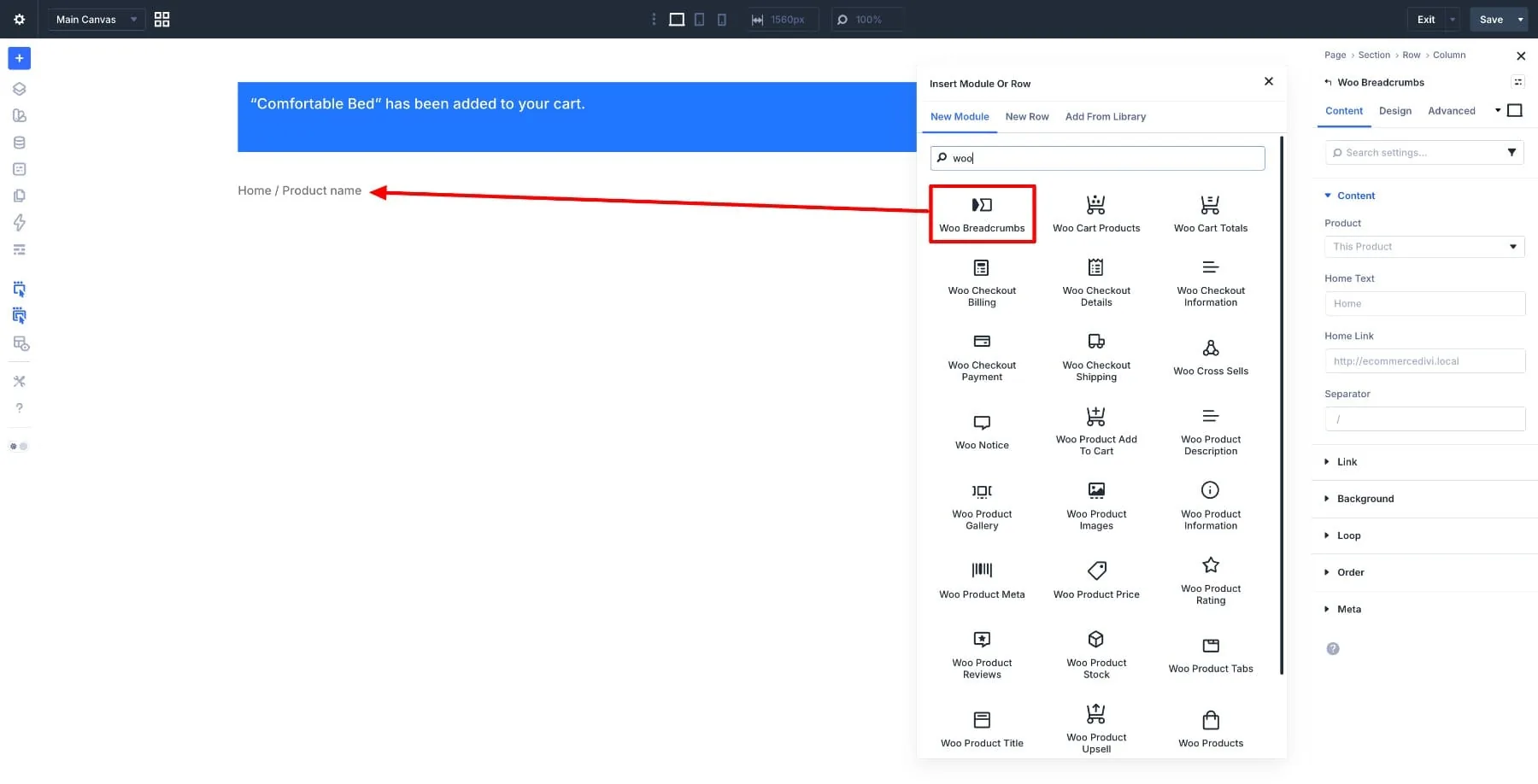
Darunter kommt das Modul Woo Breadcrumbs. Es zeigt Kunden, wo sie sich im Shop befinden, etwa Startseite / Kategorie / Produktname. So kommen sie auch ohne Zurück-Button durch deinen Shop.
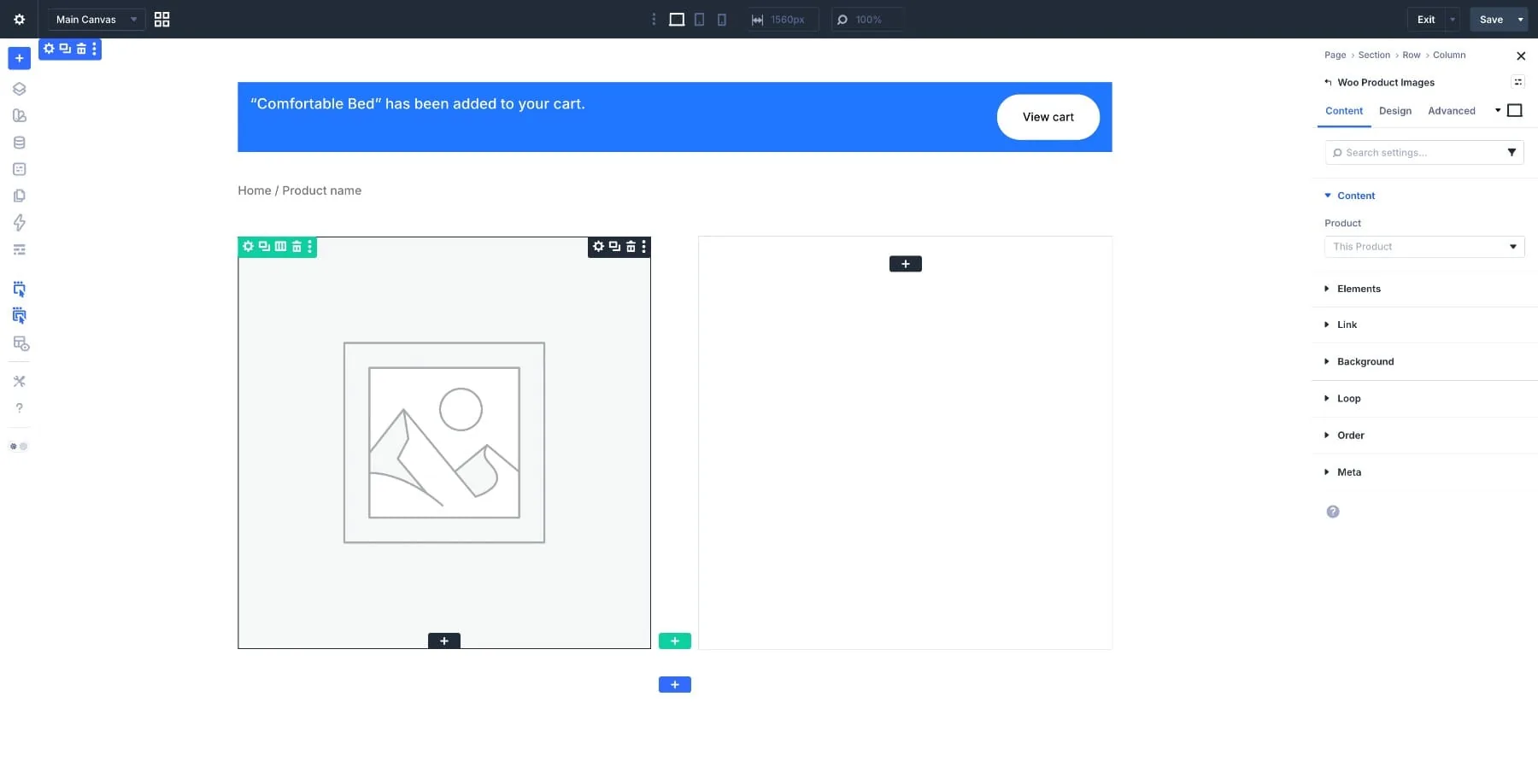
Als Nächstes fügst du eine Zeile mit zwei Spalten hinzu. Diese Zeile ist der Kern der Produktseite. Links stehen die Bilder, rechts alles, was ein Kunde zum Kaufen braucht.
In die linke Spalte kommt das Modul Woo Produktbilder. Es holt Beitragsbild und Galeriebilder des Produkts direkt aus WooCommerce.
In der rechten Spalte baust du den Kaufbereich von oben nach unten auf. Zuerst das Modul Woo Produkttitel, bei dem du die Überschriftenebene auf H1 stellst. Darunter kommt Woo Produktbewertung für die Sternbewertung und die Anzahl der Bewertungen. Danach folgt Woo Produktbeschreibung. Im Content-Tab wählst du zwischen langer und kurzer Beschreibung, je nachdem, wie viel du im sichtbaren Bereich zeigen möchtest.
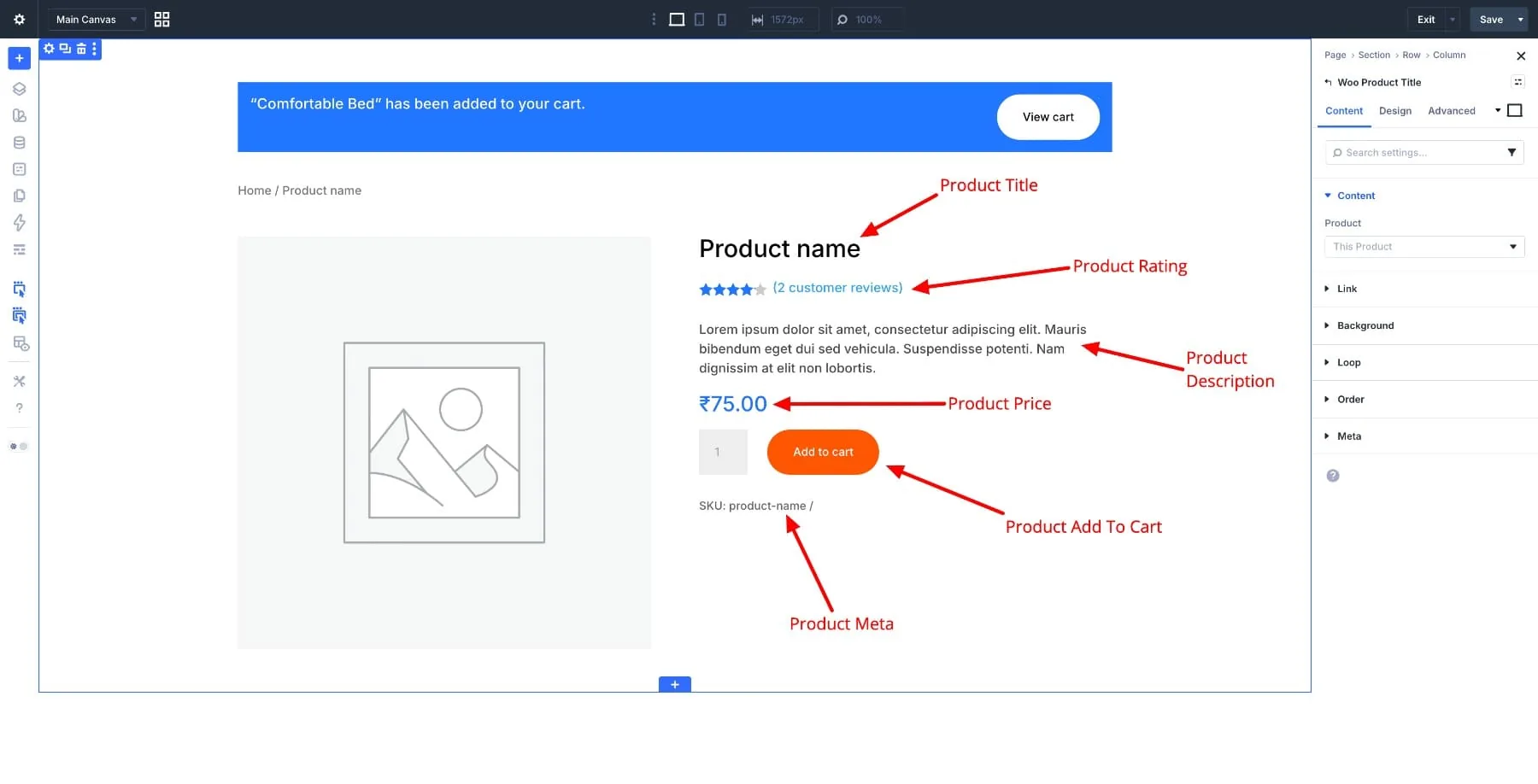
Dann folgt das Modul Woo Produktpreis, das normale Preise und Aktionspreise automatisch anzeigt. Darunter setzt du Woo Produkt in den Warenkorb. Es enthält die Mengenauswahl, den Button „In den Warenkorb“ und bei variablen Produkten die Auswahl der Varianten, alles direkt aus WooCommerce. Den Abschluss der rechten Spalte bildet Woo Produkt-Meta mit Angaben wie Artikelnummer, Kategorien und Schlagwörtern unter dem Warenkorb-Button.
Darunter fügst du eine einspaltige Zeile mit dem Modul Woo Produkttabs ein. Wenn du einen eigenen Block für Details willst, kommt noch Woo Produktinformationen dazu. So bleibt der untere Teil der Seite übersichtlich, und Kunden finden technische Daten, ohne dass der Kaufbereich überladen wirkt. In eine weitere einspaltige Zeile ganz unten setzt du das Modul Woo Verwandte Produkte.
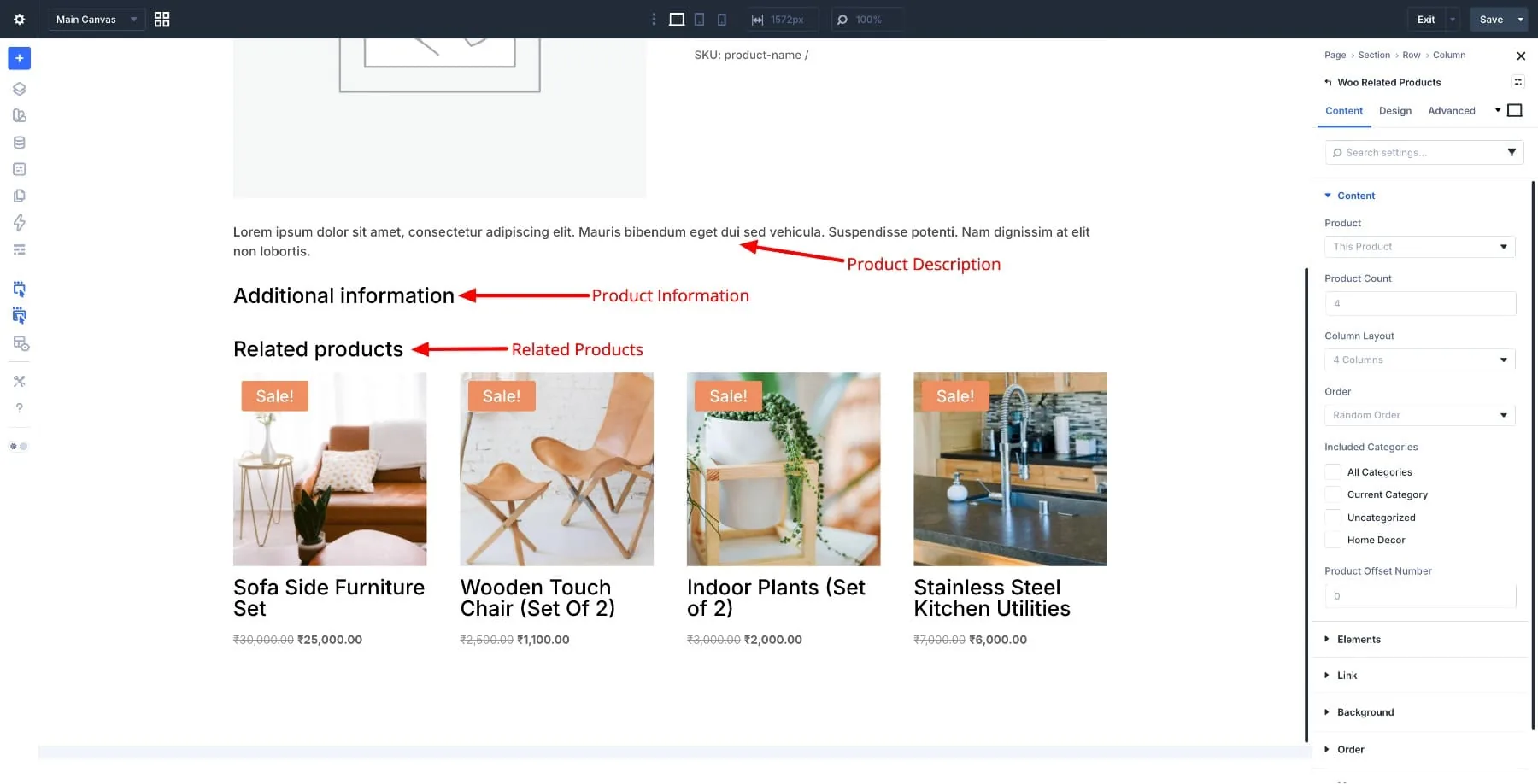
Woo Verwandte Produkte zeigt Produkte aus denselben Kategorien oder mit denselben Schlagwörtern als Raster unten auf der Seite. Passt das aktuelle Produkt nicht ganz, findet der Kunde dort eine Alternative. Zum Schluss fügst du das Modul Woo Produktbewertungen hinzu, dann ist die Vorlage für die Produktseite fertig. Prüf das Layout vor dem Speichern mit den Responsive Controls von Divi 5 auf allen Bildschirmgrößen.
Klicke im Visual Builder auf Save, dann auf Exit und im Theme Builder auf Save Changes. Damit ist die Vorlage live.
Warenkorb und Checkout einrichten
An Warenkorb und Kasse entscheidet sich, ob sich deine Arbeit auszahlt. Eine gute Produktseite bringt den Kunden bis kurz vor den Kauf. Ein überladener Warenkorb oder ein verwirrendes Formular an der Kasse kann den Verkauf im letzten Moment trotzdem kosten. Diese beiden Seiten verdienen dieselbe Sorgfalt wie der Rest des Shops.
Die Warenkorbseite bauen
Im Theme Builder klickst du auf Add New Template und wählst Build New Template. Im Fenster Template Settings scrollst du zu WooCommerce Pages und setzt das Häkchen bei Cart. Dann klickst du auf Create Template und auf Add Custom Body, um den Visual Builder zu öffnen.
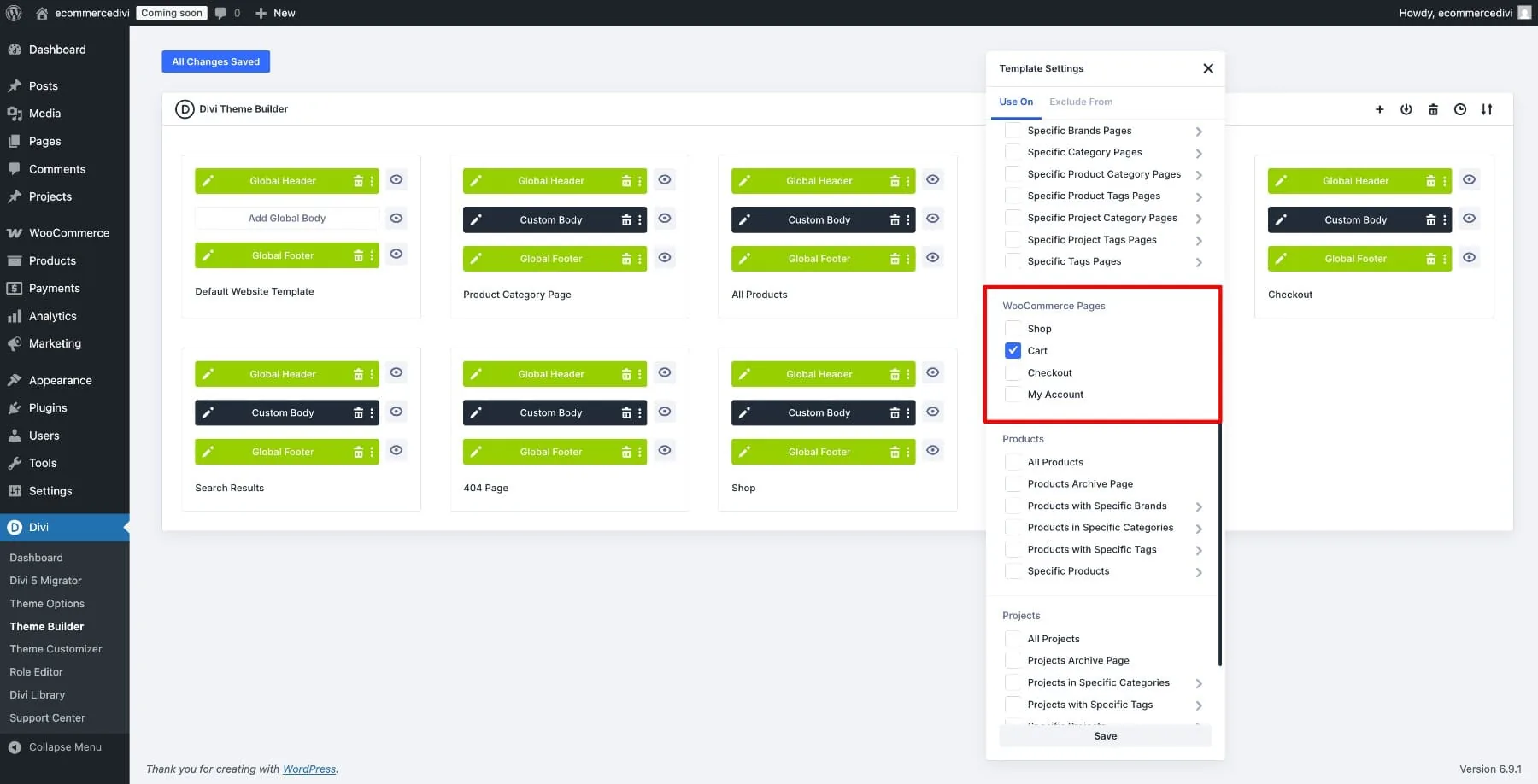
Beginne oben mit einer einspaltigen Zeile. Füge ein Heading-Modul ein und schreib „Warenkorb“ hinein.
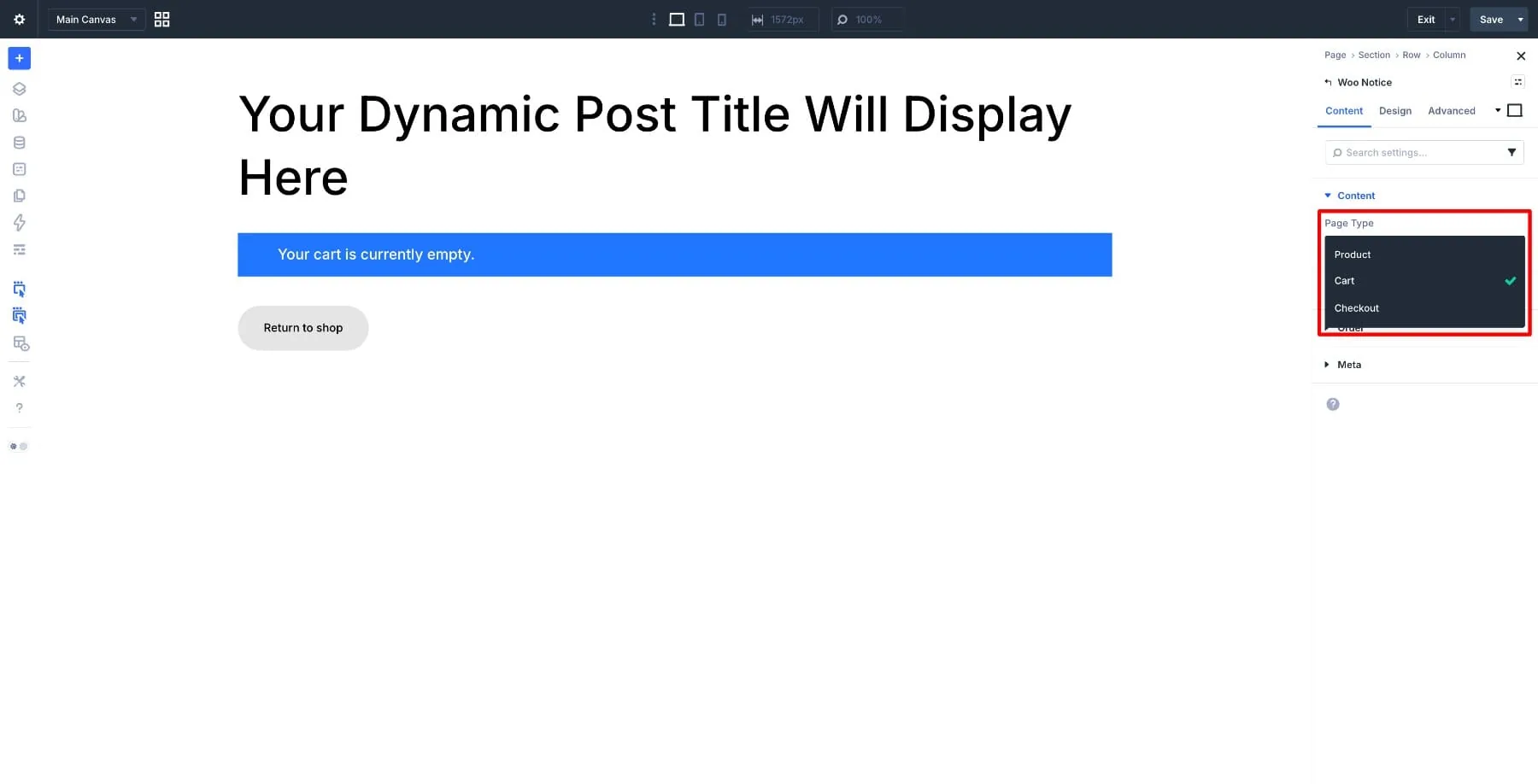
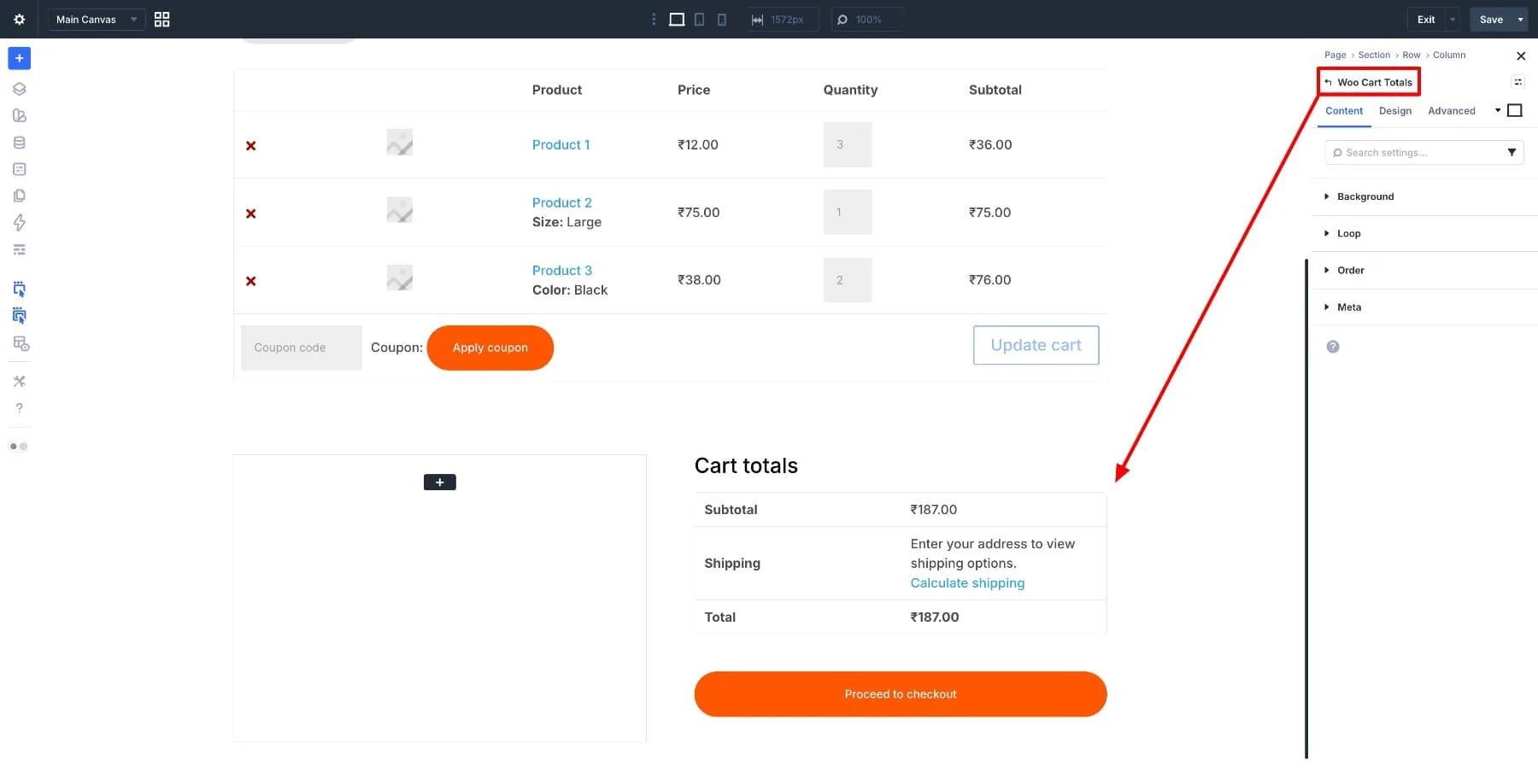
Darunter kommt das Modul Woo Notice. Stell im Content-Tab den Seitentyp auf Warenkorb. Dann zeigt es die Meldungen, die zum Warenkorb gehören, etwa bestätigte Gutscheine oder Hinweise zum Lagerbestand.
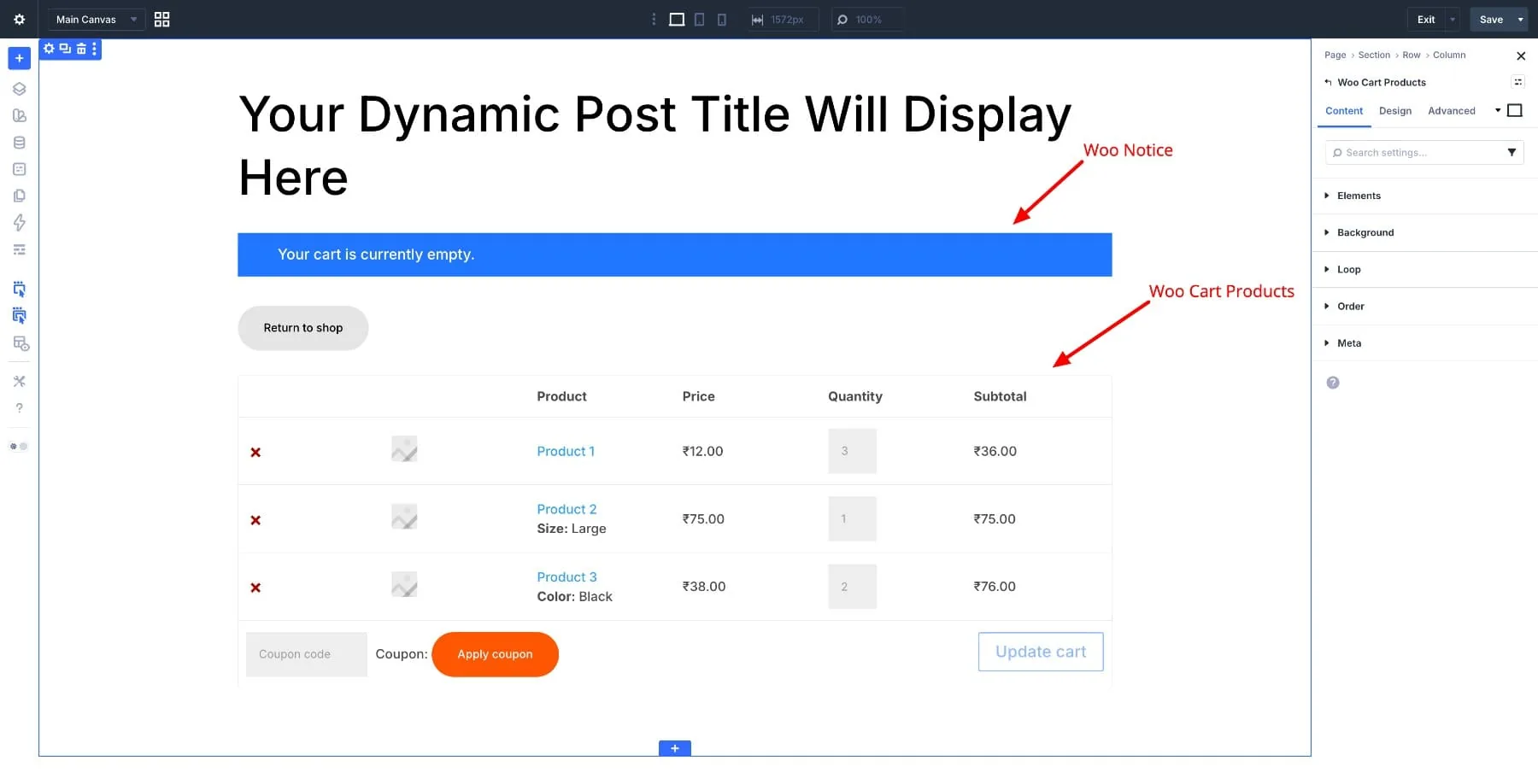
Darunter setzt du das Modul Woo Cart Produkte. Es zeigt alles, was im Warenkorb liegt, mit Bild, Name, Menge und Preis. Im Content-Tab legst du genau fest, welche Elemente erscheinen, zum Beispiel Produktbild, Gutscheinfeld, der Button zum Aktualisieren des Warenkorbs und das Symbol zum Entfernen eines Artikels.
Darunter kommt eine Zeile mit zwei Spalten. Links passt das Modul Woo Cross Sells gut hin. Es zeigt passende Produkte und gibt Kunden einen Grund, vor dem Bezahlen noch weiterzuschauen. Rechts setzt du das Modul Woo Cart Totals ein. Es zeigt die Zusammenfassung der Bestellung mit Zwischensumme, Versand, Steuern (falls aktiviert) und Gesamtbetrag, dazu den Button zur Kasse.
Die Checkout-Seite bauen
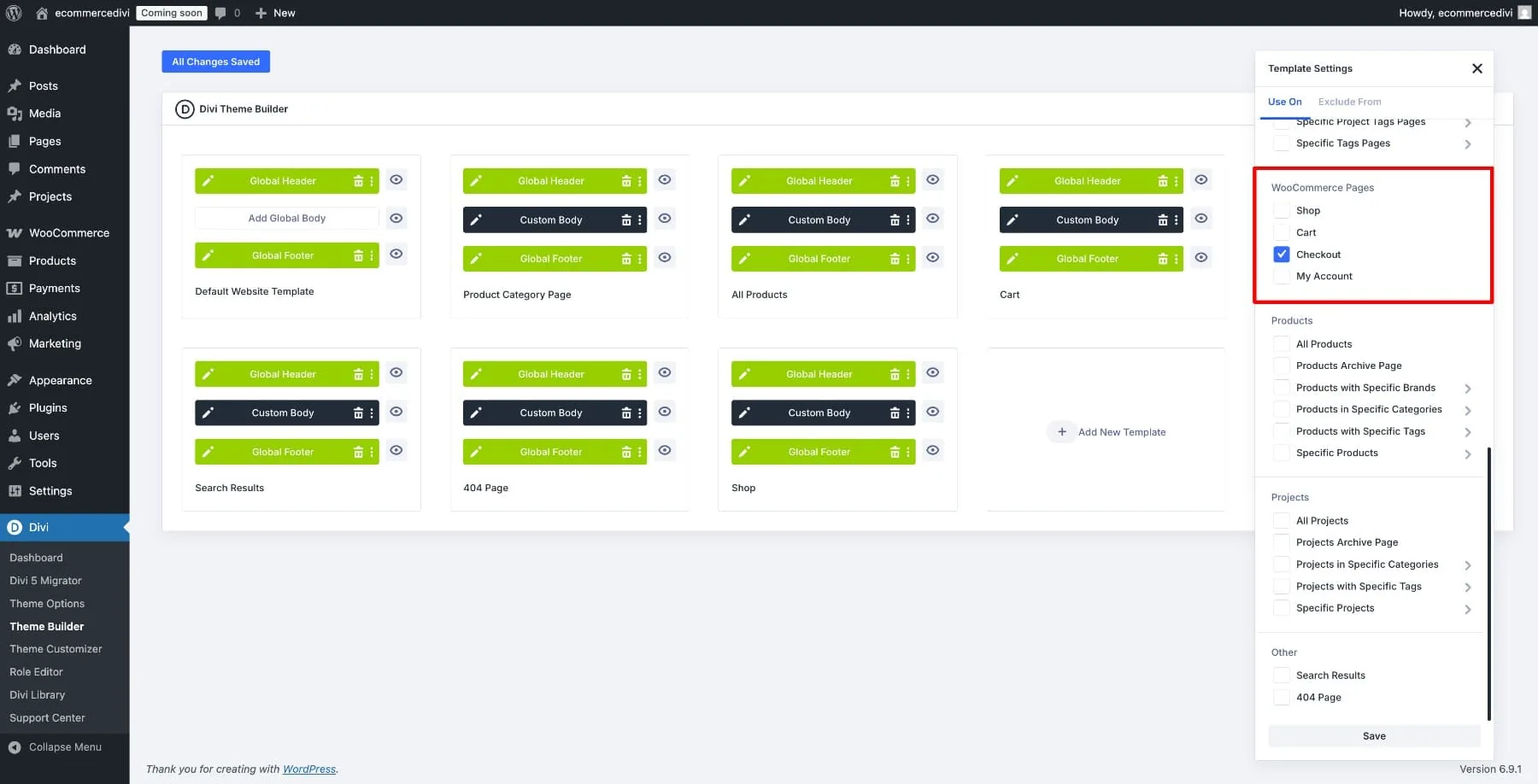
Zurück im Theme Builder klickst du wieder auf Add New Template und wählst Build New Template. Im Fenster Template Settings scrollst du zu WooCommerce Pages und setzt das Häkchen bei Checkout. Dann klickst du auf Create Template, fügst einen eigenen Body hinzu und öffnest den Visual Builder.
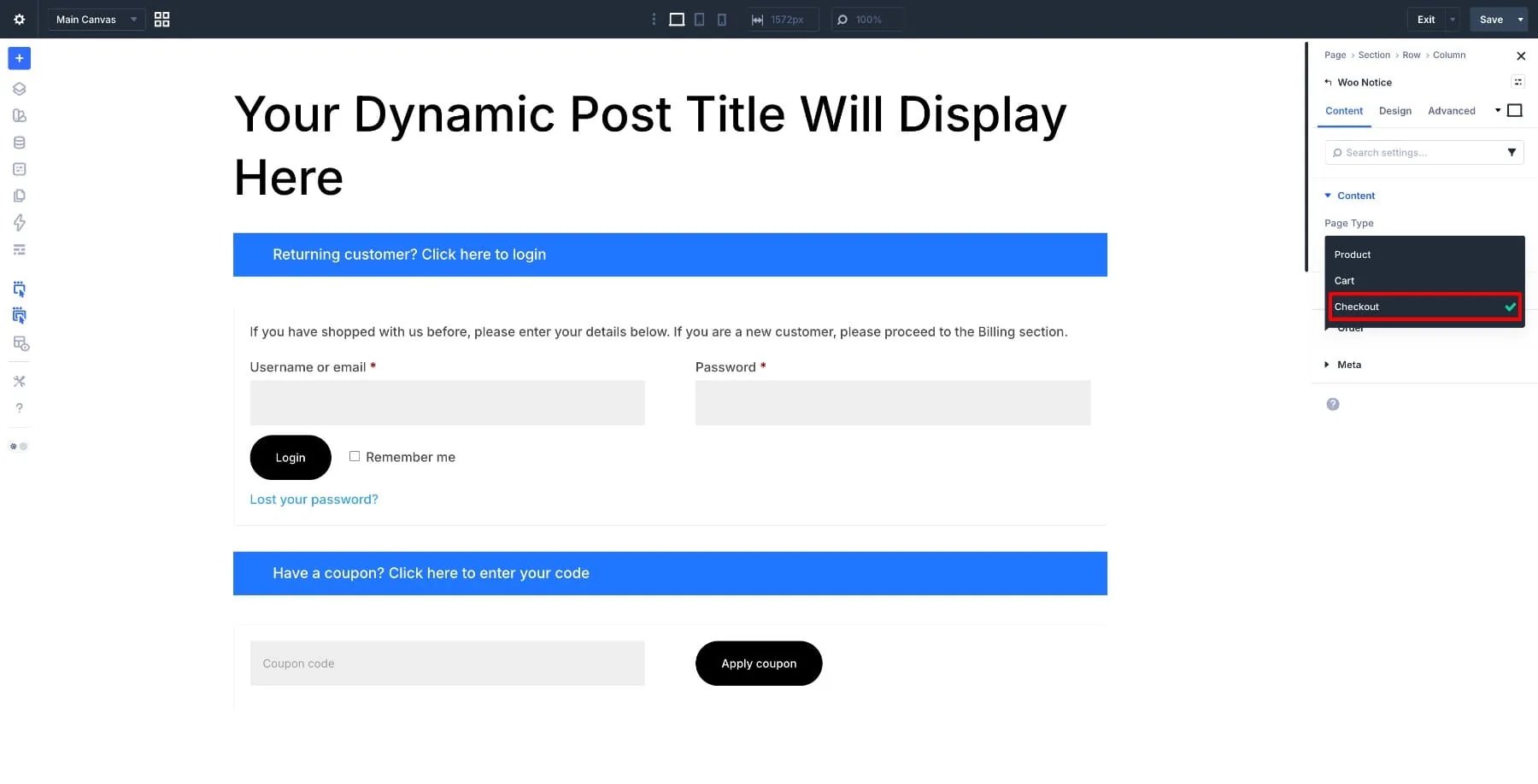
Für die Kasse eignet sich ein Layout mit zwei Spalten. Beginne oben mit einer einspaltigen Zeile und dem Modul Woo Notice. Stell den Seitentyp diesmal auf Checkout. Dann zeigt es Meldungen zur Kasse, etwa Fehler beim Ausfüllen der Felder oder bestätigte Gutscheine.
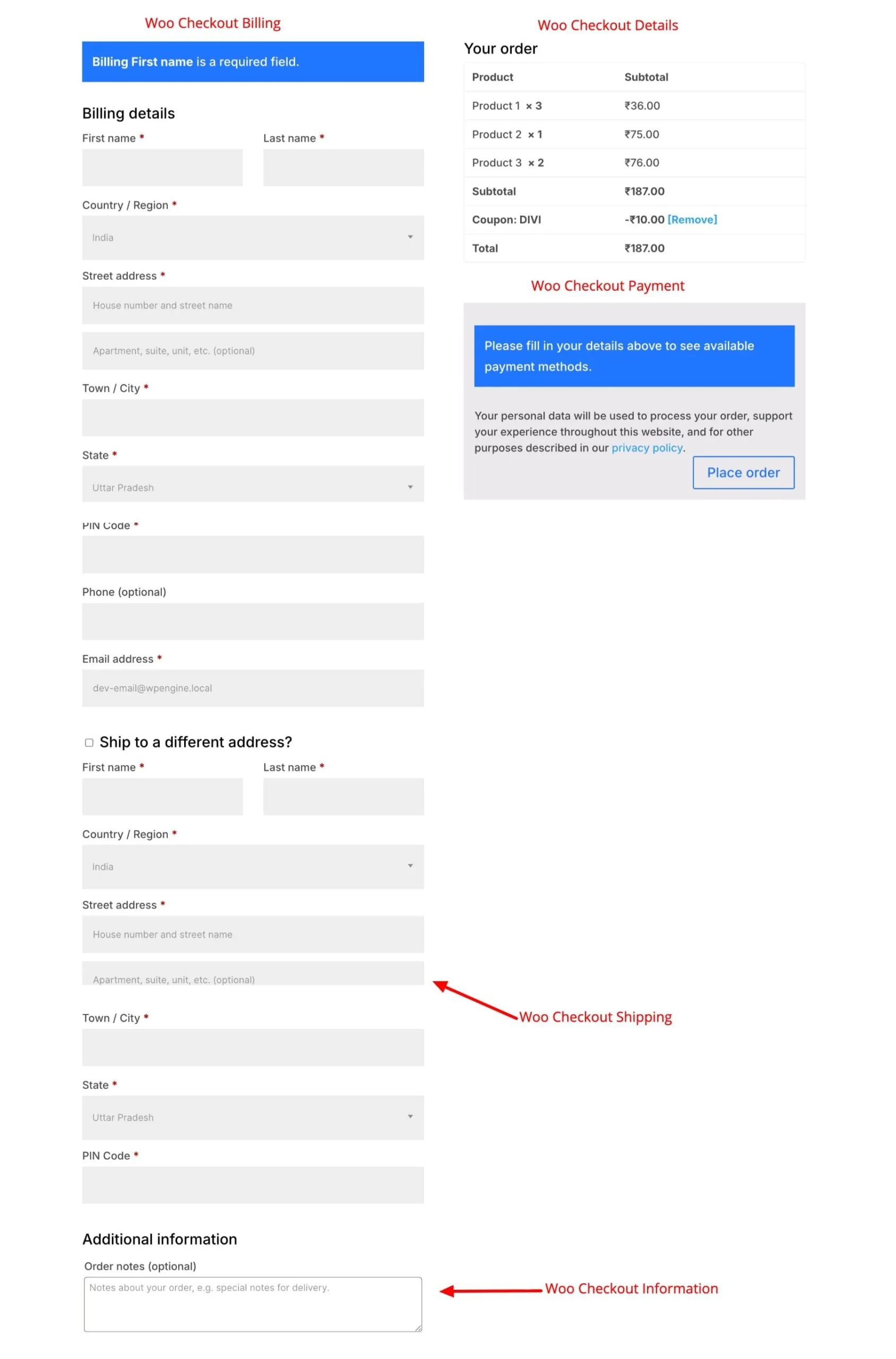
Darunter kommt eine Zeile mit zwei Spalten. In die linke Spalte setzt du Woo Checkout Billing für die Rechnungsdaten, darunter Woo Checkout Shipping für die Lieferadresse und ganz unten Woo Checkout Information für Anmerkungen zur Bestellung. In die rechte Spalte kommt Woo Checkout Details mit der Bestellübersicht aus Produktnamen, Mengen und Summen, darunter Woo Checkout Payment mit den Zahlungsarten und dem Button zum Bestellen.
Vor dem Speichern lohnt sich ein prüfender Blick auf diese Seite. Halte sie frei von Ablenkungen, damit nichts den Kunden vom Abschluss abhält. Der Bestell-Button muss gut sichtbar sein. Vertrauenssignale wie ein Sicherheitshinweis oder die Logos der akzeptierten Zahlungsarten gehören in die Nähe des Zahlungsbereichs. Und prüf die Seite genau am Handy. Viele Kunden kaufen dort ein, und eine Kasse, die auf kleinen Bildschirmen nicht funktioniert, kostet dich Verkäufe.
Wenn beide Seiten passen, speicherst du jede Vorlage im Visual Builder und klickst im Theme Builder auf Save Changes.
Kategorieseiten
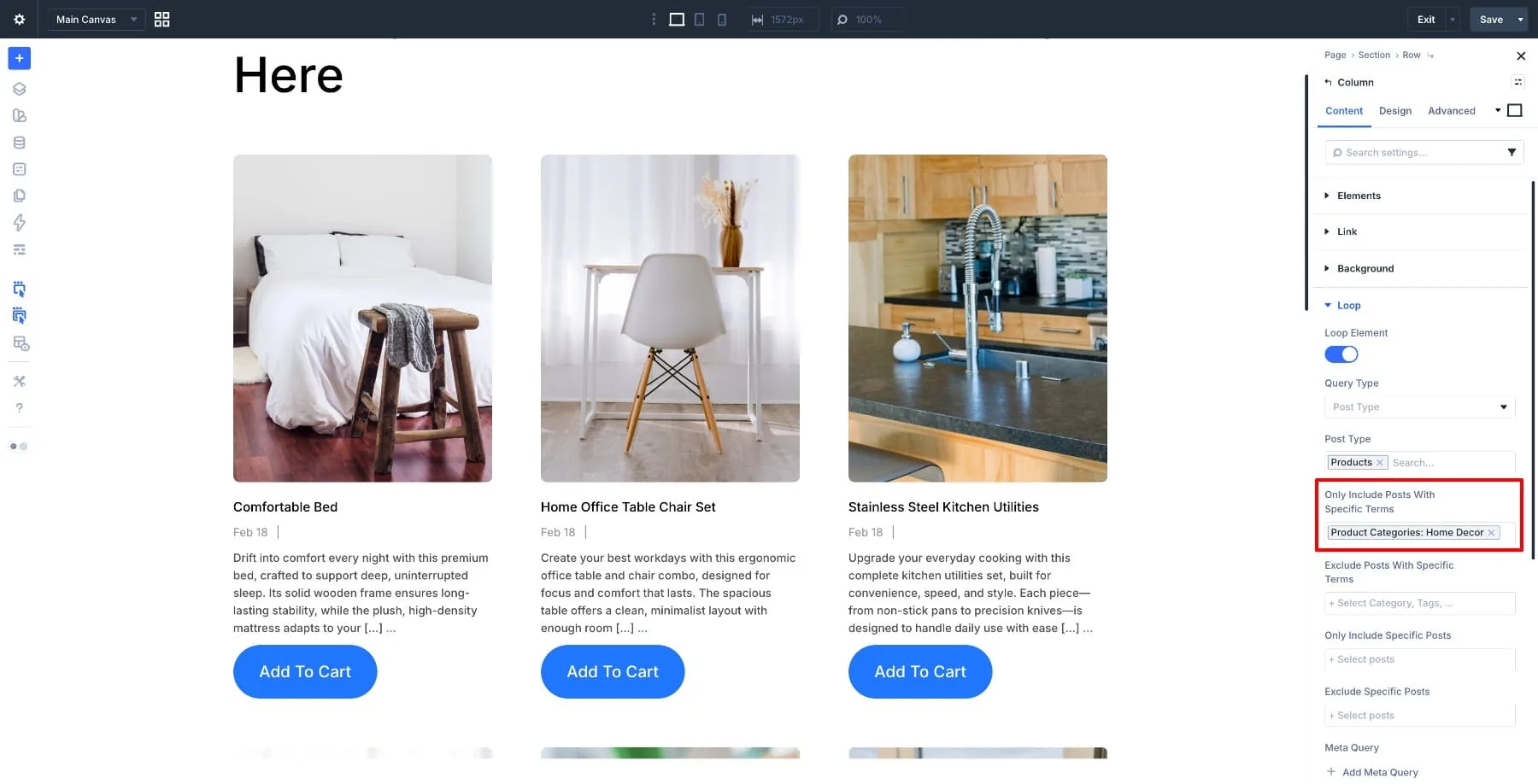
Hat dein Shop mehrere Produktkategorien, lohnt sich für jede eine eigene Seite. Kunden finden sich dann leichter zurecht. Du baust sie wie die Shop-Seite, nur die Einstellungen der Loop-Abfrage sind anders.
Wenn du in der Spalte Loop Element aktivierst und den Post Type auf Product stellst, gibt es ein Feld, mit dem du nur Beiträge mit bestimmten Begriffen einschließt. Wähl dort deine Produktkategorie, und der Loop Builder zeigt nur die Produkte daraus.
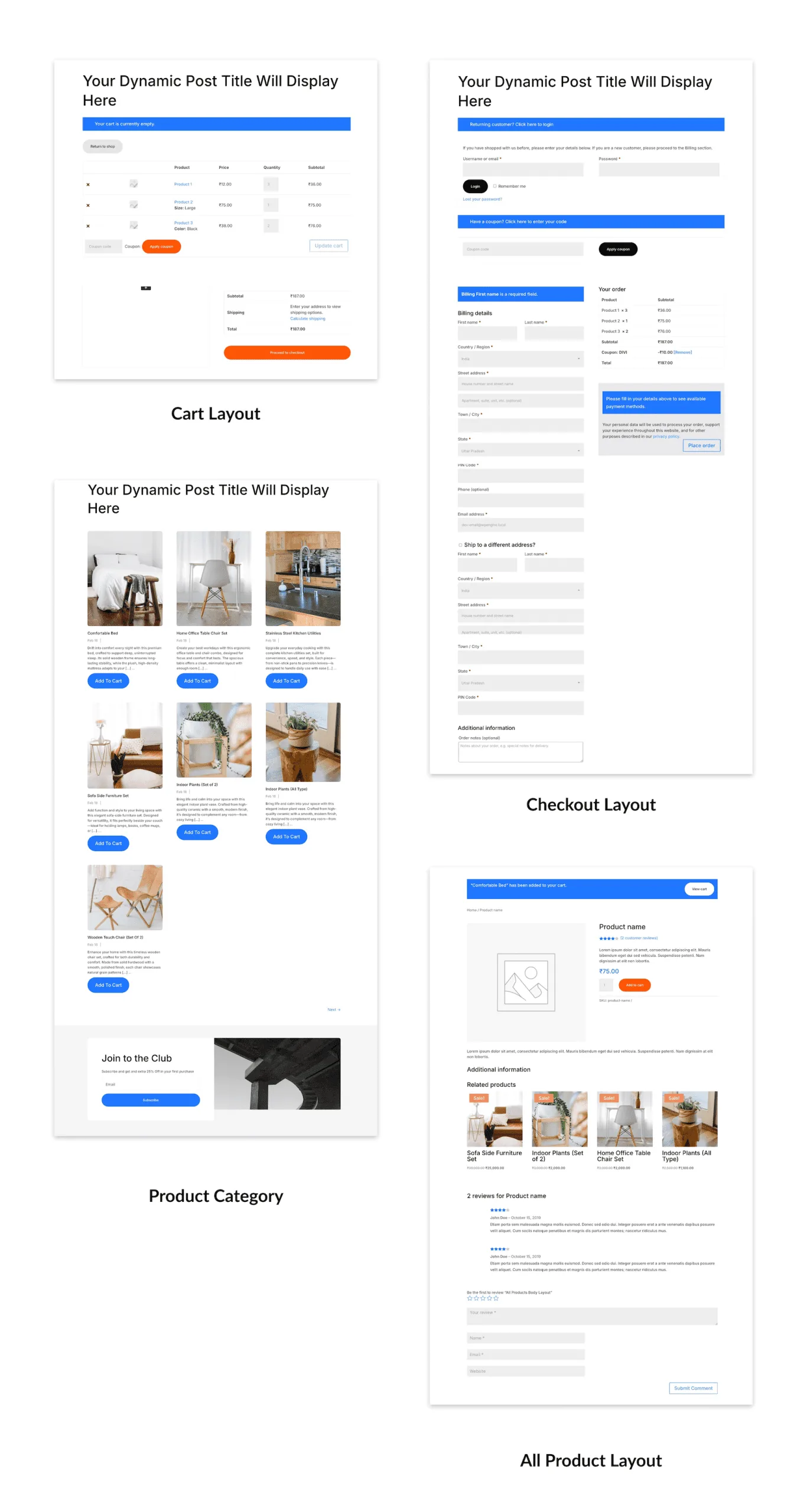
Alle Vorlagen im Überblick
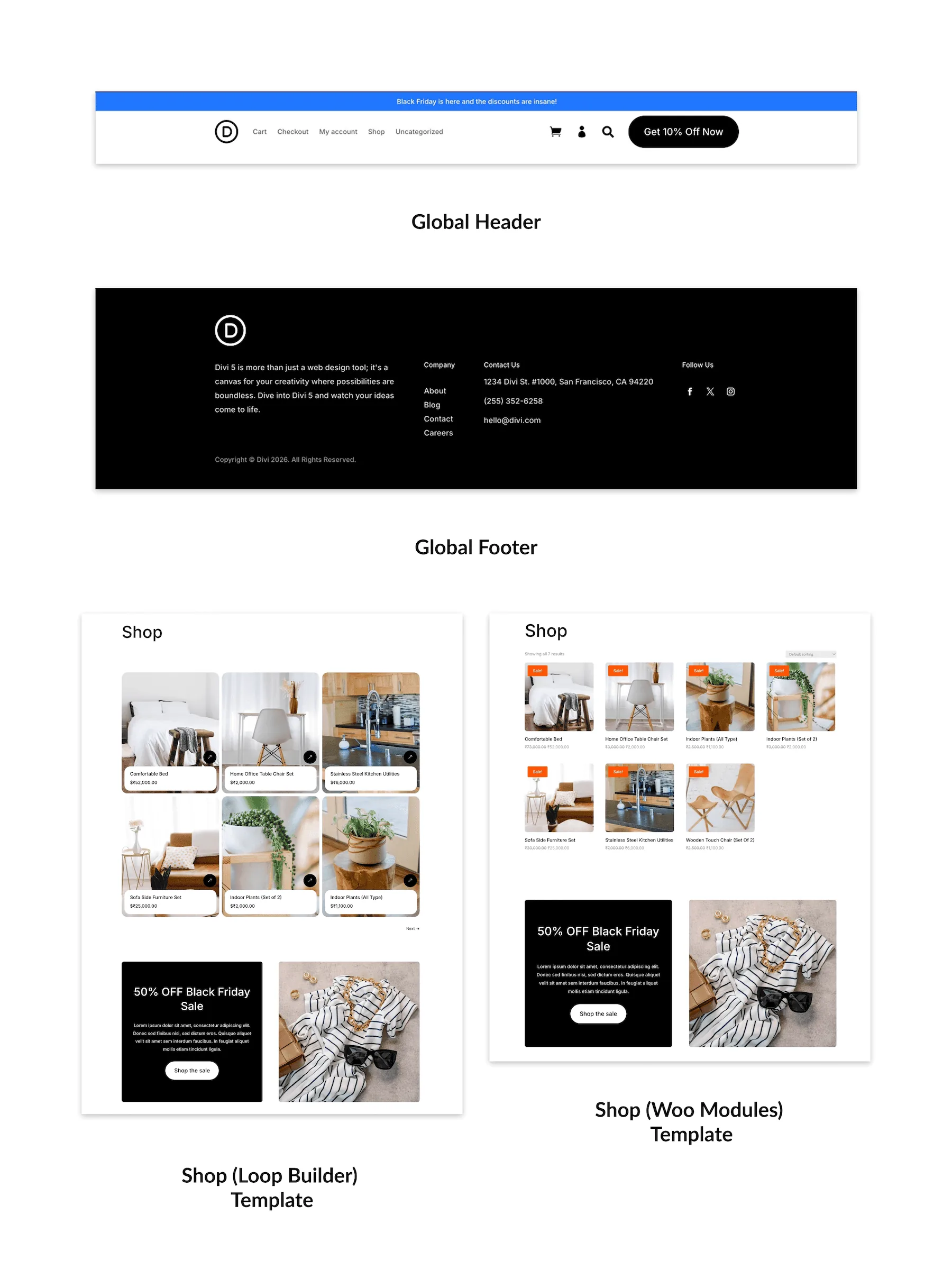
Damit hast du alle Vorlagen für deinen Shop beisammen: Header und Footer, Shop-Seite, Produktseite, Warenkorb, Checkout und Kategorieseiten. Sieh dir jede im Frontend auf Computer und Handy an, bevor du weitermachst. So sieht das fertige Set aus:
Shop-Einstellungen in WooCommerce
Wenn die Vorlagen stehen, fehlt vor dem Livegang nur noch die Konfiguration von WooCommerce. Geh im Dashboard auf WooCommerce > Einstellungen und arbeite die wichtigsten Punkte ab, bevor die erste Bestellung kommt. Im Reiter Zahlungen aktivierst du die Zahlungsarten, die du anbieten willst, zum Beispiel Stripe, PayPal oder Überweisung. Unter Versand legst du Zonen für die Länder und Regionen an, in die du lieferst, und hinterlegst die Versandkosten. Brauchst du Steuern, aktivierst du zuerst unter WooCommerce > Einstellungen > Allgemein die Steuerberechnung. Dann stellst du im Reiter Steuer ein, ob du Preise inklusive oder exklusive Steuer eingibst.
Vor dem Livegang solltest du außerdem die Lagerverwaltung einschalten. Unter WooCommerce > Einstellungen > Produkte aktivierst du die Bestandsverwaltung und trägst dann bei jedem Produkt den Lagerstand ein. WooCommerce kann Artikel automatisch als nicht vorrätig markieren, sobald der Bestand auf null fällt. So verkaufst du nichts, was du nicht mehr hast.
Fazit
Du hast damit mehr gebaut als einen Onlineshop, nämlich ein System, mit dem du ihn pflegst. Design-Variablen, globale Vorlagen und das Kartendesign ziehen sich durch den ganzen Shop, auch wenn er wächst. Hier macht Divi 5 im Alltag den Unterschied. Der Shop lässt sich leichter ändern und bleibt einheitlich.
Statt jede Änderung Seite für Seite zu machen, verwendest du wieder, was schon da ist. Das spart beim Bauen Zeit und später bei jeder Anpassung.
Wenn du Unterstützung brauchst, kannst du dich jederzeit per E-Mail an hello@mikas.at wenden.
Noch Fragen dazu? Wir beraten dich persönlich, telefonisch oder bei dir vor Ort. Unser Angebot dazu: WordPress Profis aus Salzburg.