
Was Divi 5 für Power-User bietet
Die Änderungen im Arbeitsbereich gehen über optische Verbesserungen hinaus und lösen Engpässe im Layout, die beim Skalieren von Projekten Zeit kosten. Hier sind einige der Verbesserungen, die wir eingeführt haben:
| Arbeitsbereich-Funktion | Beschreibung |
|---|---|
| Command Center | Drücke Cmd + K auf Mac oder Ctrl + K auf Windows, um Befehle für das Hinzufügen von Elementen, Navigieren zwischen Seiten, Öffnen von Panels und Springen zu Einstellungen auszuführen. |
| Page Manager | Erstellen, bearbeiten, duplizieren und löschen von Seiten ohne den Builder zu verlassen. |
| Preview Mode | Verberge alle UI-Elemente des Builders, um dein Design in der App zu Vorschau, mit der Option, einen Frontend-Vorschau-Link zu generieren. |
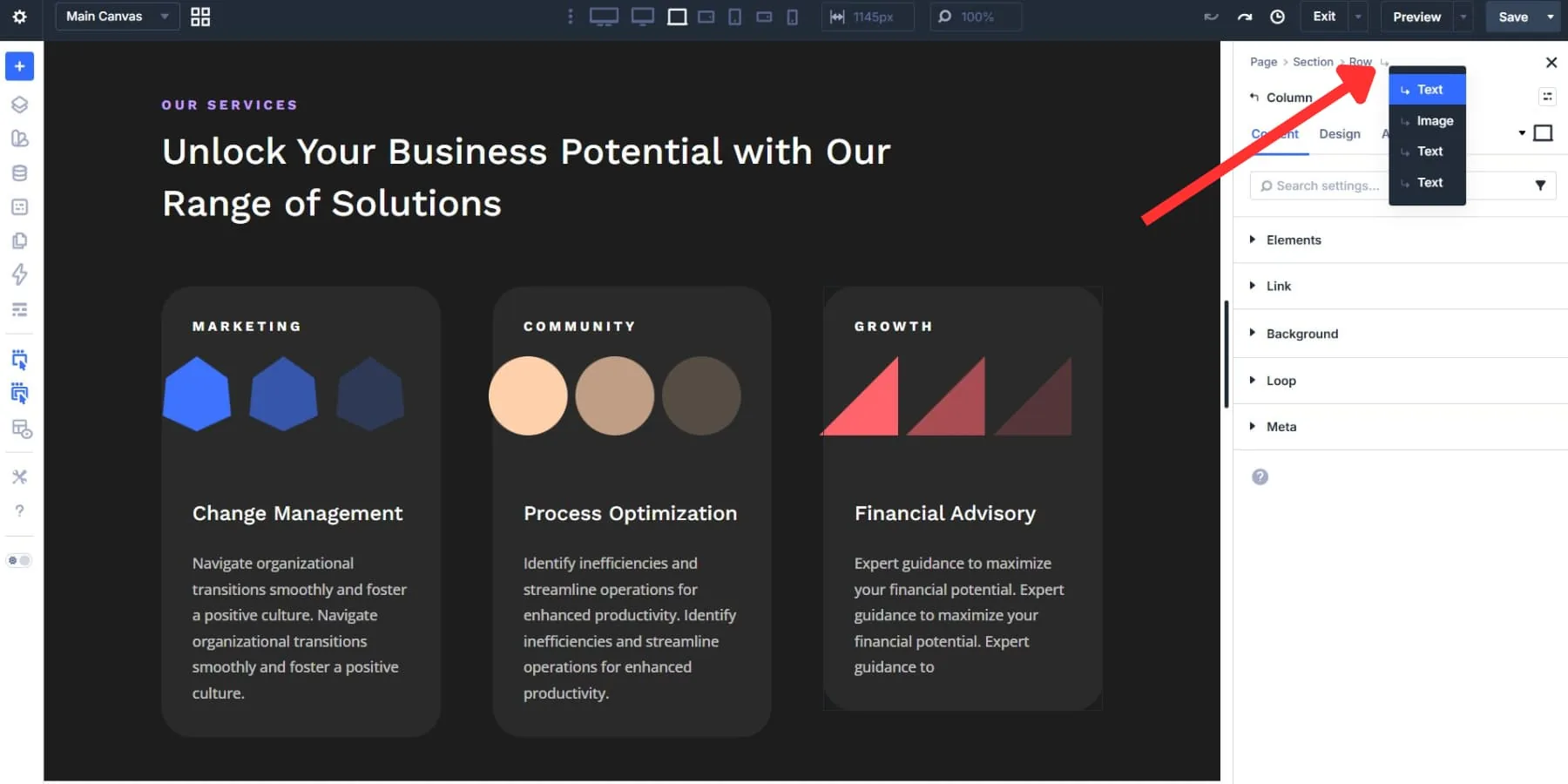
| Content Drill Down | Navigiere zu den Kindelementen mit dem Drill-Down-Symbol in den Breadcrumbs oder den Pfeiltasten. |
| Konsolidiertes Seitenmenü | Greife auf Seitenaktionen, zuletzt geöffnete Seiten und Tastaturkürzel über ein einziges Menü zu. |
| Multi-Panel-Docking | Öffne mehrere Einstellungspanels gleichzeitig und docke sie nebeneinander an. |
| Panel-Positionierung | Docke Panels auf beiden Seiten oder lasse sie im Arbeitsbereich schweben. |
| Canvas Scaling | Ziehe den Rand der Leinwand oder gib eine benutzerdefinierte Breite ein, um verschiedene Bildschirmgrößen zu prüfen, ohne den Builder zu verlassen. |
| Light & Dark Mode | Wechsel zwischen hellen und dunklen Modus der Benutzeroberfläche. |
| Einstellungen suchen | Gebe Schlüsselwörter ein, um Einstellungen zu filtern und direkt zu den passenden Optionen zu springen. |
| Einstellungen filtern | Filtere Einstellungen nach geänderten Werten, Farben, Größen, Schriftfamilien oder Schriftgewichten. |
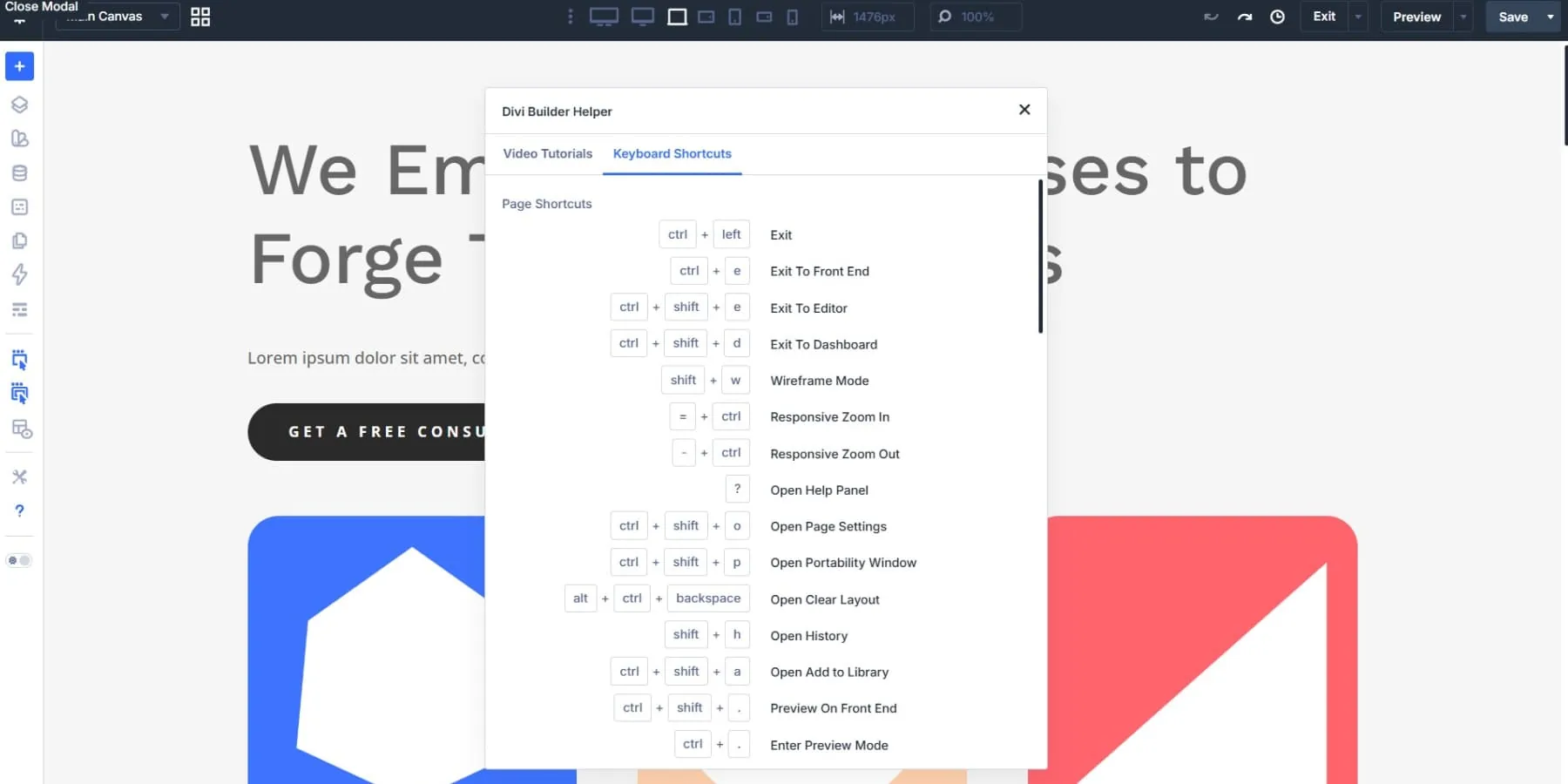
| Tastaturkürzel | Verwende Tastenkombinationen, um die Navigation und häufige Builder-Aktionen zu beschleunigen. |
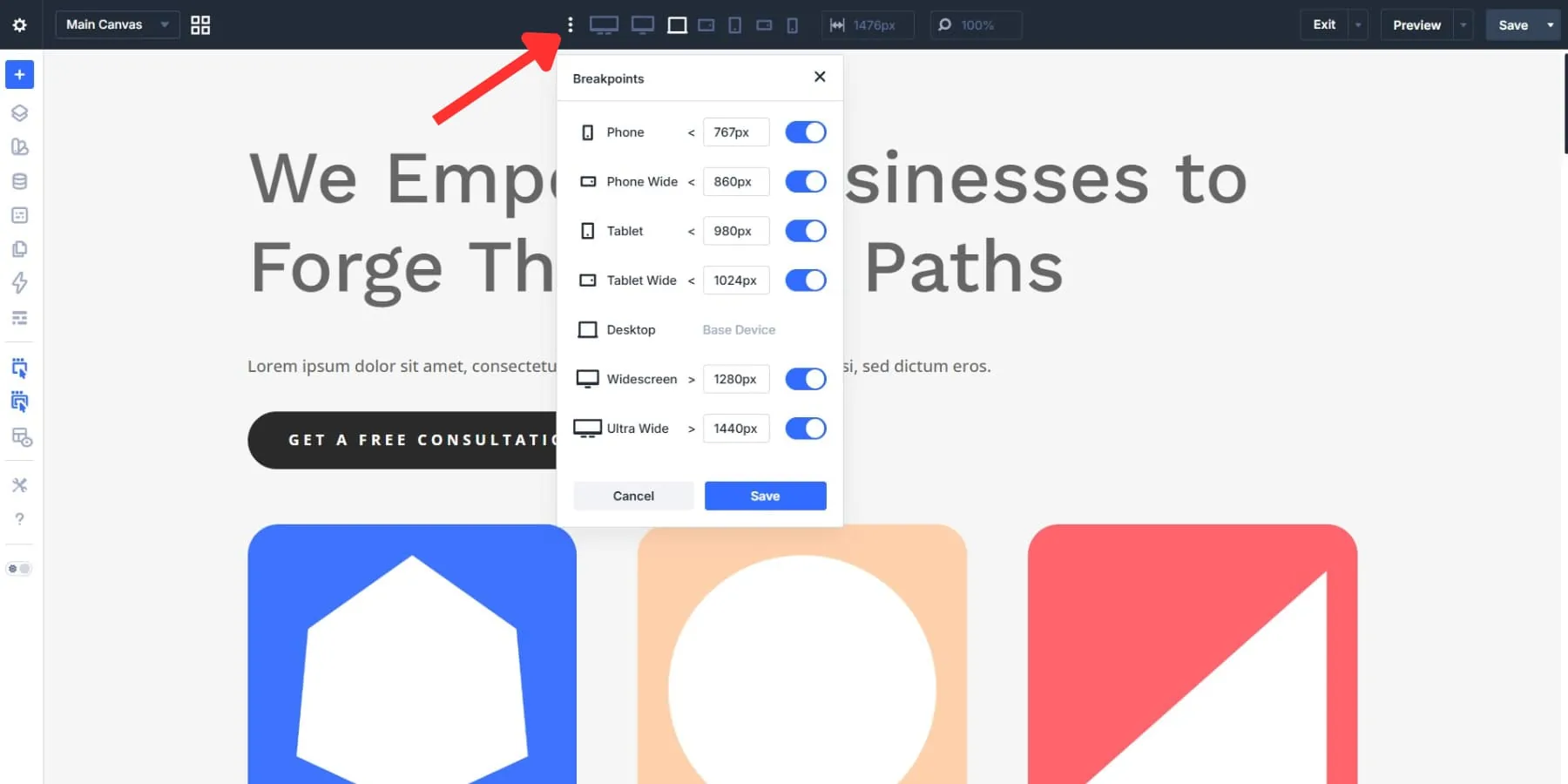
| Anpassbare Breakpoints | Setze und passe Bildschirmbreiten für sieben responsive Breakpoints an. |
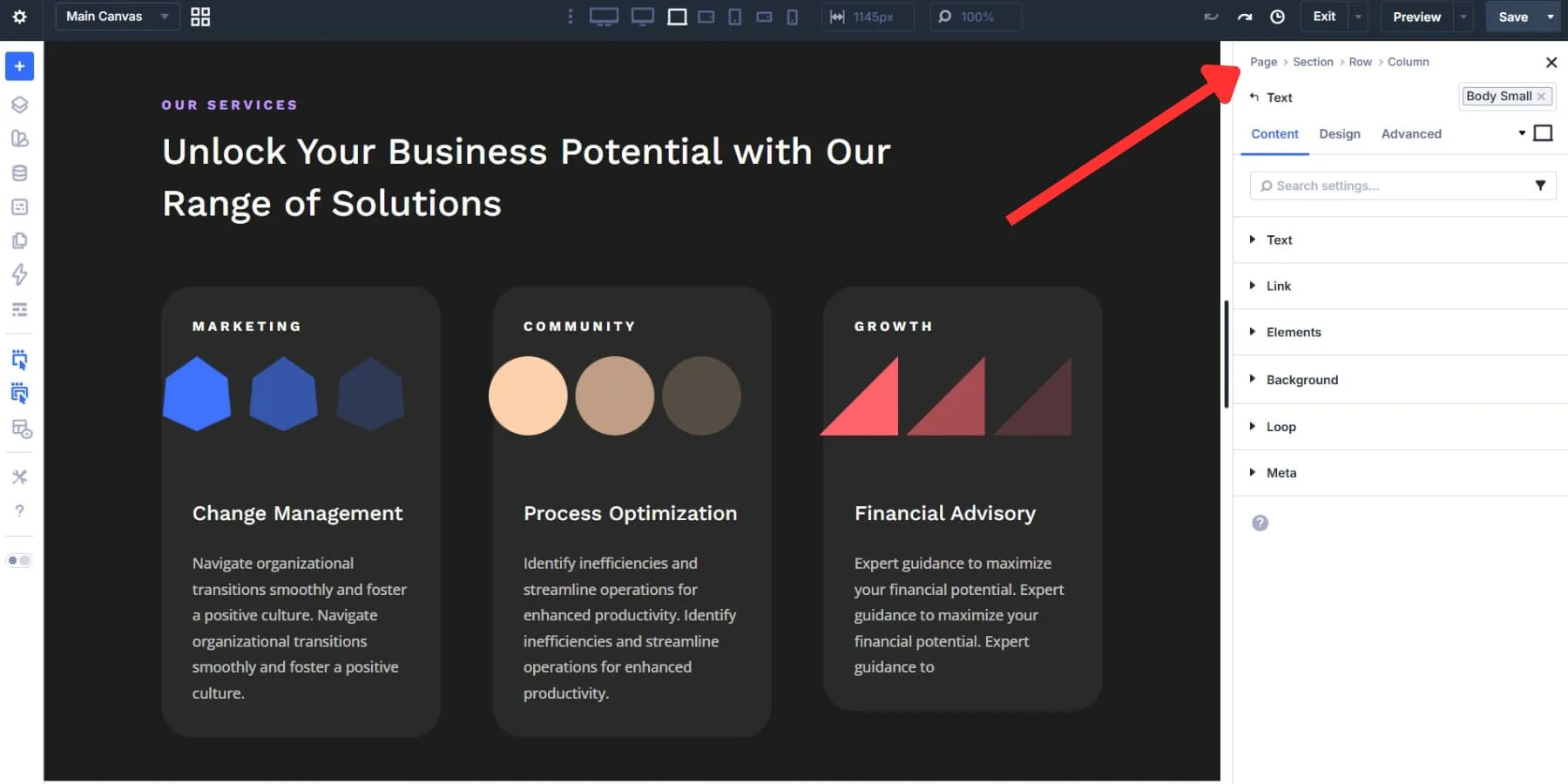
| Breadcrumb-Navigation | Siehe deine genaue Position in verschachtelten Inhalten mit einer klickbaren Hierarchie im Einstellungspanel. |
Deinen Arbeitsbereich arrangieren
Der Visual Builder von Divi 5 ist schon mit einem sauberen, durchdachten Layout ausgestattet, kann sich aber auch an deine Arbeitsweise anpassen. Diese Flexibilität ist besonders wichtig, bevor du mit dem Bau beginnst, denn einige bewusste Entscheidungen können einen Arbeitsbereich formen, der sich an deine Gewohnheiten anpasst, anstatt gegen sie zu arbeiten. Dieser Abschnitt zeigt, wie du deinen Arbeitsbereich so arrangierst, dass er deinen Prozess unterstützt und den Fokus auf das Design hält.
Das Builder-Interface konfigurieren
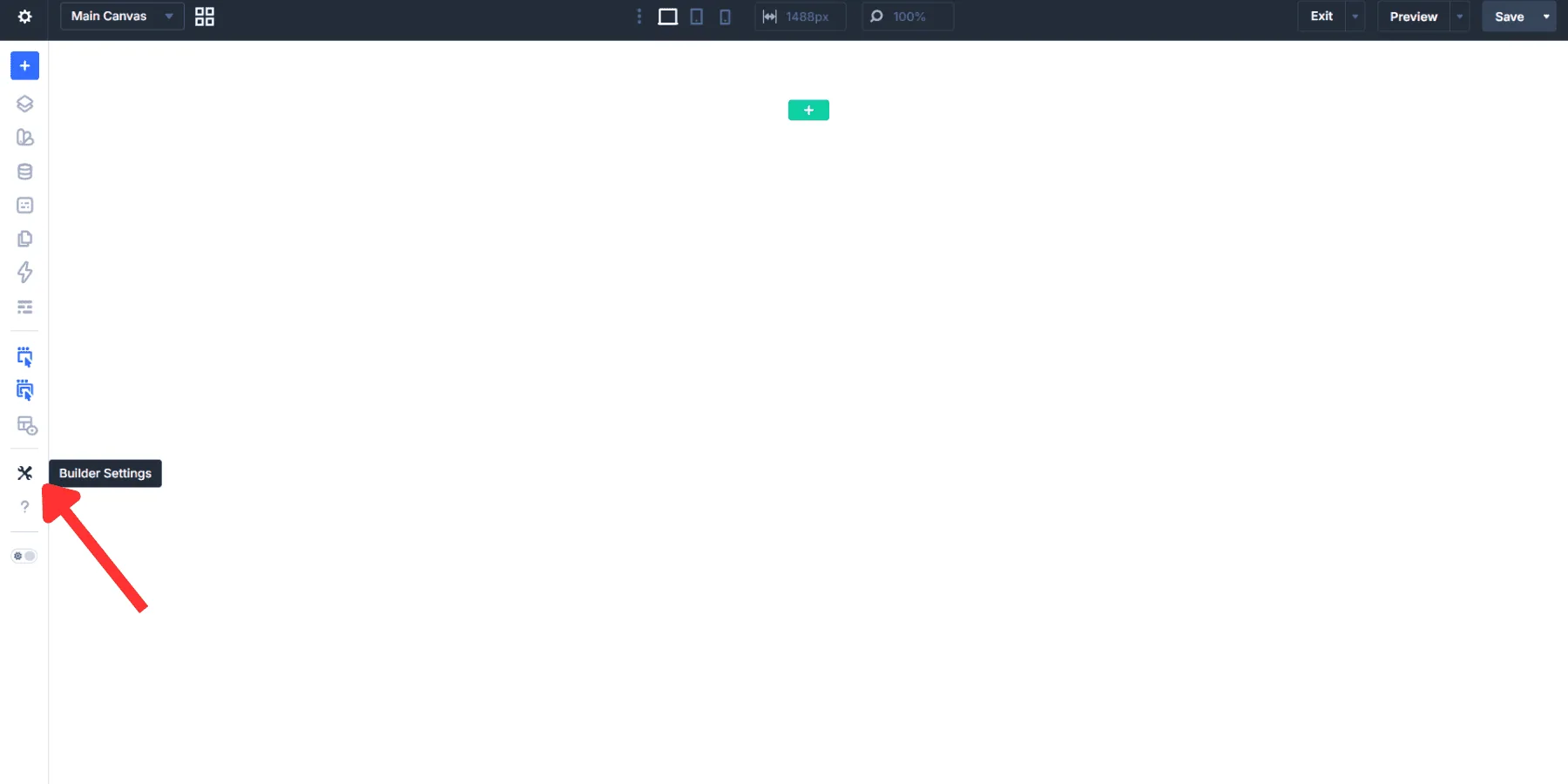
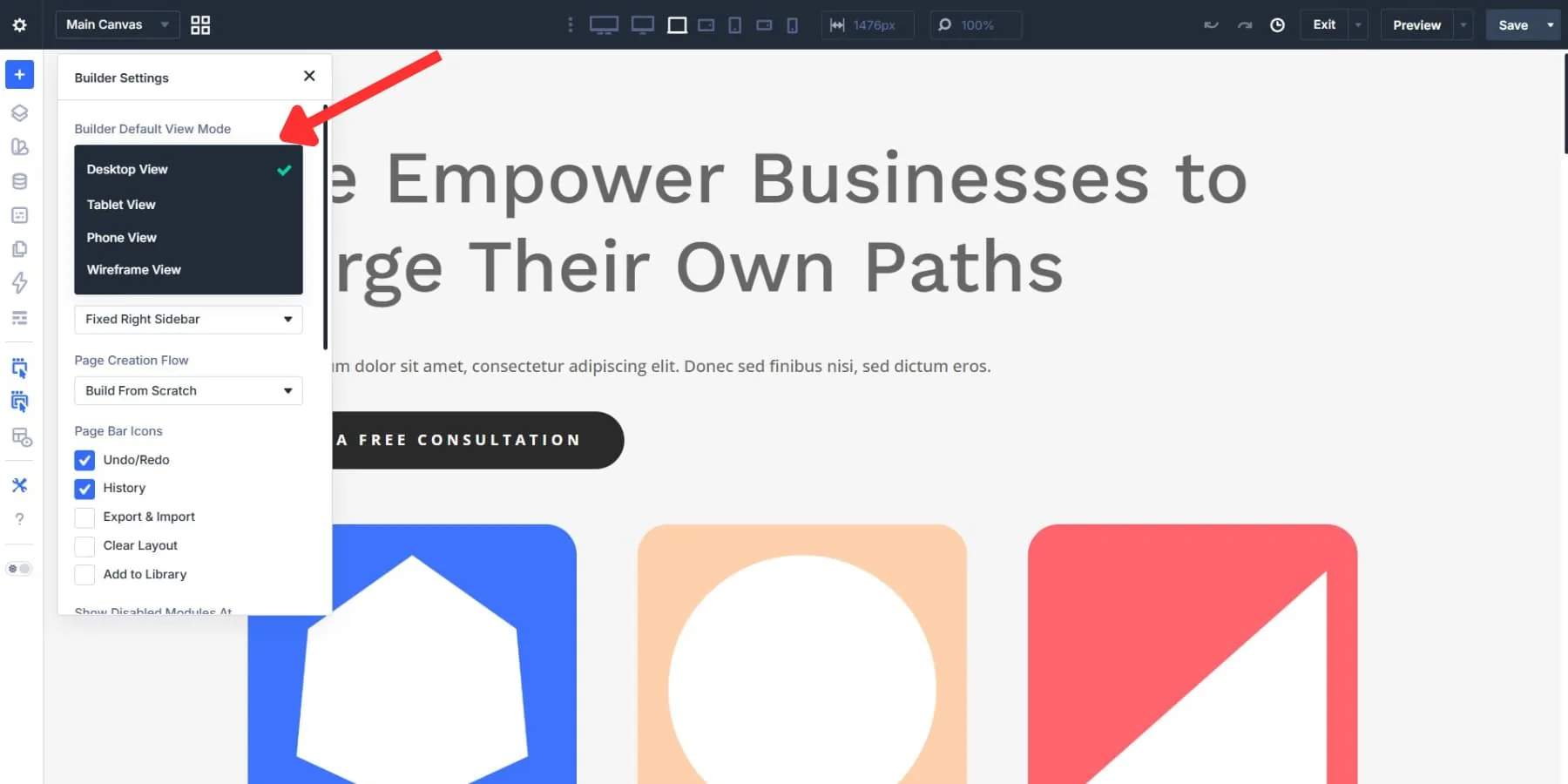
- Öffne die Builder-Einstellungen mit dem Zahnradsymbol im Builder-Interface.
- Stelle den Interface-Modus auf Dunkel um, wenn du lange Arbeitsphasen hast, da dies schonender für die Augen ist.
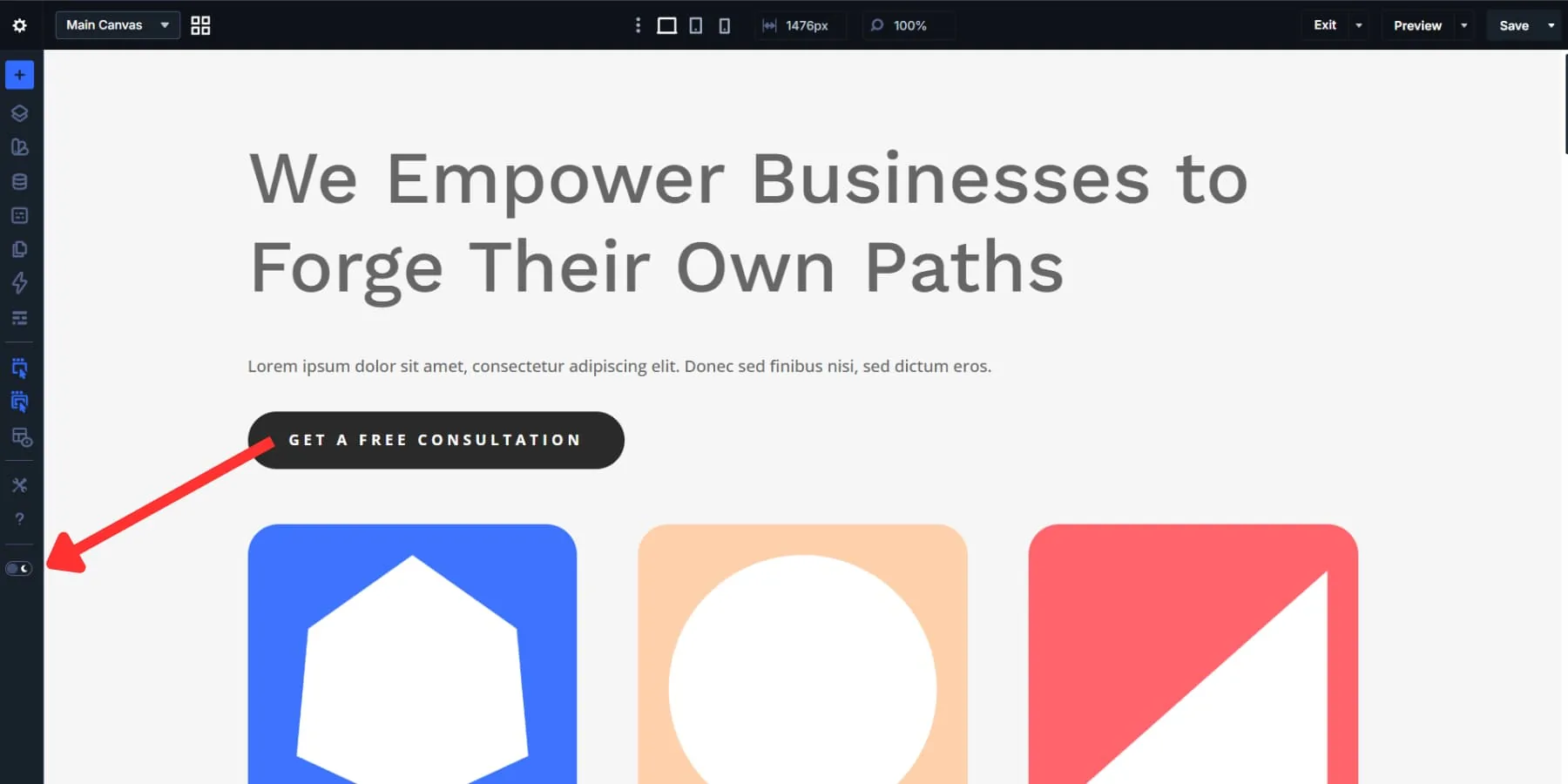
- Verwende den Schnittstellentoggle, um schnell zwischen hellen und dunklen Modi zu wechseln.
- Stelle das Farbschema ein, um die Akzentfarbe für UI-Elemente im Builder zu wählen. Blau ist standardmäßig eingestellt und funktioniert in den meisten Fällen gut.
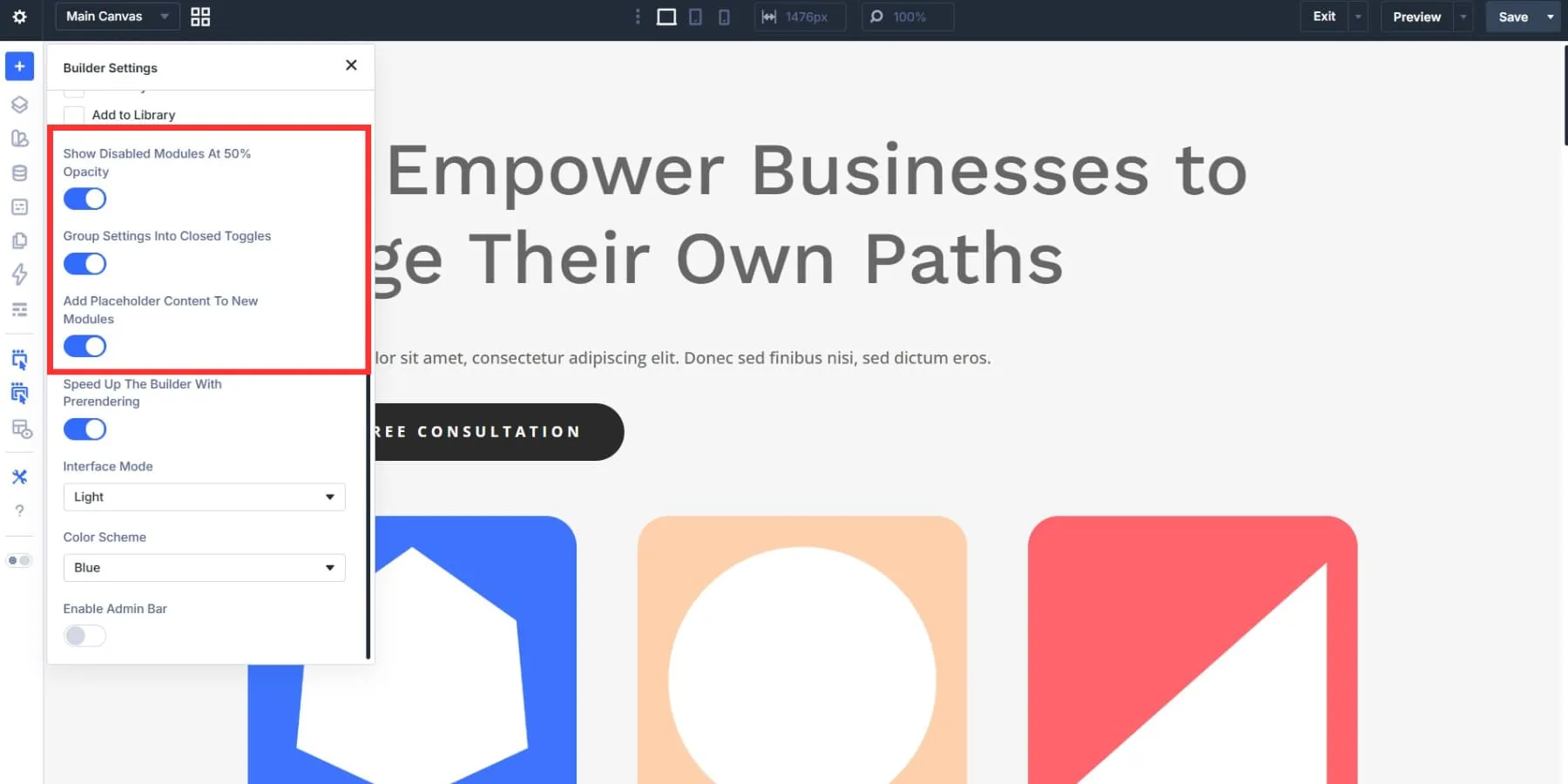
- Reduziere das Interface, indem du Einstellungen standardmäßig einklappst und deaktivierte Elemente dimmst.
- Schalte Platzhalterinhalte ab, wenn du mit leeren Modulen startest.
Navigation mit Prerendering beschleunigen
- Aktiviere das Prerendering, um das Spekulieren von Prerendering zu verwenden.
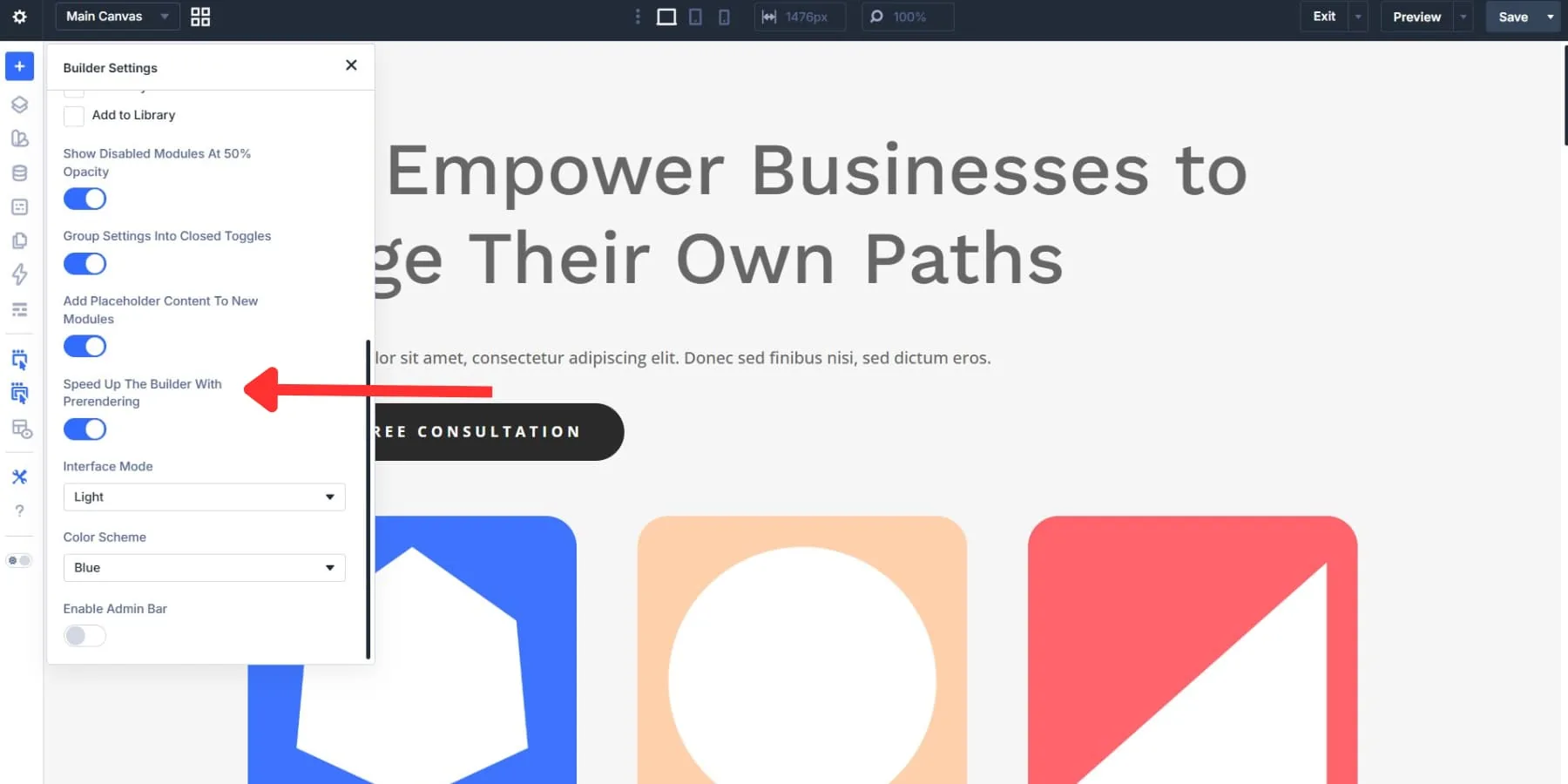
- Beachte, dass dies nur bei Chromium-basierten Browsern funktioniert und Prerender als Seitenanfrage zählt.
Die Seitenleiste anpassen
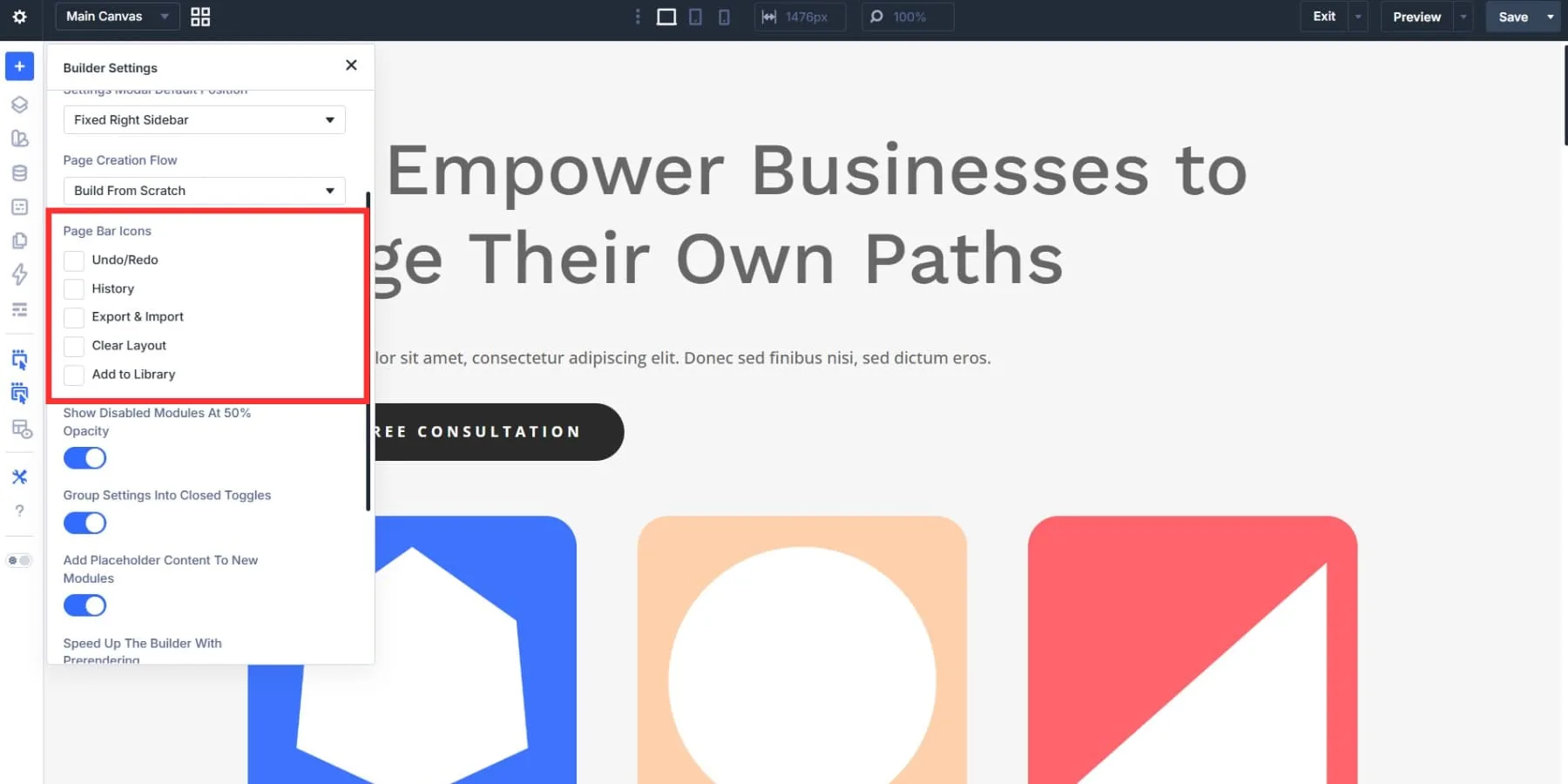
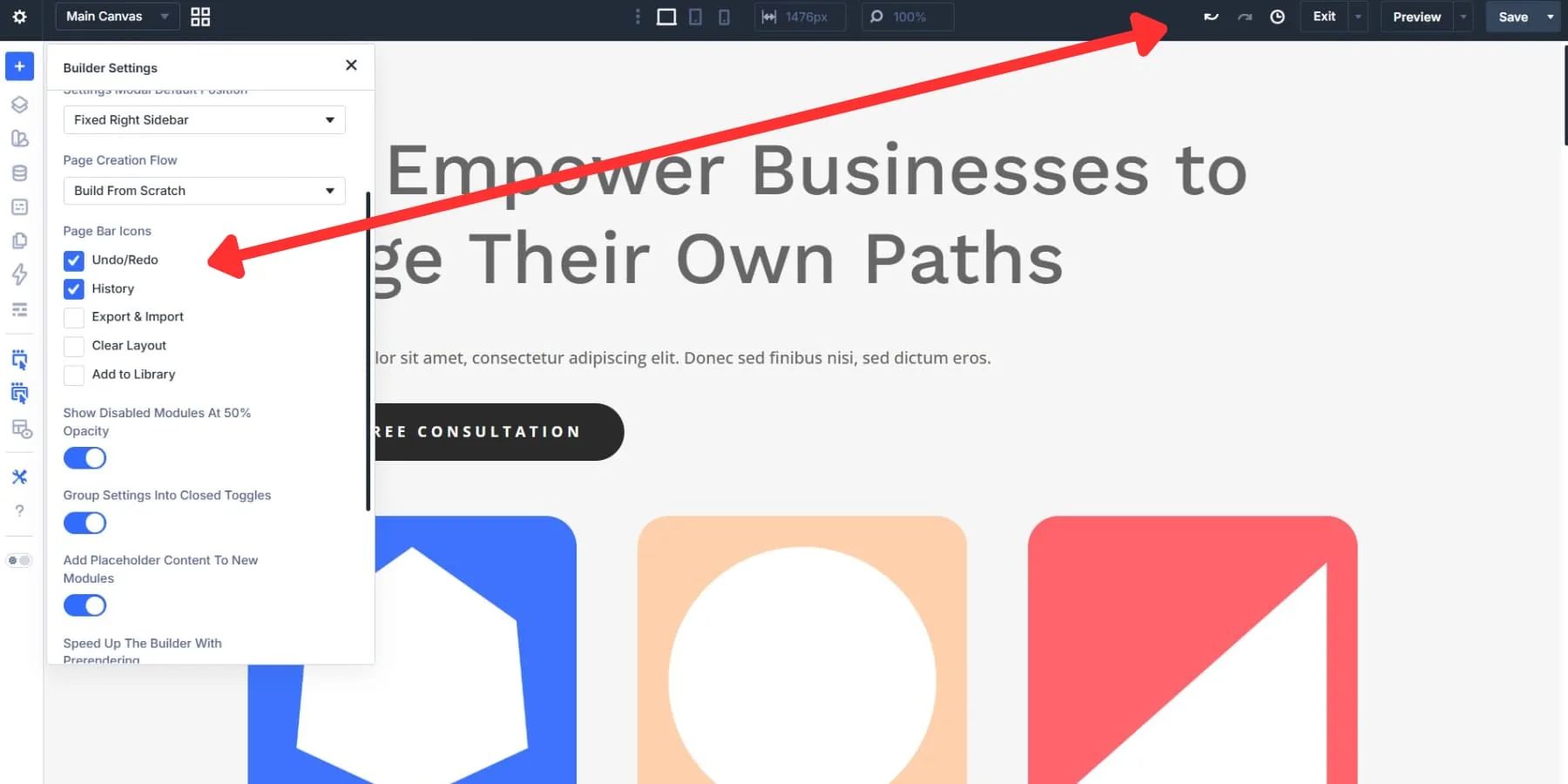
- Schalte die benötigten Aktionsschaltflächen in der Top-Toolbar der Seitensymbolgruppe ein oder aus.
- Wir aktivieren Undo/Redo und Verlauf und lassen den Rest aus.
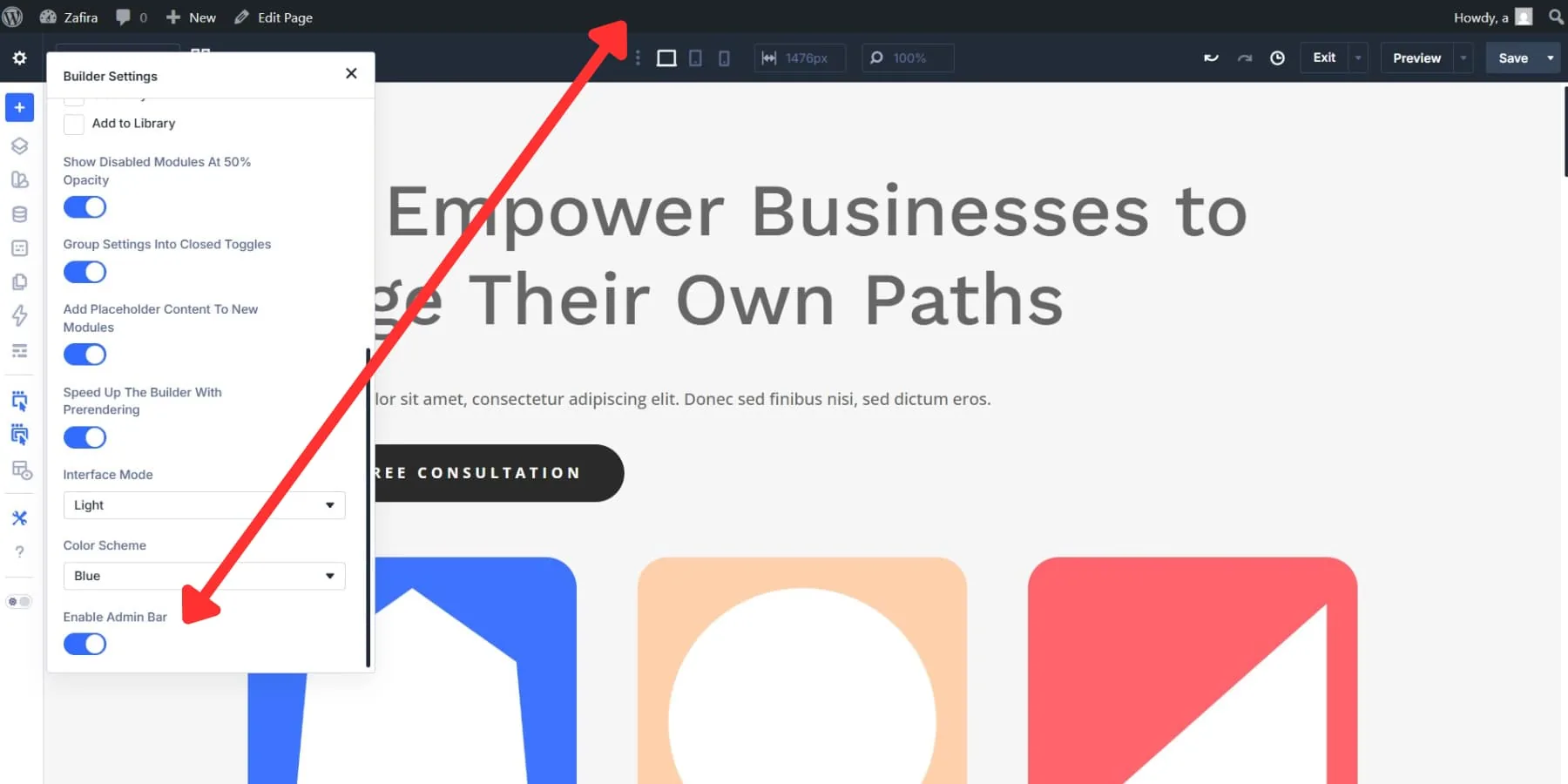
- Lass die Admin-Leiste standardmäßig ausgeschaltet, um mehr vertikalen Arbeitsbereich zu erhalten.
Schwebende Panels für ein flexibles Layout
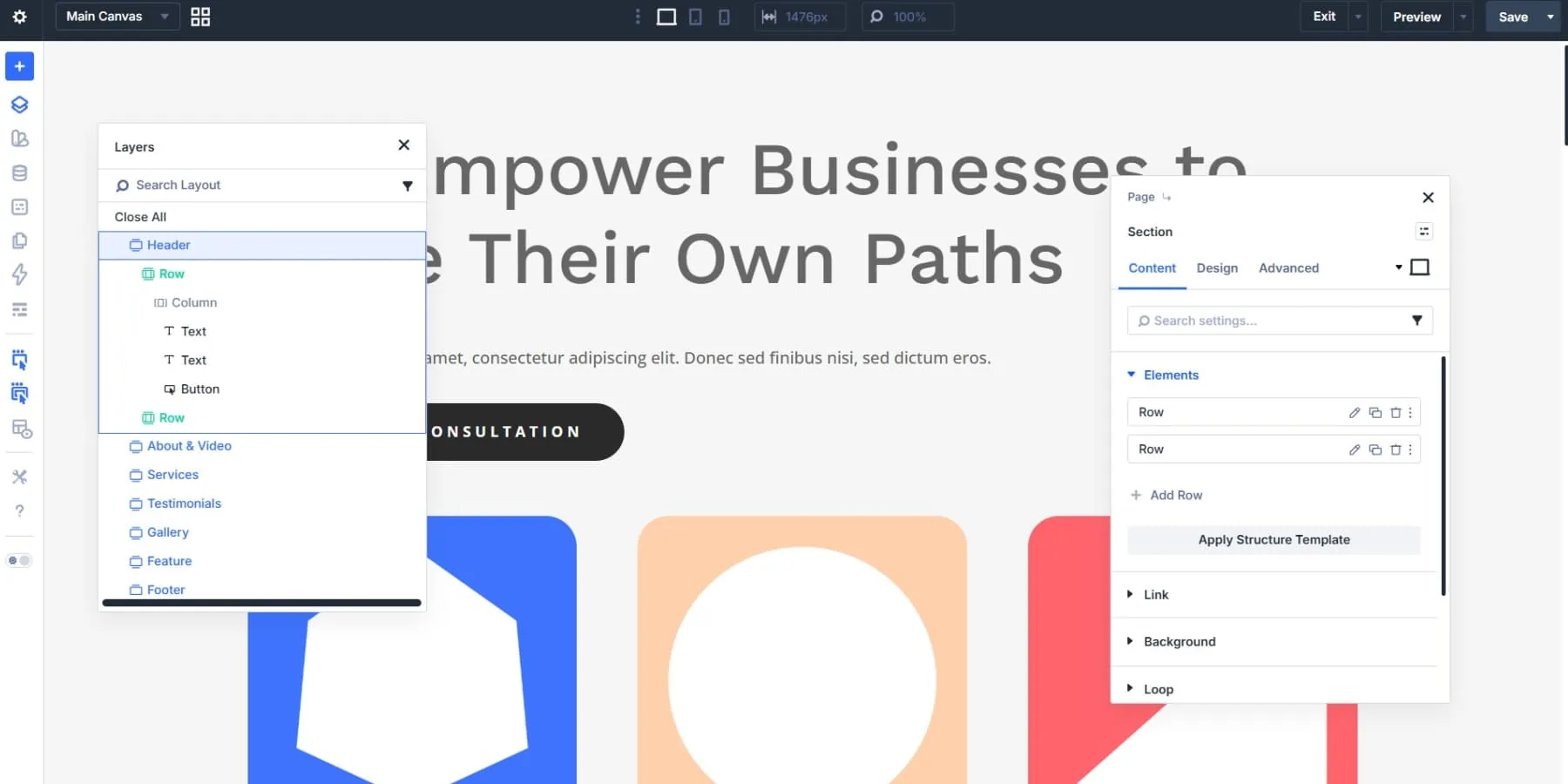
- Rechtklicke auf ein angedocktes Panel und wähle "Panel ablösen", um es zu verschieben.
- Ziehe das Panel an eine passende Stelle auf der Leinwand.
- Verwende X-Ray, um die Seitenstruktur sichtbar zu machen.
- Mehrere Panels können gleichzeitig schweben, um Layer und Moduleinstellungen nebeneinander zu behalten.
Panels einrichten und tabben
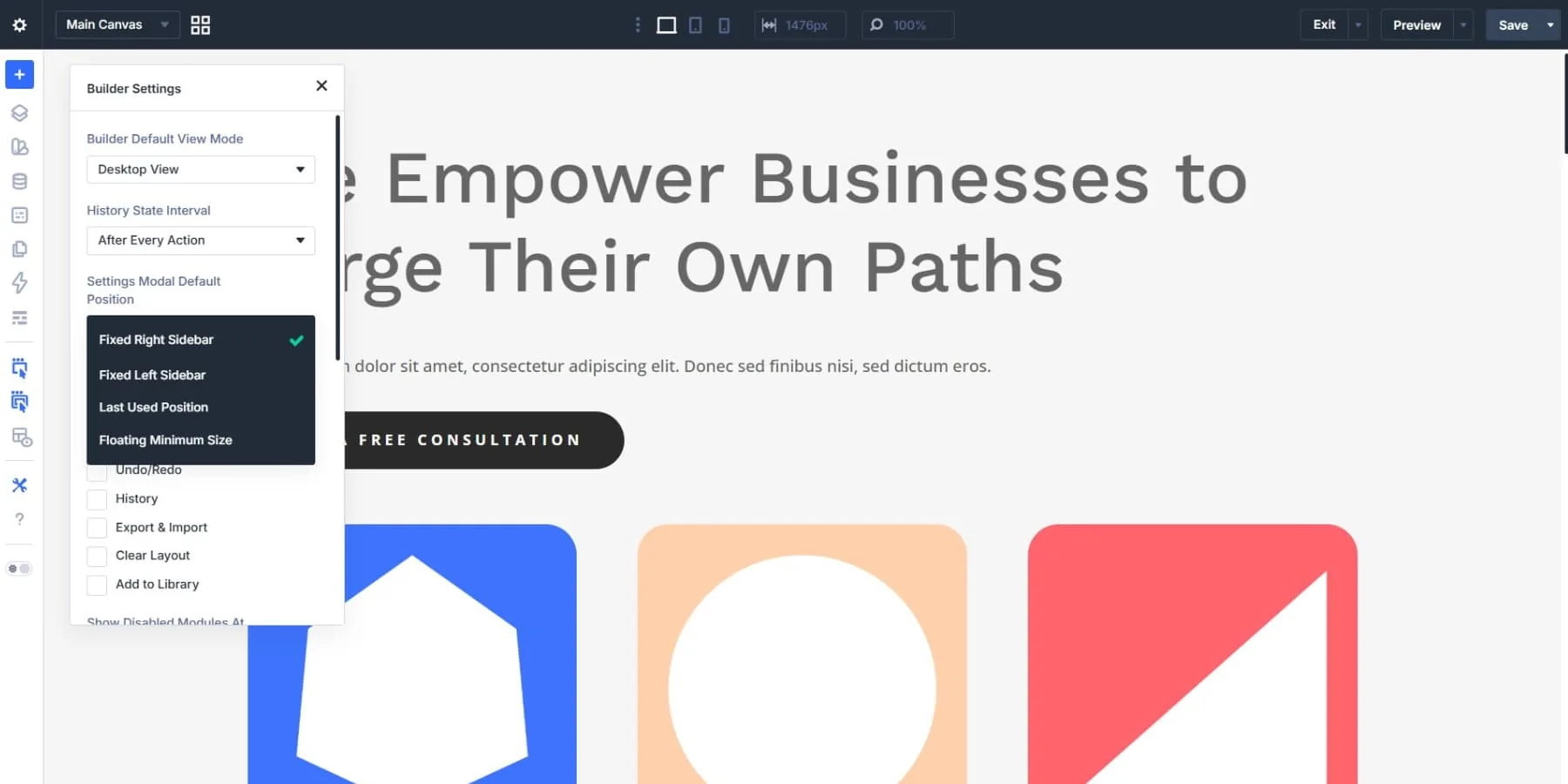
Standard-Panel-Position wählen
- In den Builder-Einstellungen stehen drei Optionen zur Verfügung: Feste rechte Seitenleiste, Feste linke Seitenleiste und Schweben.
- Stelle sicher, dass das Setup offener Sitzungen gleich bleibt, um die Arbeitsweise zu berücksichtigen.
Panels in Tabs gruppieren
- Ziehe ein Panel auf ein anderes, um sie zu tabben.
- Setze Panels, die du ständig verwendest, und lasse andere schweben.
Deine responsive Bearbeitungsumgebung einrichten
Deine sieben Breakpoints konfigurieren
- Standardmäßig sind drei Breakpoints aktiviert: Phone, Tablet und Desktop.
- Entscheide, welche Breakpoints du benötigst und passe die Breiten an.
Canvas Scaling verwenden
- Vergrößere oder verkleinere die Leinwand, um Previews verschiedener Bildschirmbreiten zu erhalten.
- Nutze die Tastenkombinationen, um schnell zwischen den Previews zu wechseln.
Schneller arbeiten im Visual Builder
Eine Einstellung mit Suche und Filterung finden
- Verwende die Suchleiste in den Einstellungen, um nach Schlüsselwörtern zu suchen.
- Filtere nach geänderten Werten mit der Modifizierten-Filteroption.
Breadcrumbs und Drill Down verwenden
- Verliere nicht den Überblick durch Breadcrumbs in den Einstellungen.
- Der Drill-Down-Icon führt tiefer in die Kinderelemente der ausgewählten Elemente.
Tastaturkürzel verwenden
- Fahre mit den Pfeiltasten in der Inhaltsstruktur.
- Drücke ? zur Anzeige der vollständigen Shortcut-Referenz.
- Lerne einige grundlegende Tastenkürzel früh, wie Cmd + K auf Mac / Ctrl + K auf Windows für das Command Center.
Extend Attributes, Inspector und Find And Replace nutzen
Mit dem Inspector beginnen
- Verwende den Inspector, um einen Überblick zu bekommen.
- Ändere Werte direkt im Inspector.
Bei bekannten Änderungen Find And Replace nutzen
- Setze den Bereich und führe die Änderungen durch.
Bei Wiederholungen Extend Attributes nutzen
- Kopiere korrekt gestylte Elemente über Extend Attributes.
Das Command Center verwenden
- Drücke Cmd + K auf Mac oder Ctrl + K auf Windows, um das Command Center zu öffnen.
- Benutze Befehlswarteschlangen für schnellere Abläufe.
- Filtere durch Eingabe von “:” gefolgt von einem Kategorienamen.
Der beste Arbeitsbereich ist der, der nicht stört
Dein Arbeitsbereich sollte sich an deine Denkweise anpassen. Mit Divi 5 erhältst du die Flexibilität, die sich deinen Arbeitsprozessen anpasst. Docke deine Panels für eine Layout-Schwerpunktseite und arrangiere sie für einen Inhaltsschwerpunkt am nächsten Tag neu. Platziere die Einstellungen näher an der Leinwand, wenn Präzision zählt. Die Umgebung kann sich anpassen, während sich dein Workflow von Projekt zu Projekt ändert. Richte Divi 5 so ein, wie du tatsächlich arbeitest, und der Builder wird weniger zur Hürde.
Wenn du Unterstützung brauchst, kannst du dich jederzeit per E-Mail an hello@mikas.at wenden.
Noch Fragen dazu? Wir beraten dich persönlich, telefonisch oder bei dir vor Ort. Unser Angebot dazu: WordPress Profis aus Salzburg.