
MySQL-Datenbank in Froxlor anlegen
Logg dich über deinen Browser in deine Froxlor-Serververwaltung ein: sXX.mikas.or.at (ersetze XX durch deine Servernummer).
1. MySQL-Datenbanken öffnen
Klicke nach dem Login in der linken Seitennavigation auf MySQL / Datenbanken.

2. Neue Datenbank anlegen
Klicke im nächsten Fenster auf Datenbanken anlegen.

3. Datenbankdetails eintragen
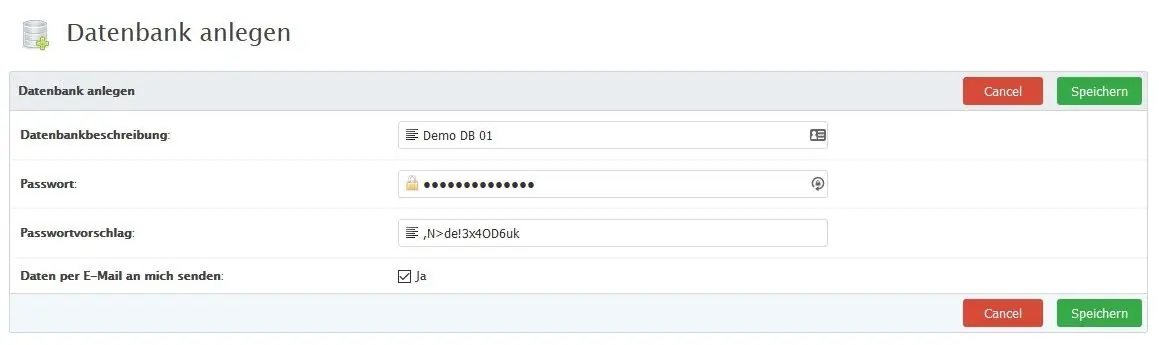
Im neuen Fenster findest du folgende Eingabefelder:
- Datenbankbeschreibung: Beschreibung zur Identifikation der Datenbank (optional).
- Passwort: Sicheres Passwort für den Datenbankzugang.
- Passwortvorschlag: Automatisch generierter Vorschlag für ein sicheres Passwort.
- Daten per E-Mail an mich senden: Sendet die Zugangsdaten an deine E-Mail-Adresse.
4. Datenbank speichern
Klicke auf Speichern, um die neue Datenbank anzulegen.

5. Passwortanforderungen
Passwörter müssen folgende Kriterien erfüllen:
- Mindestens 12 Zeichen
- Mindestens ein Großbuchstabe (A–Z)
- Mindestens ein Kleinbuchstabe (a–z)
- Mindestens eine Zahl (0–9)
- Mindestens ein Sonderzeichen
Du willst die Umsetzung lieber abgeben? MIKAS übernimmt Konzept, Technik und Betreuung aus einer Hand. Mehr dazu: Webdesign aus Salzburg.
