
E-Mail-Weiterleitung in Froxlor einrichten
Loggen Sie sich über Ihren Browser in Ihre Froxlor-Serververwaltung ein: sXX.mikas.or.at (ersetzen Sie XX durch Ihre Servernummer).
1. E-Mail-Adressen öffnen
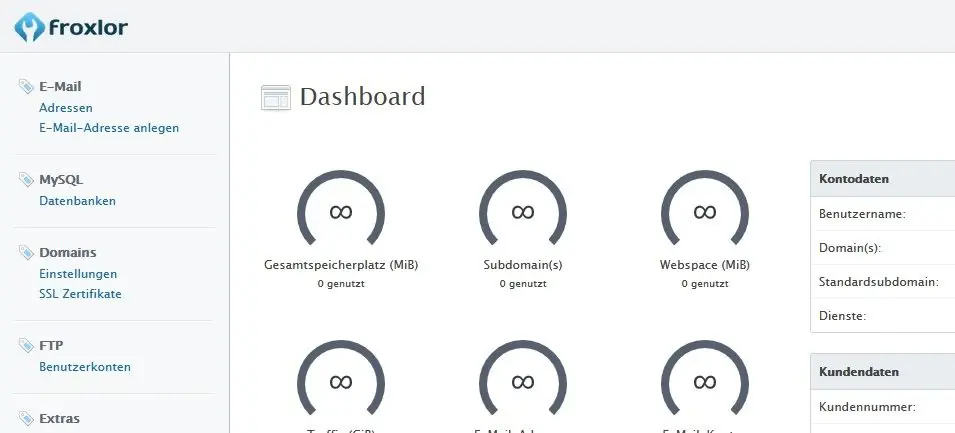
Klicken Sie nach dem Login in der linken Seitennavigation auf E-Mail / Adressen.
2. E-Mail-Adresse bearbeiten
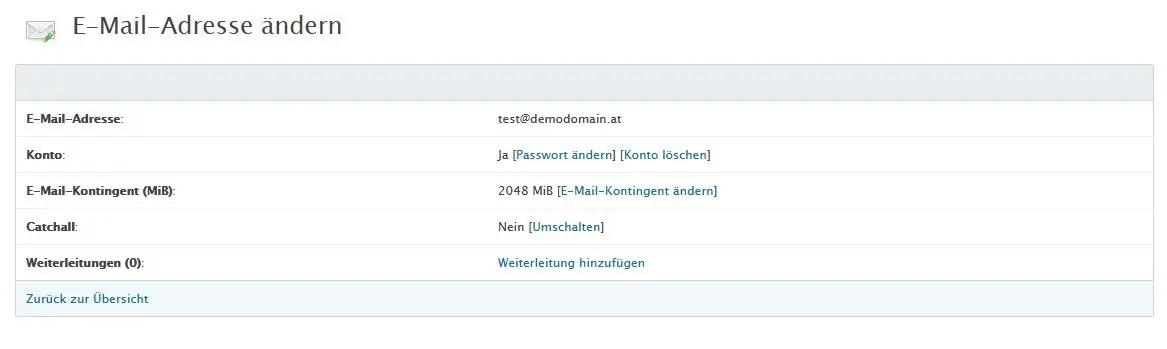
Klicken Sie im neuen Fenster rechts neben der gewünschten E-Mail-Adresse auf das Bleistiftsymbol, um die Einstellungen zu öffnen.

3. Weiterleitung hinzufügen
Im neuen Fenster klicken Sie im Bereich Weiterleitungen auf Weiterleitung hinzufügen.
4. Zieladresse eingeben
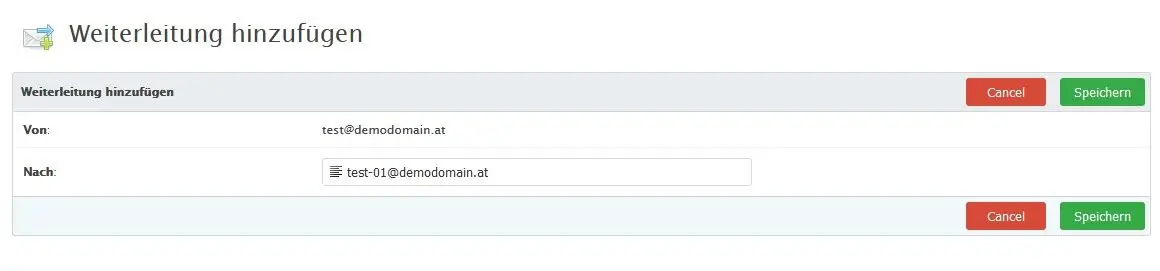
Geben Sie unter Nach: die Ziel-E-Mail-Adresse ein, an die eingehende Nachrichten weitergeleitet werden sollen. Klicken Sie anschließend auf Speichern.
Die Weiterleitung wird innerhalb von etwa 2–5 Minuten aktiv.
5. Bestehende Weiterleitungen verwalten
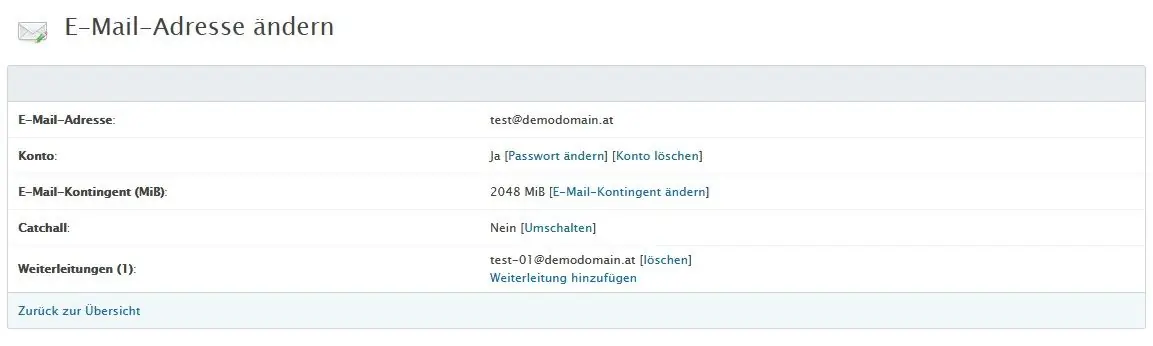
Unter E-Mail / Adressen können Sie jederzeit alle eingerichteten Weiterleitungen ansehen, bearbeiten oder löschen.
Dieser Ratgeber stammt von MIKAS ISP aus Eugendorf bei Salzburg. Passend dazu: Werbeagentur in Salzburg.
