
Handbuch WordPress
Alle Blöcke im Überblick
Welche Blöcke gibt es in WordPress und wofür brauche ich sie?
Darum geht es
Jede Seite in WordPress besteht aus Blöcken: ein Absatz, eine Überschrift, ein Bild, ein Button. Hier sehen Sie alle Blöcke, die WordPress mitbringt, geordnet wie im Block-Inserter. Zu jedem Block steht ein Satz, wofür Sie ihn brauchen.
Plugins und Ihr Theme können weitere Blöcke ergänzen. Diese stehen dann ebenfalls im Inserter.
Voraussetzungen
- Sie sind in WordPress angemeldet.
- Eine Seite oder ein Beitrag ist im Editor geöffnet.
Blöcke einfügen
Über den Block-Inserter
-
Klicken Sie oben links auf das blaue Plus, den Block-Inserter. Links öffnet sich die Liste aller Blöcke im Reiter Blöcke. Das Plus wird zum Kreuz, damit schließen Sie die Liste wieder.
-
Tippen Sie den Namen eines Blocks in das Feld Suchen, oder blättern Sie durch die Kategorien. Ein Klick auf einen Block fügt ihn unter dem gerade gewählten Block ein.

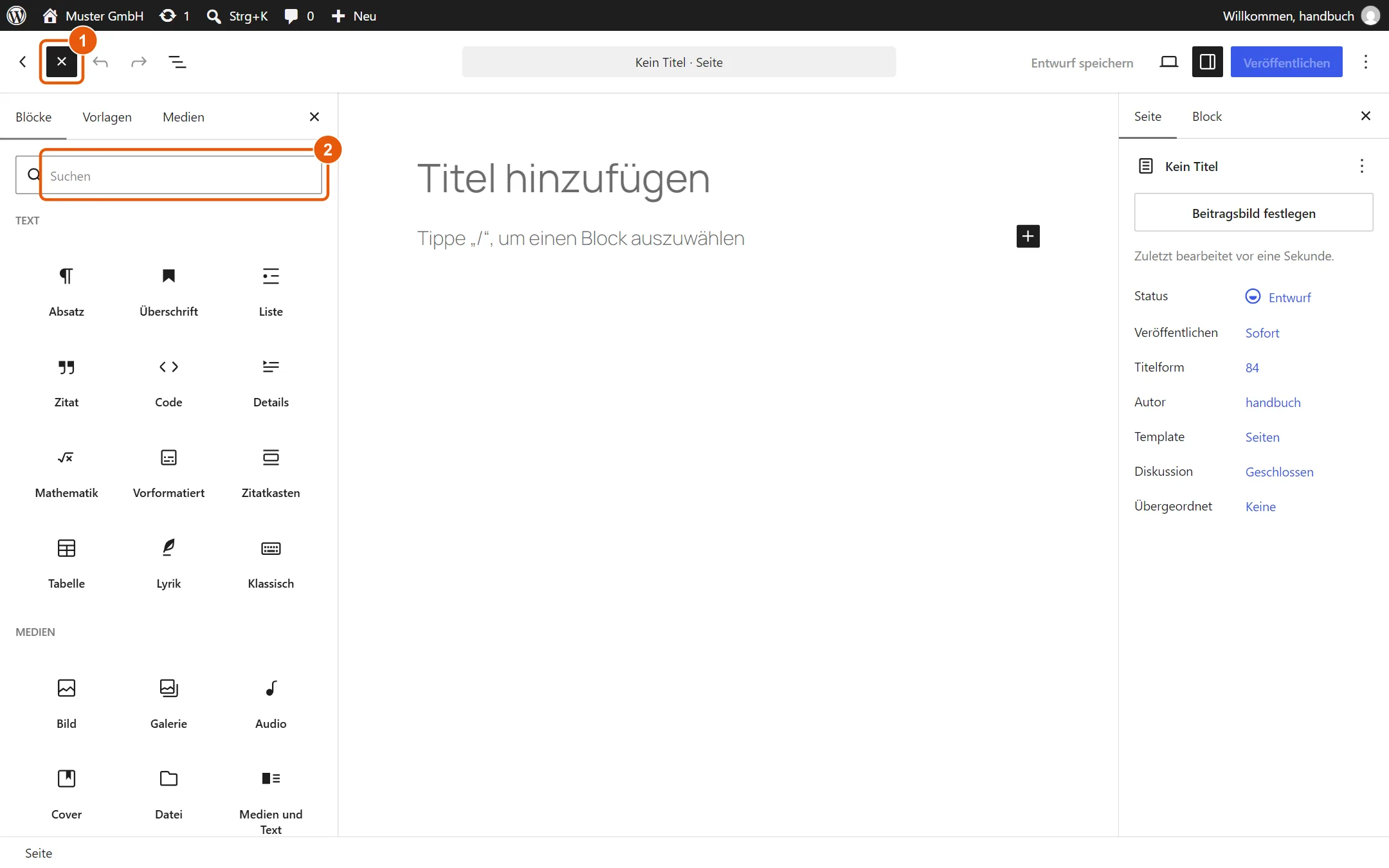
Neben Blöcke gibt es zwei weitere Reiter: Vorlagen enthält fertige Abschnitte aus mehreren Blöcken, Medien zeigt Bilder und Videos aus Ihrer Mediathek.
Schneller mit dem Schrägstrich
-
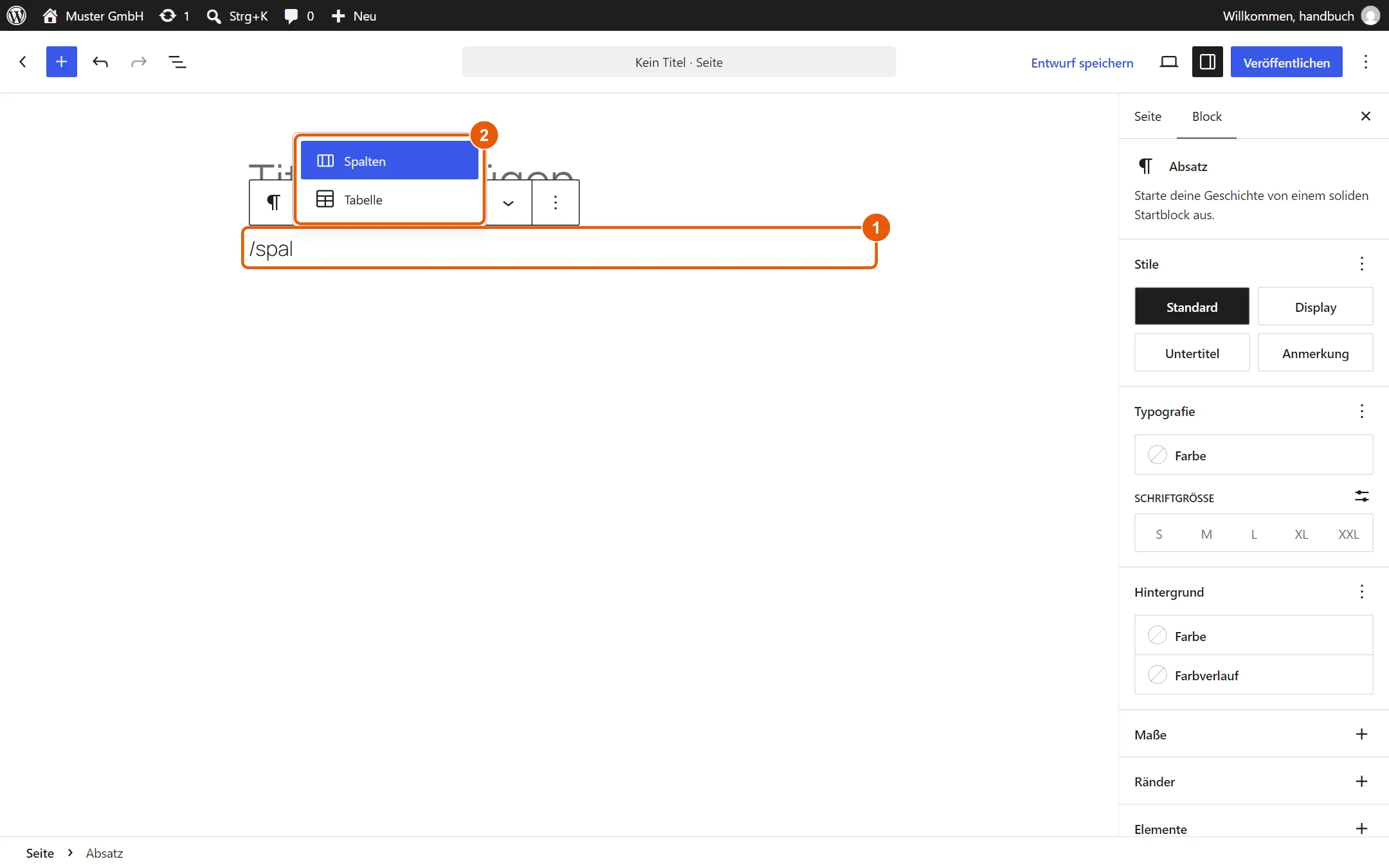
Klicken Sie in eine leere Zeile. Dort steht „Tippe „/“, um einen Block auszuwählen“. Tippen Sie einen Schrägstrich und den Anfang des Blocknamens, etwa „/spal“.
-
Darüber erscheinen die passenden Blöcke. Klicken Sie auf den gewünschten Block oder drücken Sie die Eingabetaste für den ersten Treffer.
Tipp: In leeren Bereichen, etwa in einer neuen Spalte, steht ein kleines schwarzes Plus (Block hinzufügen). Es zeigt einige häufige Blöcke, ein Suchfeld und Alle durchsuchen für die ganze Liste.
Text
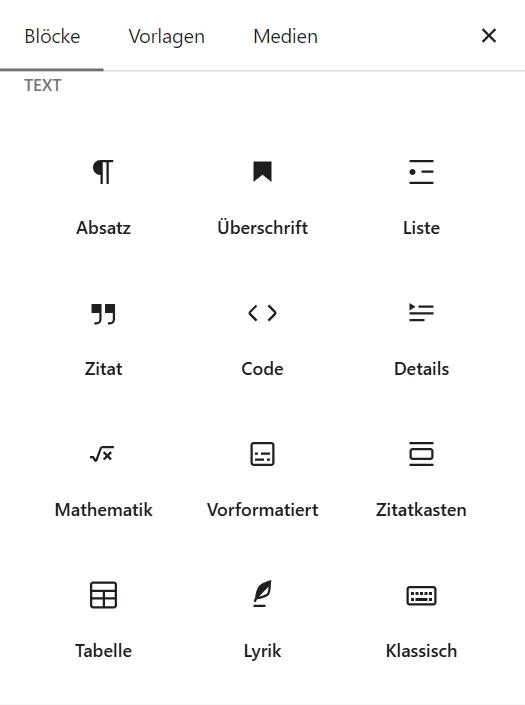
- Absatz: normaler Fließtext, der Grundbaustein jeder Seite. Tipp: Mit der Eingabetaste beginnt ein neuer Absatz.
- Überschrift: Zwischenüberschrift für einen Abschnitt, in den Stufen H1 bis H6. Tipp: Der Seitentitel ist bereits die H1. Im Text beginnen Sie mit H2 und gehen der Reihe nach tiefer, das hilft Lesern und Suchmaschinen.
- Liste: Aufzählung mit Punkten oder Nummern.
- Zitat: hebt ein Zitat mit Quellenangabe hervor.
- Code: zeigt Programmcode so, wie Sie ihn eingeben, in Festbreitenschrift.
- Details: ein Abschnitt, den Besucher auf- und zuklappen, etwa für eine einzelne Frage mit Antwort.
- Mathematik: Formeln in LaTeX-Schreibweise.
- Vorformatiert: Text, der Leerzeichen und Zeilenumbrüche genau so behält, wie Sie sie eintippen.
- Zitatkasten: ein großes, auffälliges Zitat als Blickfang.
- Tabelle: Zeilen und Spalten, etwa für Öffnungszeiten oder eine Preisübersicht.
- Lyrik: für Gedichte und Liedtexte, Zeilenumbrüche bleiben erhalten.
- Klassisch: der frühere WordPress-Editor in einem Block. Tipp: Nur für alte Inhalte verwenden, neue Inhalte bauen Sie besser mit eigenen Blöcken.
Medien
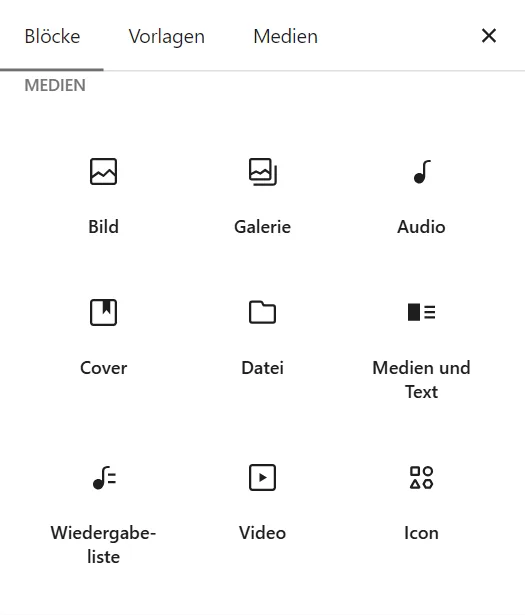
- Bild: ein einzelnes Bild aus der Mediathek oder von Ihrem Rechner. Tipp: Füllen Sie immer den Alternativtext aus, er beschreibt das Bild für Suchmaschinen und Menschen mit Sehbehinderung.
- Galerie: mehrere Bilder in einem Raster.
- Audio: ein Abspieler für eine Tondatei.
- Cover: ein Bild oder Video als Hintergrund mit Text darüber, etwa als großer Einstieg oben auf der Seite.
- Datei: ein Link zum Herunterladen, etwa für eine PDF-Preisliste.
- Medien und Text: Bild oder Video neben einem Text. Auf dem Handy stehen beide untereinander.
- Wiedergabeliste: mehrere Titel in einer Liste zum Abspielen.
- Video: ein Video aus Ihrer Mediathek oder neu hochgeladen. Tipp: Für Videos von YouTube nehmen Sie die YouTube-Einbettung.
- Icon: ein einzelnes Symbol, etwa vor einer Telefonnummer.
Design
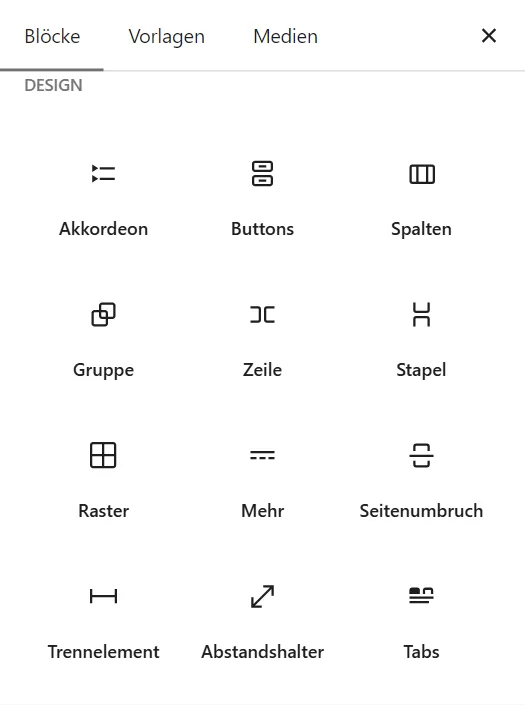
- Akkordeon: mehrere aufklappbare Abschnitte untereinander, ideal für häufige Fragen.
- Buttons: ein oder mehrere Knöpfe mit Link. Tipp: Ein Button wie „Jetzt anfragen“ führt Besucher zum nächsten Schritt.
- Spalten: setzt Inhalte in zwei oder mehr Spalten nebeneinander.
- Gruppe: fasst mehrere Blöcke zusammen, etwa um ihnen eine gemeinsame Hintergrundfarbe zu geben.
- Zeile: eine Gruppe, die ihre Blöcke nebeneinander anordnet.
- Stapel: eine Gruppe, die ihre Blöcke untereinander stapelt.
- Raster: eine Gruppe, die ihre Blöcke in einem gleichmäßigen Raster anordnet.
- Mehr: trennt in Beiträgen den Teil ab, der in Übersichten als Auszug erscheint.
- Seitenumbruch: teilt einen langen Beitrag auf mehrere Seiten auf.
- Trennelement: eine waagrechte Linie zwischen zwei Abschnitten.
- Abstandshalter: Leerraum mit einstellbarer Höhe.
- Tabs: Inhalte auf Reitern, zwischen denen Besucher umschalten.
Widgets
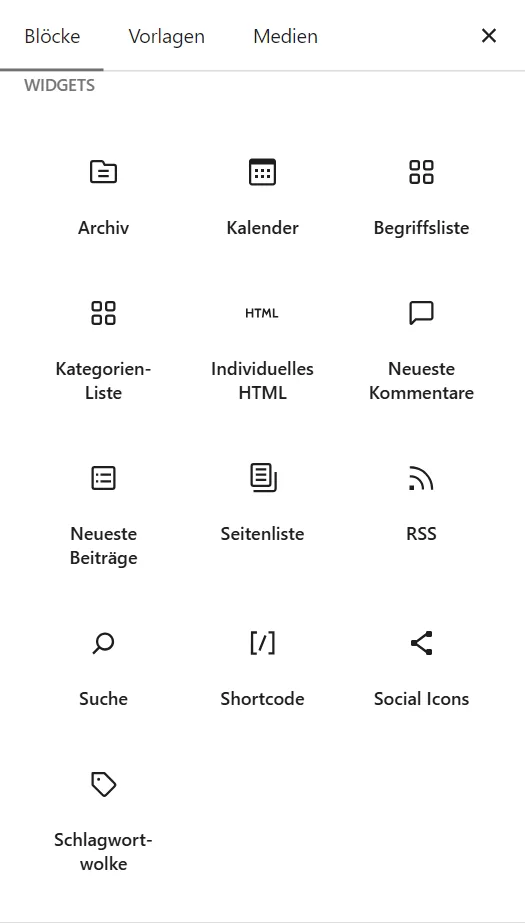
- Archiv: Liste der Monate, in denen Beiträge erschienen sind.
- Kalender: ein Monatskalender, in dem die Tage mit Beiträgen verlinkt sind.
- Begriffsliste: alle Begriffe einer Einteilung, etwa alle Schlagwörter.
- Kategorien-Liste: alle Kategorien Ihrer Beiträge.
- Individuelles HTML: eigener HTML-Code, etwa ein Einbettungscode eines Anbieters. Tipp: Fügen Sie hier nur Code aus einer vertrauenswürdigen Quelle ein.
- Neueste Kommentare: die letzten Kommentare auf Ihrer Website.
- Neueste Beiträge: die letzten Beiträge, etwa als News-Bereich auf der Startseite.
- Seitenliste: alle Seiten Ihrer Website als Liste.
- RSS: Einträge aus dem Nachrichtenfeed einer anderen Website.
- Suche: ein Suchfeld für Ihre Website.
- Shortcode: ein Kurzcode, den ein Plugin vorgibt, etwa für ein Formular.
- Social Icons: Symbole mit Links zu Ihren Profilen in sozialen Netzwerken.
- Schlagwortwolke: Ihre Schlagwörter, häufige erscheinen größer.
Theme
Diese Blöcke zeigen Angaben, die WordPress selbst einsetzt, etwa den Namen der Website oder den Titel eines Beitrags. Sie kommen vor allem in Kopf- und Fußbereich und in den Templates des Website-Editors zum Einsatz.
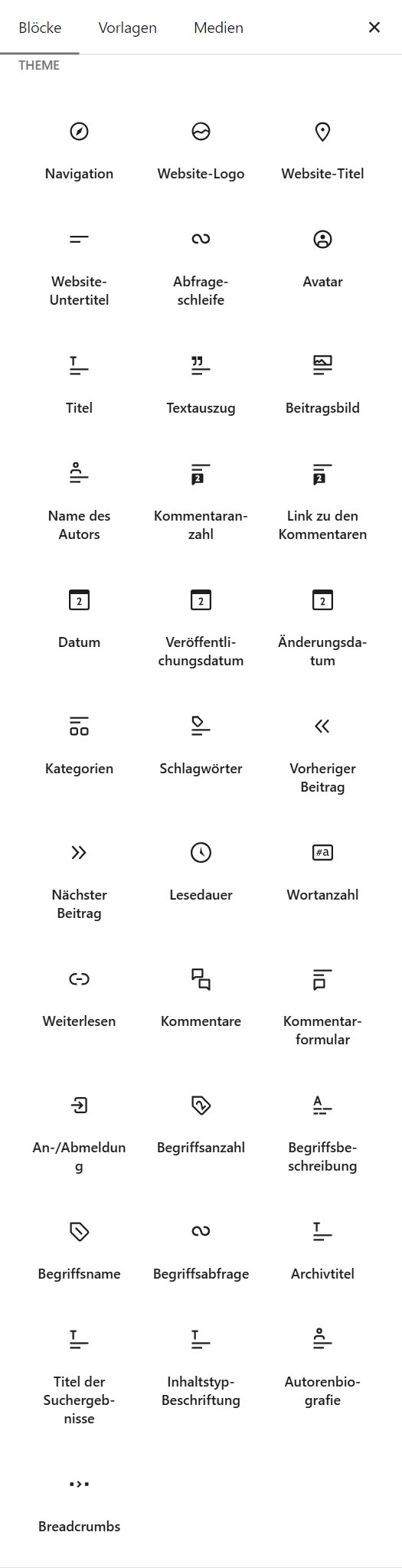
- Navigation: das Menü Ihrer Website.
- Website-Logo: Ihr Logo, es ändert sich überall, wo es steht.
- Website-Titel: der Name Ihrer Website.
- Website-Untertitel: der kurze Satz, der beschreibt, worum es auf der Website geht.
- Abfrageschleife: zeigt Beiträge nach Regeln an, etwa die drei neuesten aus einer Kategorie.
- Avatar: das Profilbild eines Benutzers.
- Titel: der Titel des Beitrags oder der Seite.
- Textauszug: die Kurzfassung eines Beitrags.
- Beitragsbild: das Beitragsbild eines Beitrags.
- Name des Autors: wer den Beitrag geschrieben hat.
- Kommentaranzahl: wie viele Kommentare ein Beitrag hat.
- Link zu den Kommentaren: ein Link, der zu den Kommentaren springt.
- Datum: ein Datum des Beitrags.
- Veröffentlichungsdatum: wann der Beitrag erschienen ist.
- Änderungsdatum: wann der Beitrag zuletzt geändert wurde.
- Kategorien: die Kategorien, in denen der Beitrag steht.
- Schlagwörter: die Schlagwörter des Beitrags.
- Vorheriger Beitrag: Link zum älteren Beitrag.
- Nächster Beitrag: Link zum neueren Beitrag.
- Lesedauer: wie viele Minuten das Lesen ungefähr dauert.
- Wortanzahl: wie viele Wörter der Beitrag hat.
- Weiterlesen: ein Link zum ganzen Beitrag.
- Kommentare: der Bereich mit allen Kommentaren.
- Kommentarformular: das Formular, in dem Besucher kommentieren.
- An-/Abmeldung: ein Link zum An- und Abmelden.
- Begriffsanzahl: wie viele Beiträge zu einer Kategorie oder einem Schlagwort gehören.
- Begriffsbeschreibung: die Beschreibung einer Kategorie oder eines Schlagworts.
- Begriffsname: der Name einer Kategorie oder eines Schlagworts.
- Begriffsabfrage: zeigt Kategorien oder Schlagwörter nach Regeln an.
- Archivtitel: die Überschrift einer Archivseite, etwa „Kategorie: News“.
- Titel der Suchergebnisse: die Überschrift über den Suchergebnissen.
- Inhaltstyp-Beschriftung: die Art des Inhalts, etwa Beitrag oder Seite.
- Autorenbiografie: der Text, den ein Autor in seinem Profil über sich angegeben hat.
- Breadcrumbs: ein Navigationspfad, der zeigt, wo auf der Website sich der Besucher gerade befindet.
Einbettungen
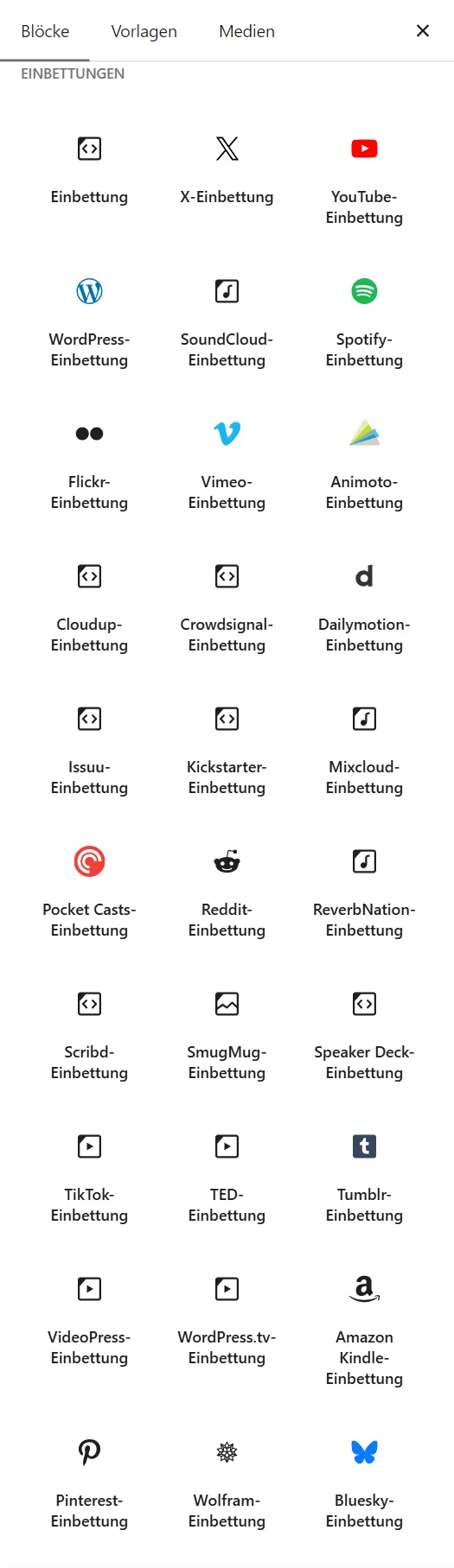
- Einbettung: zeigt Inhalte einer anderen Website, Sie geben nur die Adresse ein.
- X-Einbettung: ein Beitrag von X.
- YouTube-Einbettung: ein Video von YouTube.
- WordPress-Einbettung: ein Beitrag einer anderen WordPress-Website.
- SoundCloud-Einbettung: ein Titel von SoundCloud.
- Spotify-Einbettung: ein Titel, ein Album oder ein Podcast von Spotify.
- Flickr-Einbettung: ein Foto von Flickr.
- Vimeo-Einbettung: ein Video von Vimeo.
- Animoto-Einbettung: ein Video von Animoto.
- Cloudup-Einbettung: eine Datei von Cloudup.
- Crowdsignal-Einbettung: eine Umfrage von Crowdsignal.
- Dailymotion-Einbettung: ein Video von Dailymotion.
- Issuu-Einbettung: ein Dokument von Issuu, etwa ein Katalog zum Blättern.
- Kickstarter-Einbettung: ein Projekt von Kickstarter.
- Mixcloud-Einbettung: eine Sendung von Mixcloud.
- Pocket Casts-Einbettung: eine Podcast-Folge von Pocket Casts.
- Reddit-Einbettung: ein Beitrag von Reddit.
- ReverbNation-Einbettung: ein Titel von ReverbNation.
- Scribd-Einbettung: ein Dokument von Scribd.
- SmugMug-Einbettung: ein Foto von SmugMug.
- Speaker Deck-Einbettung: eine Präsentation von Speaker Deck.
- TikTok-Einbettung: ein Video von TikTok.
- TED-Einbettung: ein Vortrag von TED.
- Tumblr-Einbettung: ein Beitrag von Tumblr.
- VideoPress-Einbettung: ein Video von VideoPress.
- WordPress.tv-Einbettung: ein Video von WordPress.tv.
- Amazon Kindle-Einbettung: eine Leseprobe eines Kindle-Buchs.
- Pinterest-Einbettung: ein Pin oder eine Pinnwand von Pinterest.
- Wolfram-Einbettung: eine Berechnung von Wolfram.
- Bluesky-Einbettung: ein Beitrag von Bluesky.
Tipp: Meist müssen Sie den Block gar nicht suchen. Fügen Sie die Adresse eines Videos oder Beitrags in einen leeren Absatz ein, dann macht WordPress daraus selbst die passende Einbettung.
Achtung: Eingebettete Inhalte laden Daten vom jeweiligen Anbieter, sobald jemand die Seite öffnet. Prüfen Sie, ob Ihre Datenschutzerklärung das abdeckt.
Wenn es nicht klappt
- Ein Block fehlt in der Liste: Tippen Sie den Namen in das Feld Suchen. Manche Blöcke erscheinen nur dort, wo sie passen, etwa die Theme-Blöcke im Website-Editor. Andere hat ein Administrator ausgeblendet.
- Die Liste sieht anders aus: Plugins und Themes bringen eigene Blöcke und Kategorien mit. Die Blöcke von WordPress selbst sind trotzdem da.
- Der Schrägstrich zeigt nichts an: Der Schrägstrich wirkt nur am Anfang einer leeren Zeile. Steht schon Text davor, öffnen Sie den Block-Inserter oben links.
Verwandte Anleitungen
- Der Block-Editor auf einen Blick
- Absätze und Überschriften gestalten
- Die Block-Werkzeugleiste nutzen
- Inhalte in Spalten nebeneinander setzen
- Einen Button einfügen
- Vorlagen einfügen und synchronisiert wiederverwenden
- Ein Bild einfügen
- Eine Bildergalerie anlegen
Geprüft mit WordPress 7.1.5 am 27.11.2026.