
Handbuch WordPress
Vorlagen einfügen und synchronisiert wiederverwenden
Wie nutze ich fertige Vorlagen und verwende einen Abschnitt an mehreren Stellen?
Darum geht es
WordPress bringt fertige Abschnitte mit, etwa eine Überschrift mit Text und Button. Diese heißen im Editor Vorlagen (in älteren Versionen „Muster“). Ein Klick fügt einen solchen Abschnitt ein, danach passen Sie Text und Bilder an.
Eigene Abschnitte, die an mehreren Stellen gleich aussehen sollen, speichern Sie als synchronisierte Vorlage. Früher hießen sie „wiederverwendbare Blöcke“. Ändern Sie eine synchronisierte Vorlage, ändert sie sich überall, wo sie steht, etwa ein Kontaktkasten auf zehn Seiten.
Voraussetzungen
- Sie sind in WordPress angemeldet.
- Eine Seite oder ein Beitrag ist im Editor geöffnet.
So gehen Sie vor
Eine fertige Vorlage einfügen
-
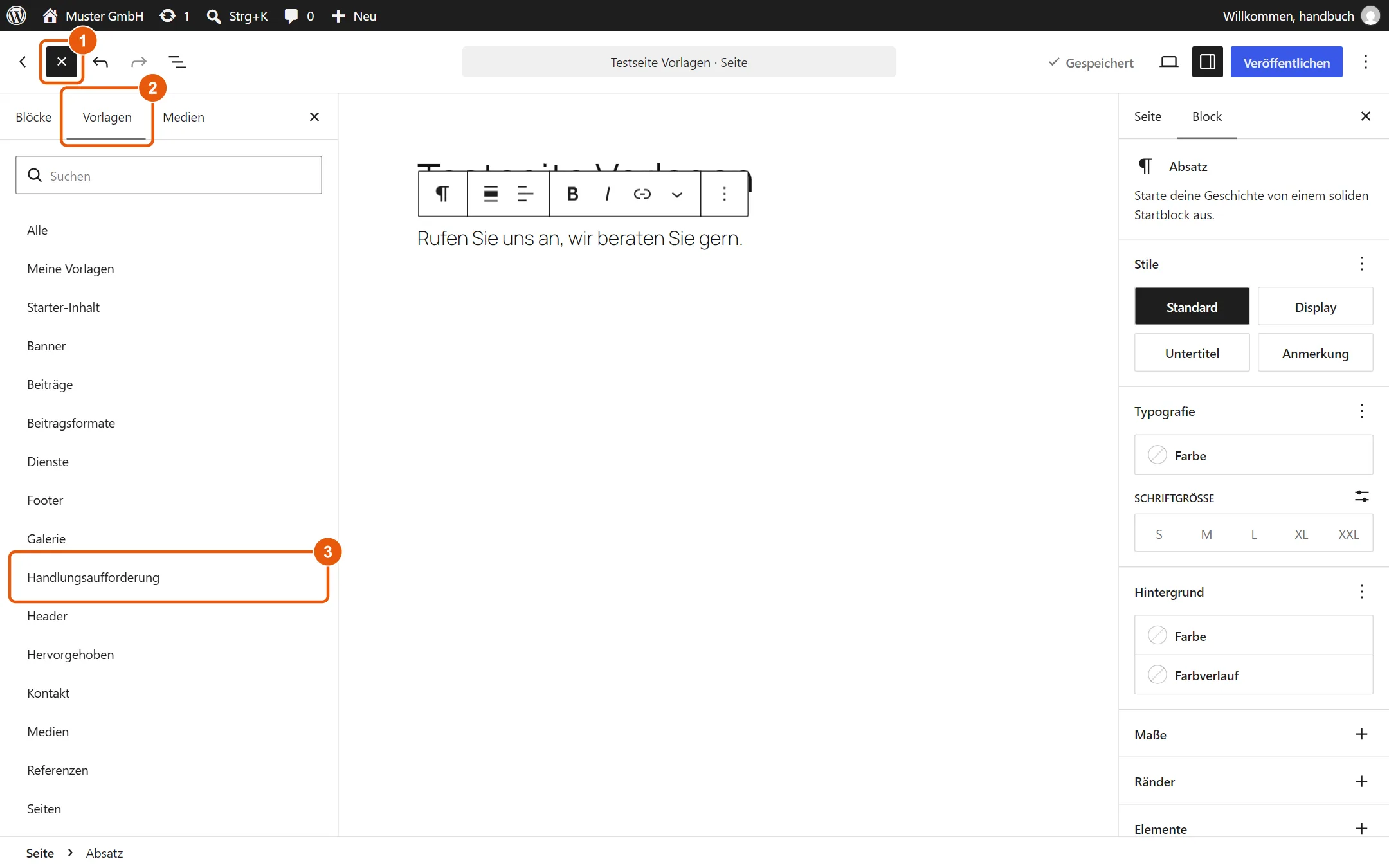
Klicken Sie oben links auf das blaue Plus (Block-Inserter).
-
Klicken Sie auf den Reiter Vorlagen.
-
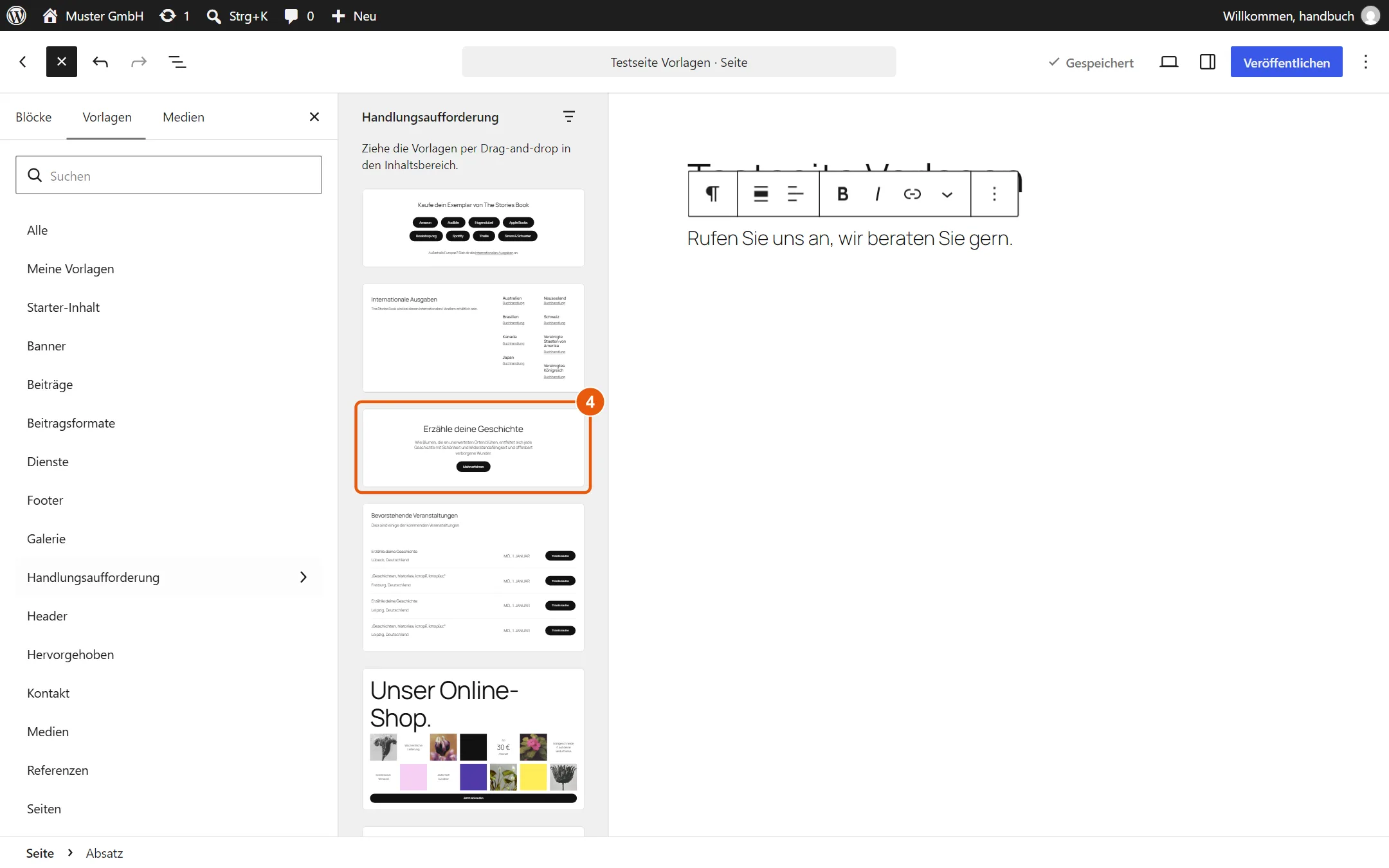
Wählen Sie eine Kategorie, etwa Handlungsaufforderung.

-
Rechts daneben erscheinen Vorschaubilder. Klicken Sie auf die gewünschte Vorlage, hier Zentrierte Überschrift. Sie steht danach auf Ihrer Seite und Sie ersetzen Text und Bilder durch Ihre eigenen.
Eine eigene synchronisierte Vorlage anlegen
-
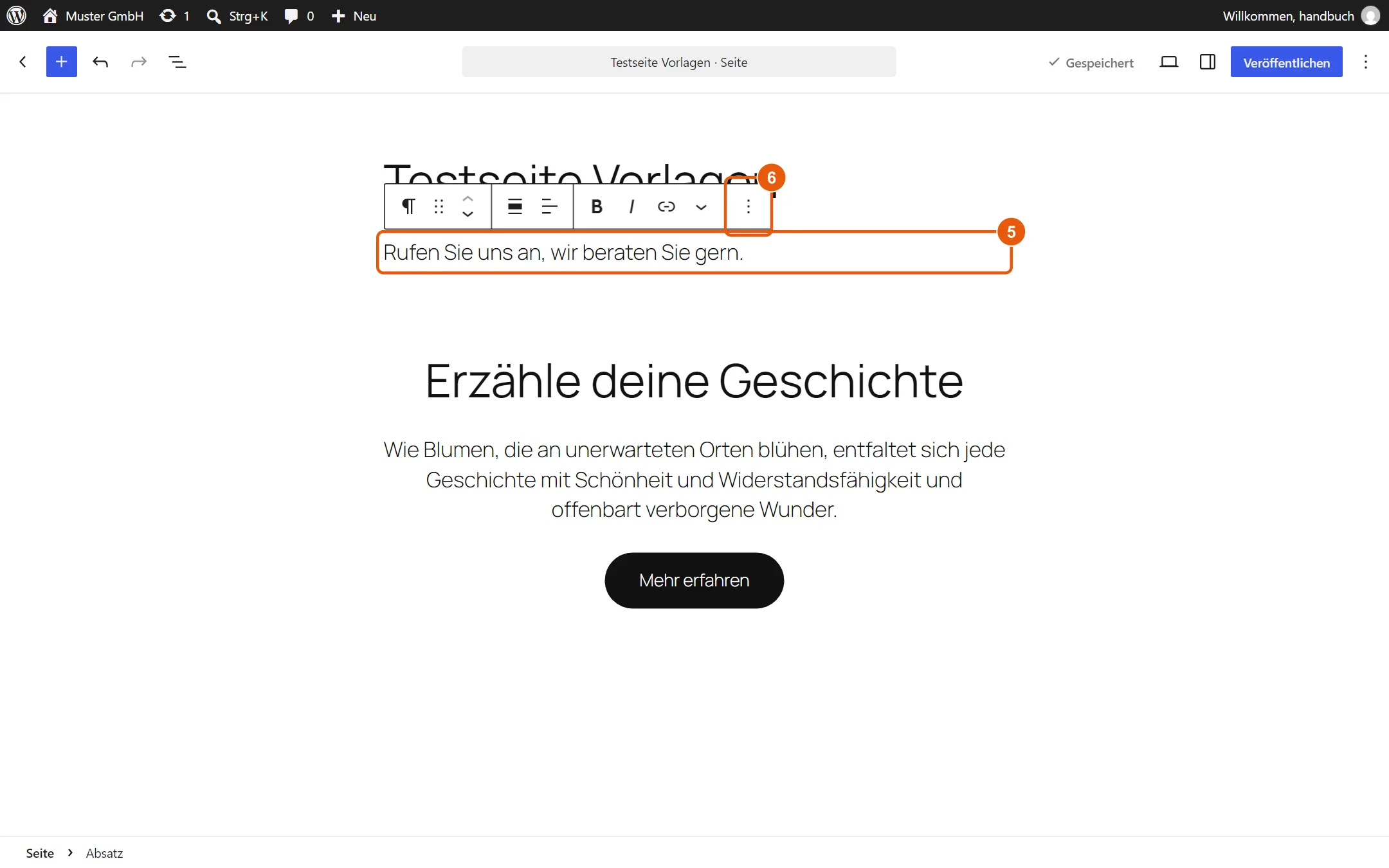
Klicken Sie in den Block, den Sie wiederverwenden möchten. Für mehrere Blöcke fassen Sie diese vorher über Optionen und Gruppieren zu einer Gruppe zusammen.
-
Klicken Sie in der Werkzeugleiste auf Optionen (drei Punkte) und dann auf Vorlage erstellen.
-
Im Fenster „Vorlage hinzufügen“ tragen Sie unter Name einen Namen ein, etwa „Kontaktbox“.
-
Lassen Sie Synchronisiert eingeschaltet. Nur dann wirken spätere Änderungen überall.
-
Klicken Sie auf Hinzufügen. Unten erscheint kurz „Es wurde eine synchronisierte Vorlage erstellt“.
Die Vorlage an einer anderen Stelle einsetzen
-
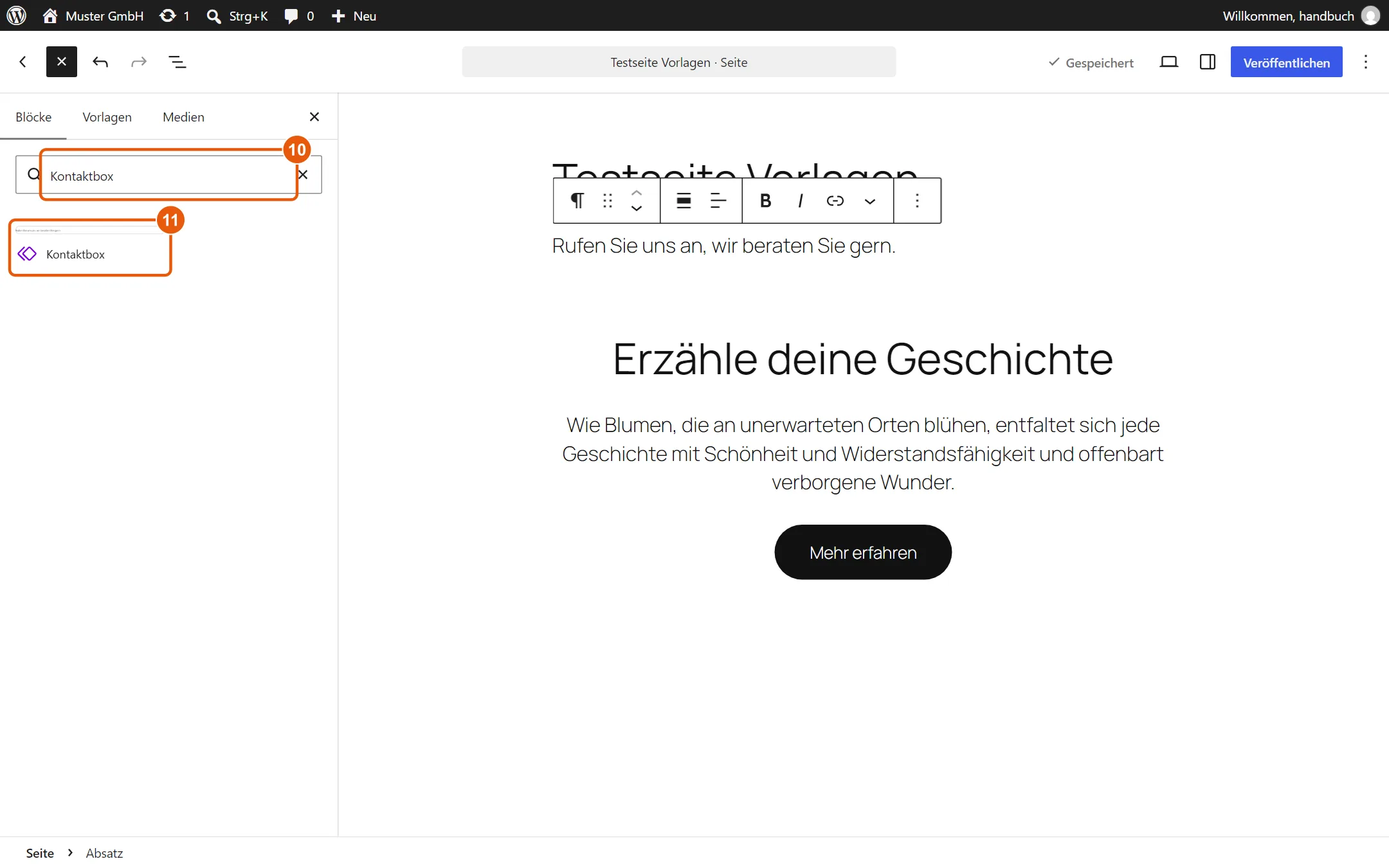
Öffnen Sie die Seite, auf der die Vorlage ebenfalls stehen soll. Klicken Sie auf den Block-Inserter und tippen Sie den Namen in das Feld Suchen, hier „Kontaktbox“.
-
Klicken Sie unter Vorlagen auf den Treffer.
-
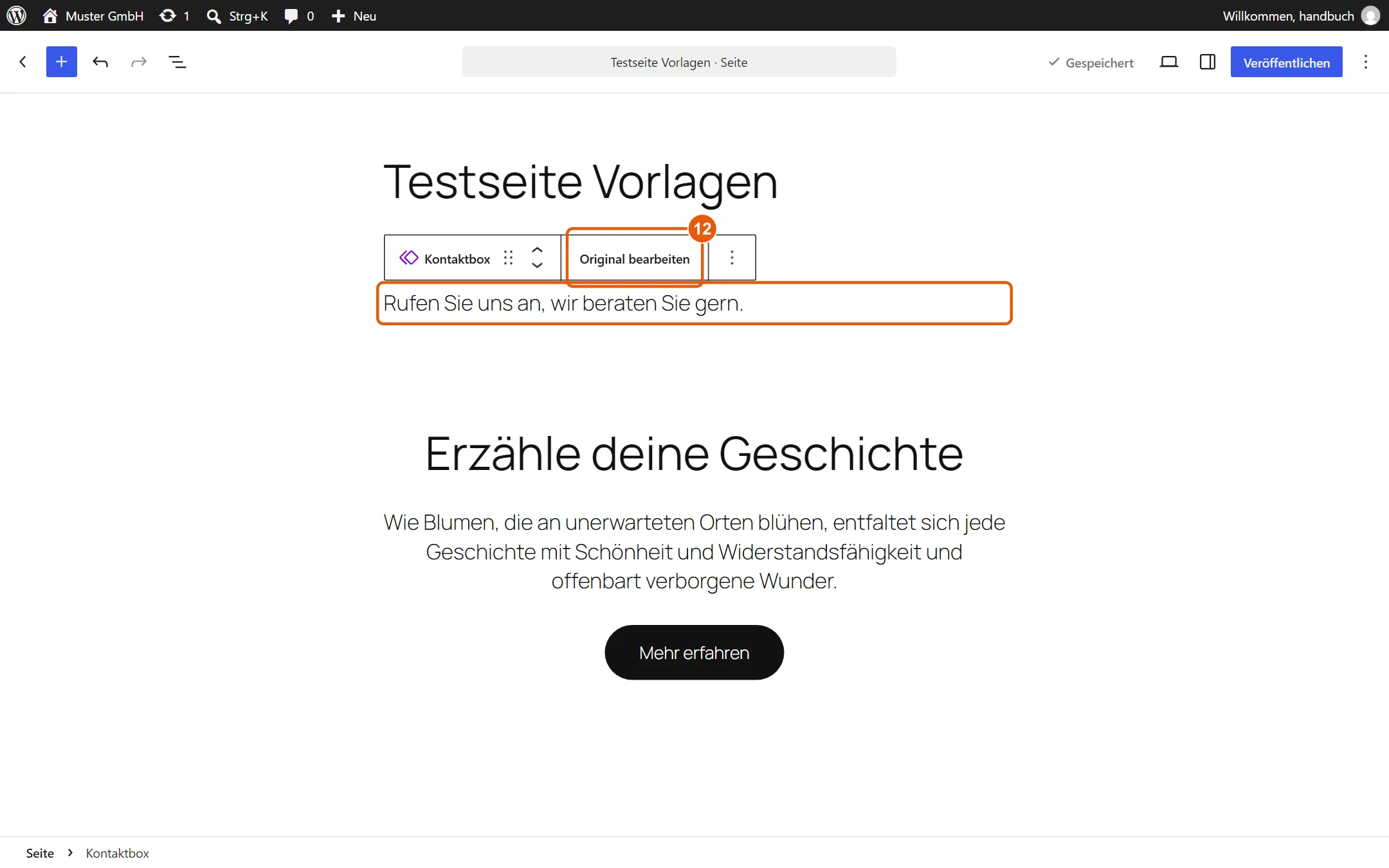
Die Vorlage steht jetzt auf der Seite. In der Werkzeugleiste sehen Sie ihren Namen und Original bearbeiten.
Ergebnis
Die Kontaktbox steht an jeder Stelle, an der Sie sie eingefügt haben. Klicken Sie auf Original bearbeiten, um den Inhalt zu ändern. Nach dem Speichern zeigen alle Seiten die neue Fassung.
Tipp: Alle eigenen Vorlagen finden Sie im Menü Design unter Editor und dort bei Vorlagen. Dort benennen Sie sie um oder löschen sie.
Wenn es nicht klappt
- Die Änderung erscheint nur an einer Stelle: Die Vorlage wurde ohne Synchronisiert angelegt. Dann ist jede eingefügte Kopie unabhängig. Legen Sie die Vorlage neu an und lassen Sie den Schalter an.
- Nur auf einer Seite soll es anders aussehen: Wählen Sie die Vorlage auf dieser Seite aus, öffnen Sie Optionen und lösen Sie die Verbindung zur Vorlage. Danach ist es eine normale Kopie, die Sie frei bearbeiten.
- Die Vorlage taucht in der Suche nicht auf: Prüfen Sie die Schreibweise des Namens. Sie finden die Vorlage auch im Reiter Vorlagen des Block-Inserters.
Verwandte Anleitungen
- Alle Blöcke im Überblick
- Die Block-Werkzeugleiste nutzen
- Menü, Kopf- und Fußbereich im Website-Editor ändern
- Eine neue Seite anlegen und veröffentlichen
Geprüft mit WordPress 7.1.5 am 27.11.2026.