
Handbuch WordPress
Inhalte in Spalten nebeneinander setzen
Wie stelle ich Text und Bilder nebeneinander und gebe einem Bereich eine Hintergrundfarbe?
Darum geht es
Mit dem Block Spalten setzen Sie Inhalte nebeneinander, etwa einen Text links und ein Bild rechts. Mit dem Block Gruppe fassen Sie mehrere Blöcke zusammen und geben ihnen eine gemeinsame Hintergrundfarbe. Auf dem Handy rücken die Spalten von selbst untereinander.
Voraussetzungen
- Sie sind in WordPress angemeldet.
- Eine Seite oder ein Beitrag ist im Editor geöffnet.
So gehen Sie vor
-
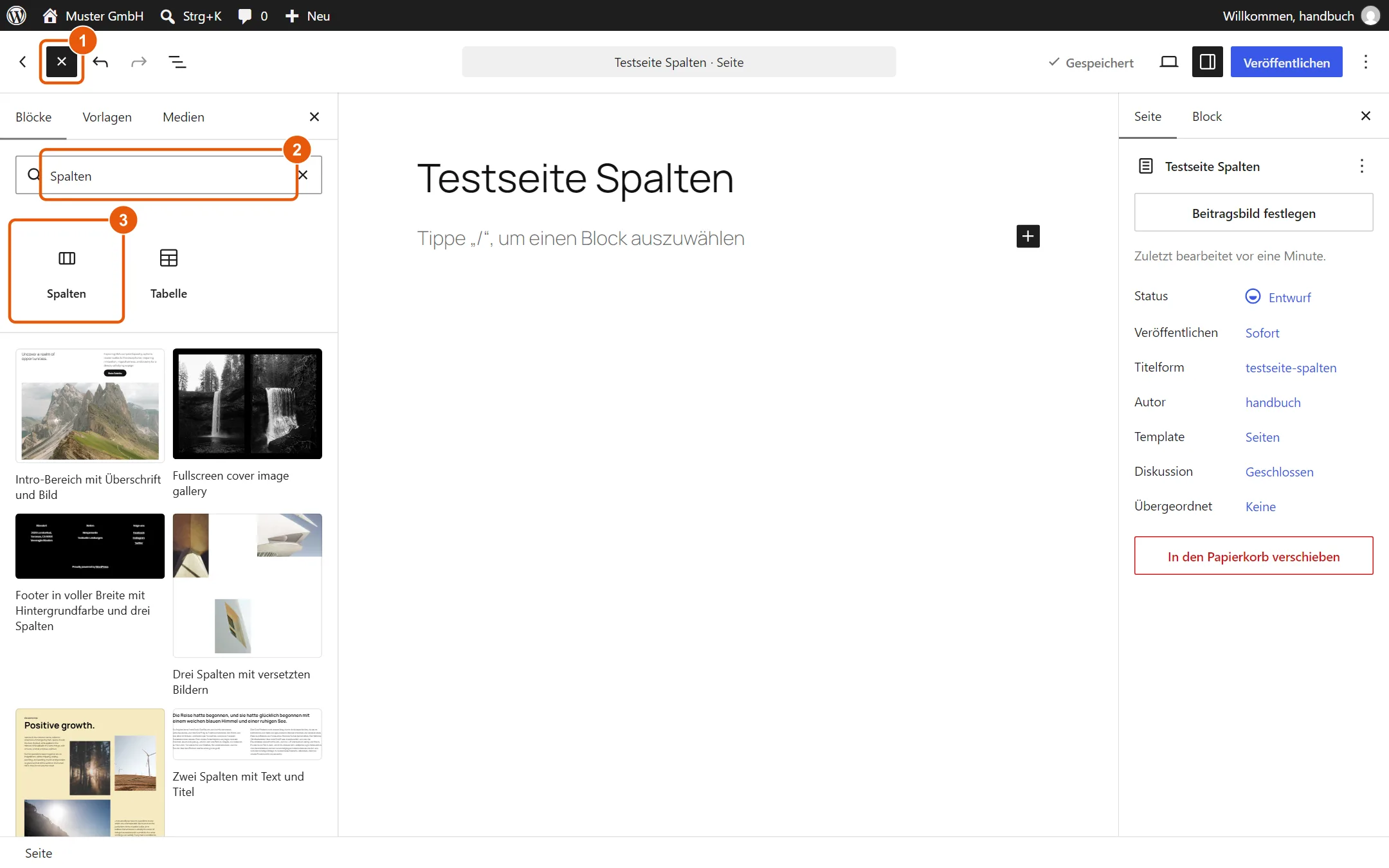
Klicken Sie oben links auf das blaue Plus (Block-Inserter).
-
Tippen Sie „Spalten“ in das Feld Suchen.
-
Klicken Sie auf Spalten. Schließen Sie die Liste danach mit dem Kreuz oben links.

-
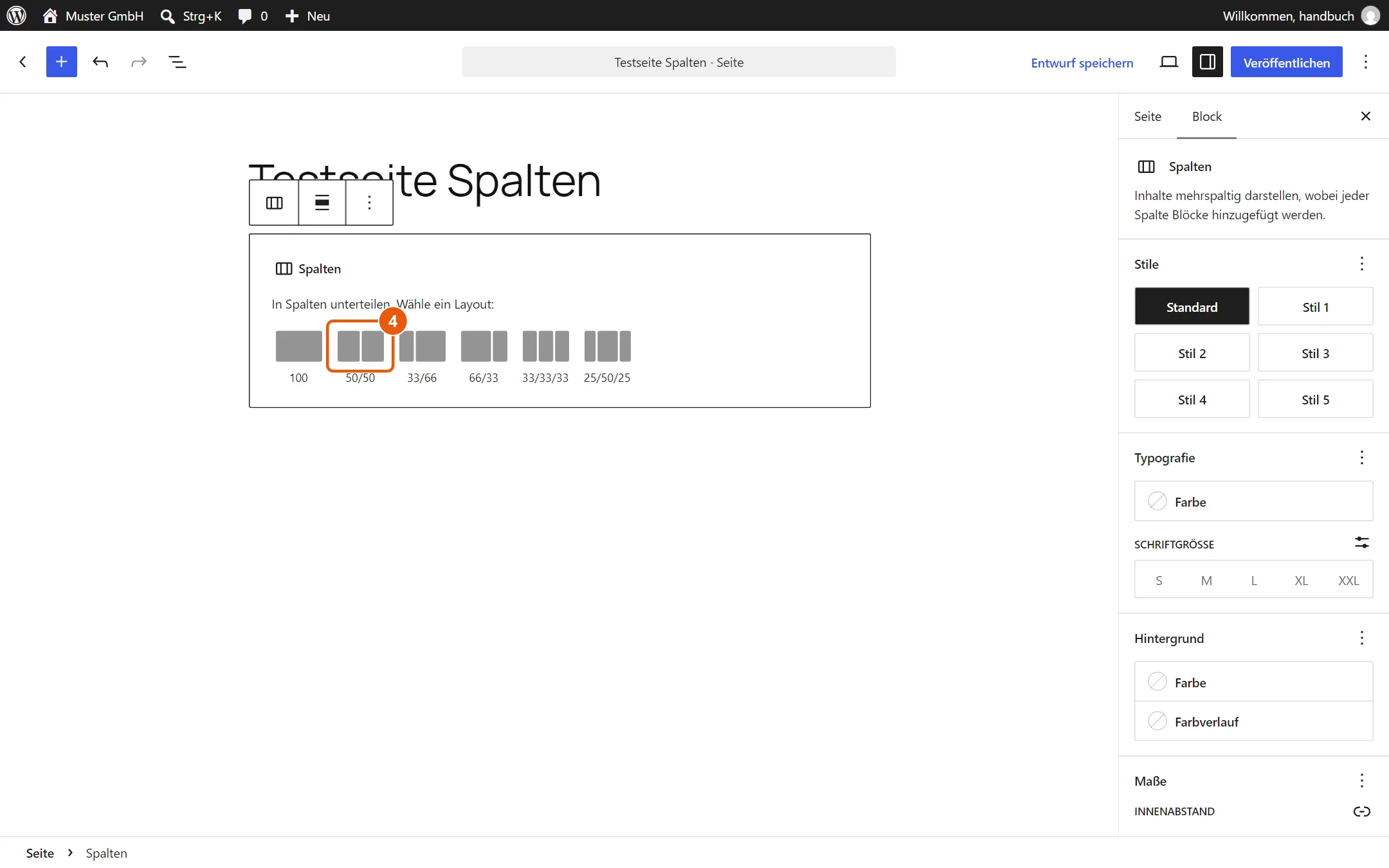
Wählen Sie unter „Wähle ein Layout“ die Aufteilung, hier 50/50 für zwei gleich breite Spalten. Die Zahlen geben die Breite in Prozent an.
-
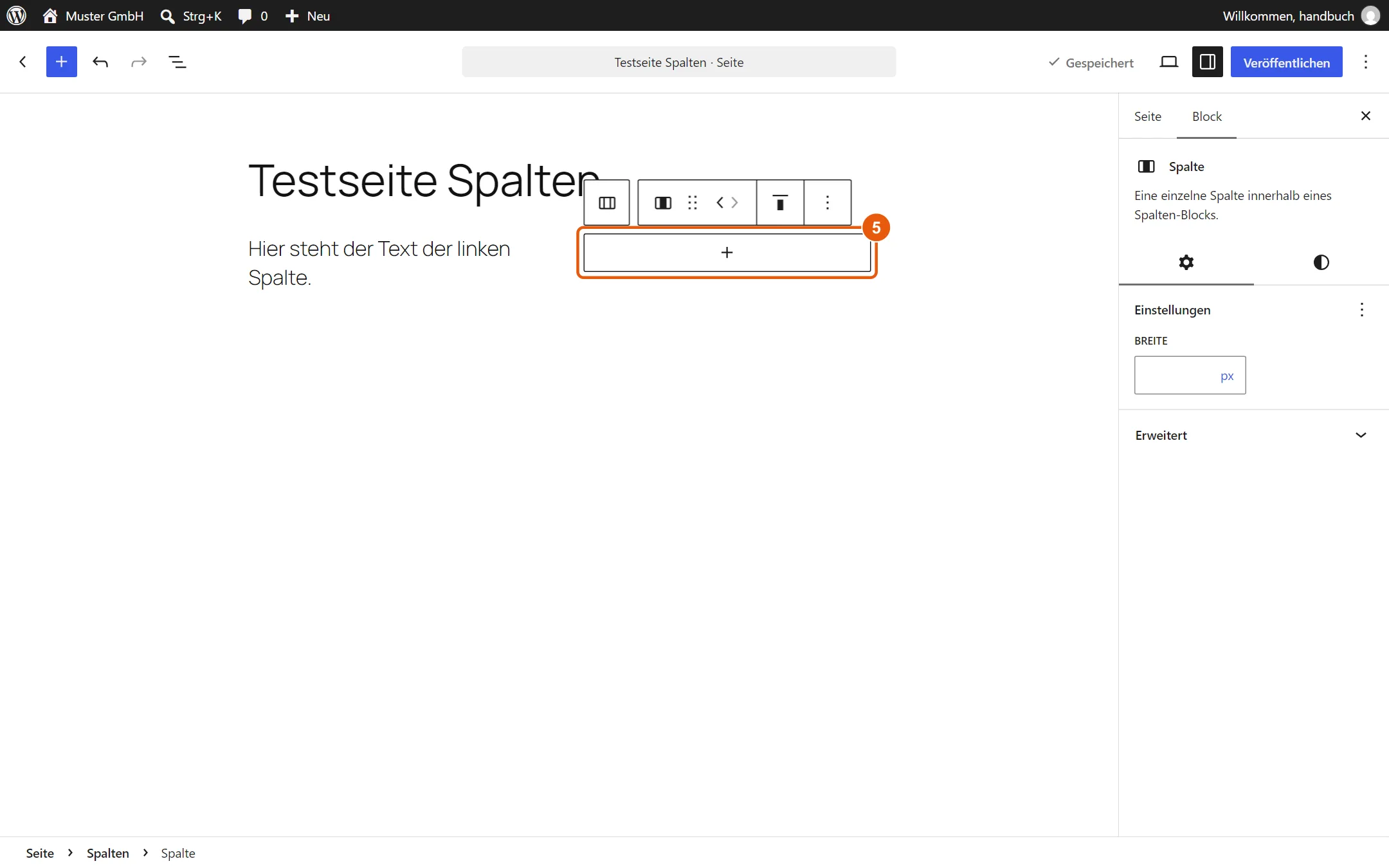
Klicken Sie in eine leere Spalte. Dort erscheint ein Feld mit einem Plus. Klicken Sie darauf, wählen Sie Absatz und tippen Sie Ihren Text. Genauso fügen Sie ein Bild oder einen anderen Block ein.
-
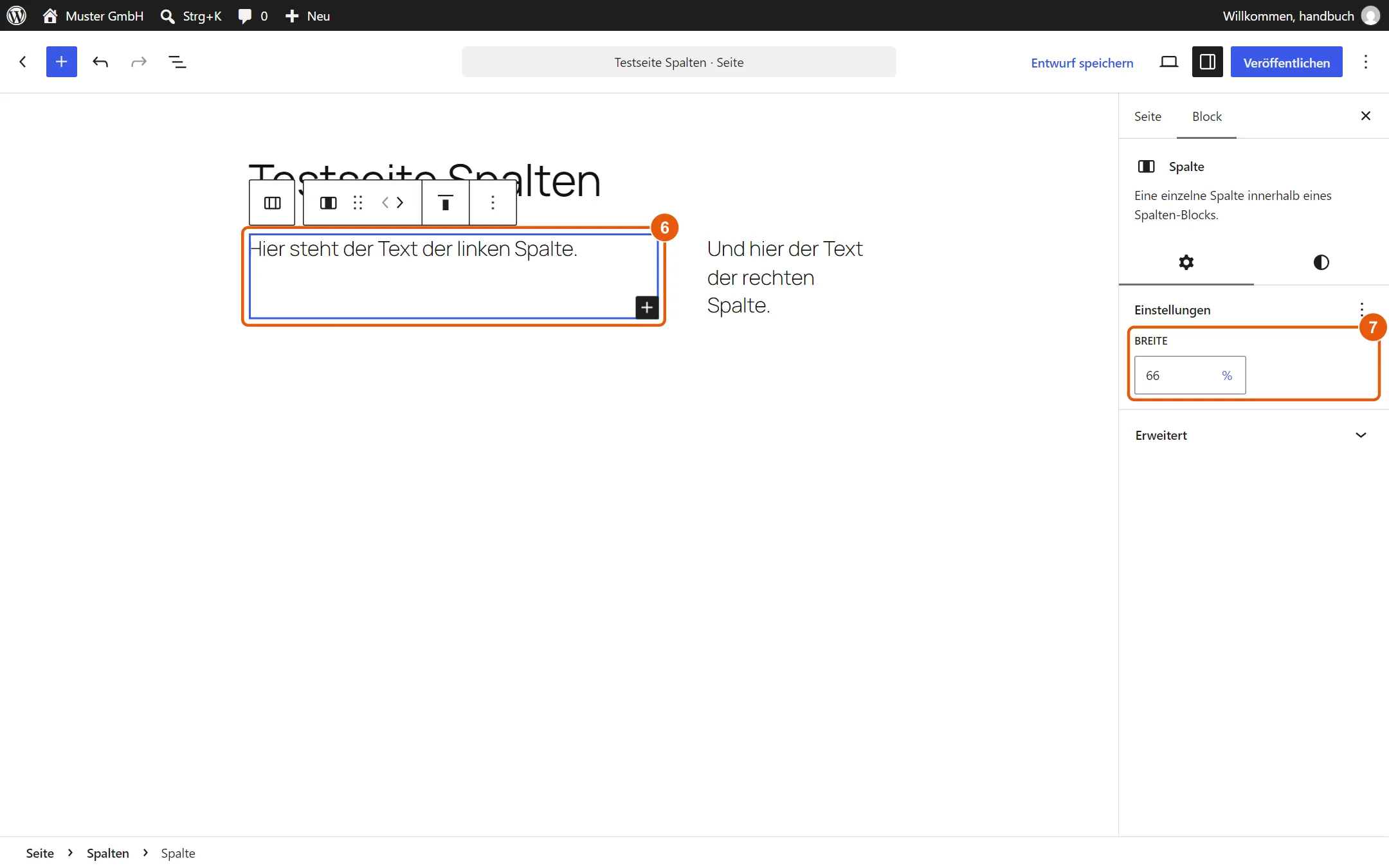
Breite ändern: Klicken Sie in die linke Spalte. Wählen Sie dann die Spalte selbst aus: Klicken Sie in der Werkzeugleiste ganz links auf das Symbol (Übergeordneten Block auswählen). Ganz unten im Fenster steht dann „Spalte“.
-
Tragen Sie rechts in der Seitenleiste unter Breite einen Wert ein, hier „66“, und wählen Sie daneben die Einheit „%“. Die rechte Spalte nimmt den Rest ein.
-
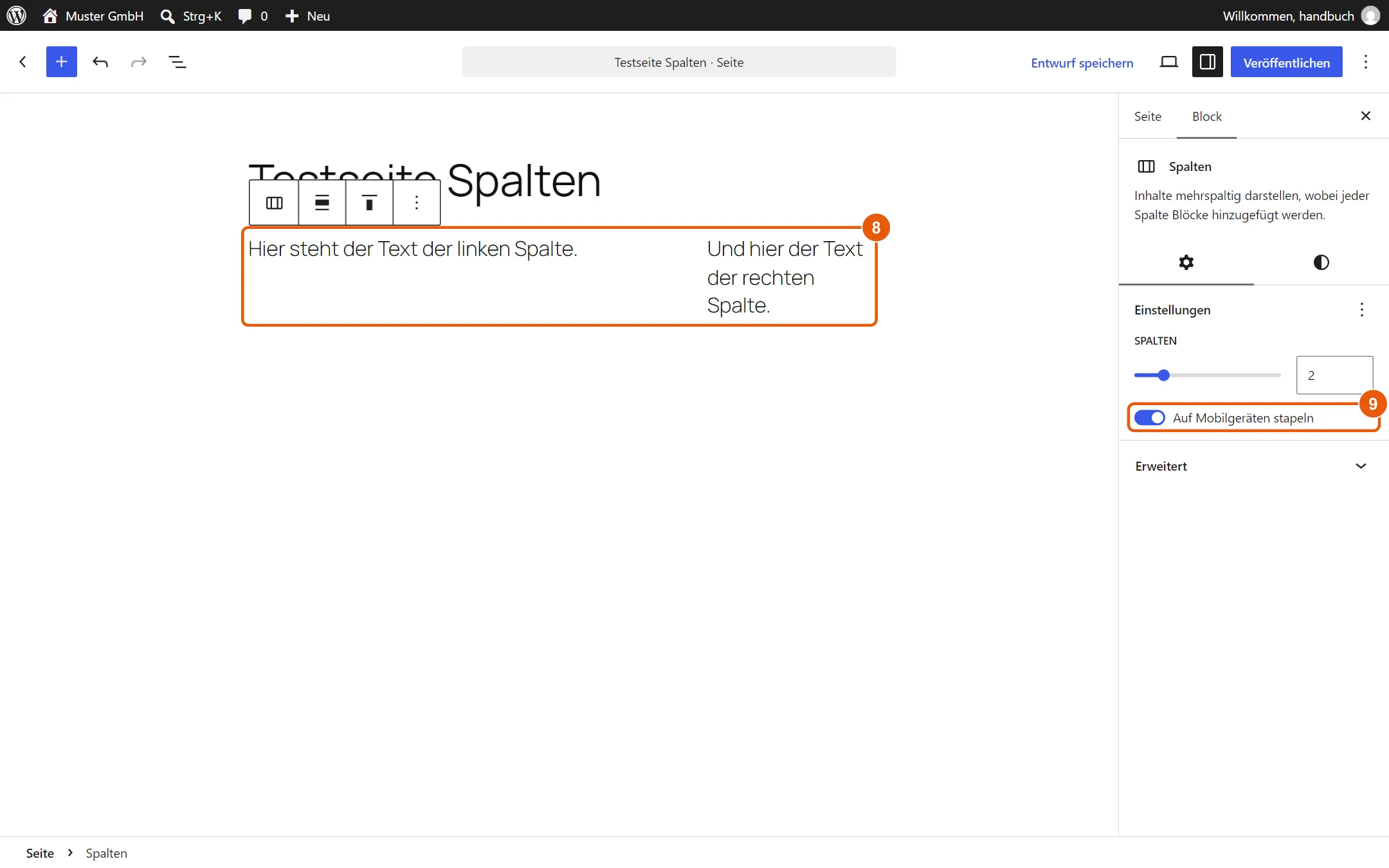
Auf dem Handy: Wählen Sie den ganzen Block Spalten, wieder über das Symbol ganz links in der Werkzeugleiste. Ganz unten im Fenster steht dann „Spalten“.
-
Rechts ist Auf Mobilgeräten stapeln eingeschaltet. So stehen die Spalten auf dem Handy untereinander. Lassen Sie den Schalter an, sonst werden die Spalten auf kleinen Bildschirmen sehr schmal.
-
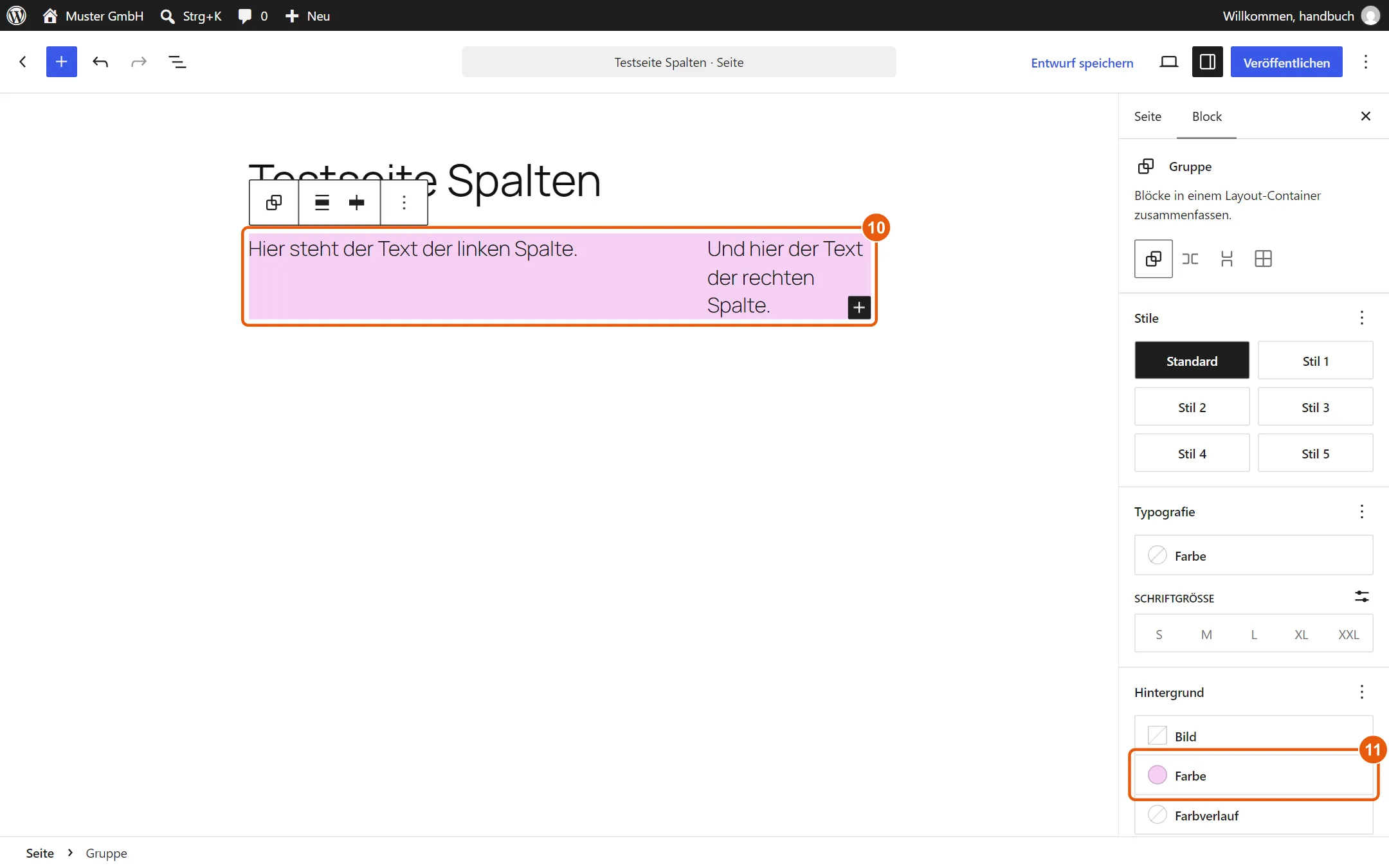
Hintergrund für den Bereich: Klicken Sie bei gewähltem Spalten-Block in der Werkzeugleiste auf Optionen (drei Punkte) und dann auf Gruppieren. Die Spalten stecken jetzt in einer Gruppe.
-
Klicken Sie rechts unter Hintergrund auf Farbe und wählen Sie eine Farbe aus der Palette Ihres Themes.
-
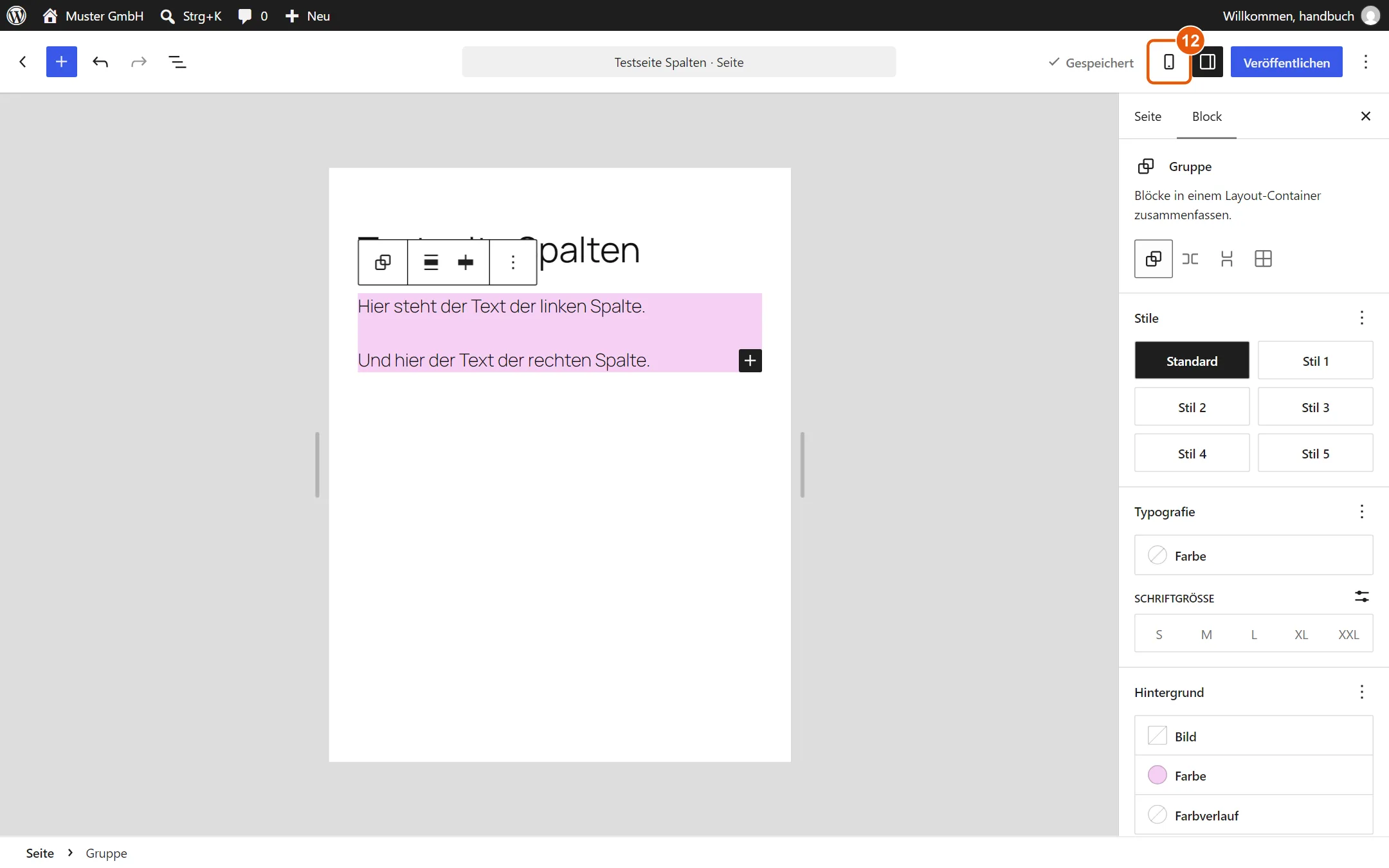
Prüfen: Klicken Sie oben rechts auf Anzeigen (das Bildschirmsymbol) und wählen Sie Mobil. Der Editor zeigt die Seite so schmal wie auf einem Handy. Mit Desktop kommen Sie zurück.
Ergebnis
Die beiden Spalten stehen am Computer nebeneinander, links breiter als rechts, auf einer farbigen Fläche. Auf dem Handy stehen sie untereinander. Speichern Sie die Seite, etwa mit Entwurf speichern oder Veröffentlichen.
Tipp: Die Farben in der Palette kommen aus Ihrem Theme und passen zum Rest der Website. Bleiben Sie bei diesen Farben, dann wirkt die Seite einheitlich.
Wenn es nicht klappt
- Rechts fehlt das Feld Breite: Sie haben nicht die Spalte, sondern einen Block darin gewählt. Klicken Sie in der Werkzeugleiste ganz links auf das Symbol, bis ganz unten im Fenster „Spalte“ steht.
- Die Seitenleiste fehlt: Klicken Sie oben rechts auf das Symbol mit dem geteilten Rechteck (Einstellungen).
- Eine Spalte zu viel oder zu wenig: Wählen Sie den Block Spalten. Rechts unter Spalten stellen Sie die Anzahl ein, oder Sie löschen eine einzelne Spalte über Optionen und Löschen.
Verwandte Anleitungen
- Alle Blöcke im Überblick
- Die Block-Werkzeugleiste nutzen
- Einen Button einfügen
- Ein Bild einfügen
- Blöcke mit der Listenansicht finden und verschieben
Geprüft mit WordPress 7.1.5 am 27.11.2026.