
Handbuch WordPress
Ein Bild einfügen
Wie füge ich ein Bild in eine WordPress-Seite ein?
Darum geht es
Ein Foto Ihres Teams, Ihrer Räume oder Ihrer Arbeit macht eine Seite lebendig. Mit dem Block Bild laden Sie es direkt im Editor hoch. Ein kurzer Alternativtext beschreibt das Bild für Menschen, die es nicht sehen, und für Google.
Voraussetzungen
- Sie haben eine Seite oder einen Beitrag im Block-Editor geöffnet.
- Das Bild liegt auf Ihrem Computer, am besten als JPG oder WebP und nicht größer als nötig, etwa 2000 Pixel breit.
So gehen Sie vor
-
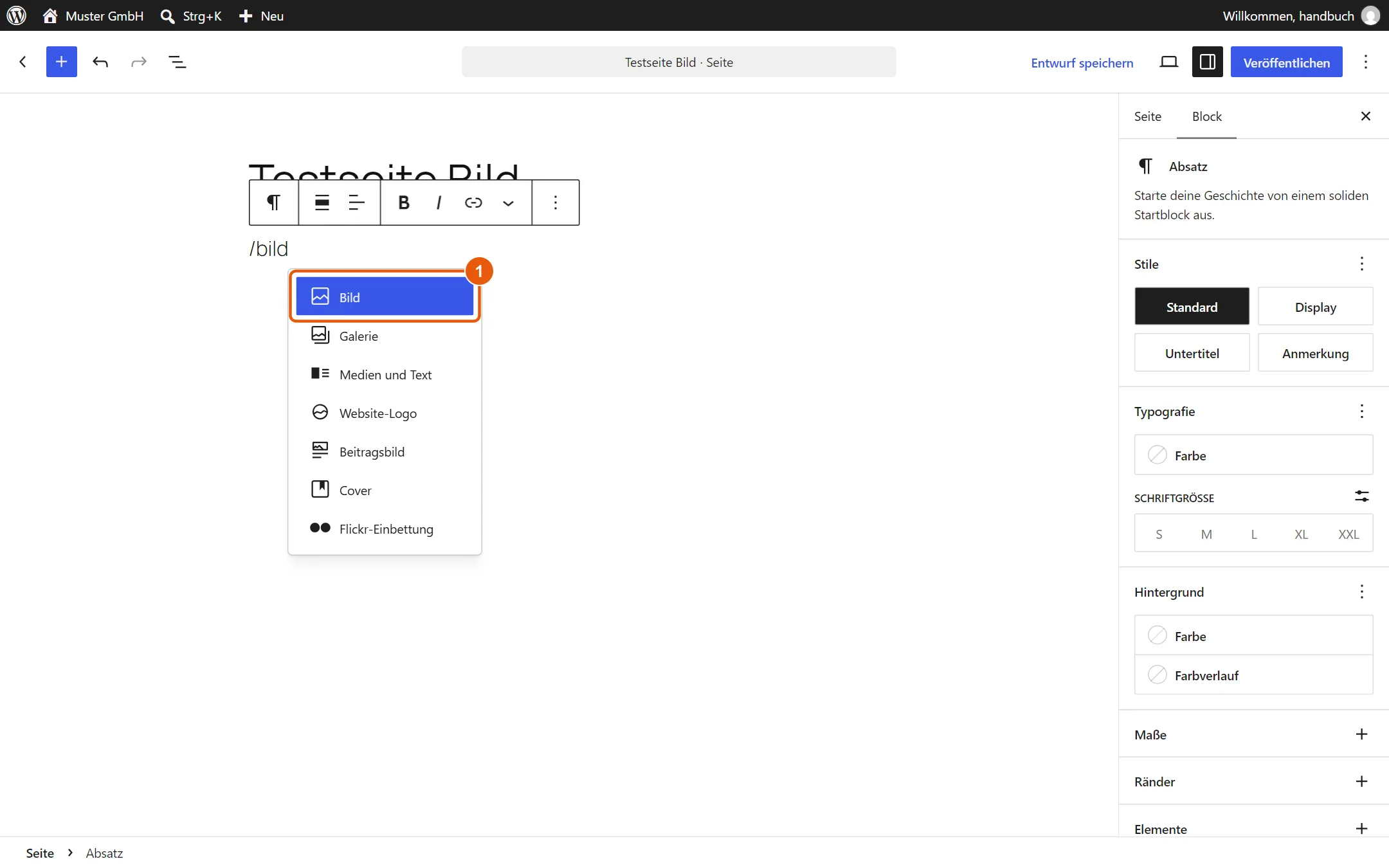
Klicken Sie in eine leere Zeile, tippen Sie „/bild“ und klicken Sie in der Liste auf Bild.

-
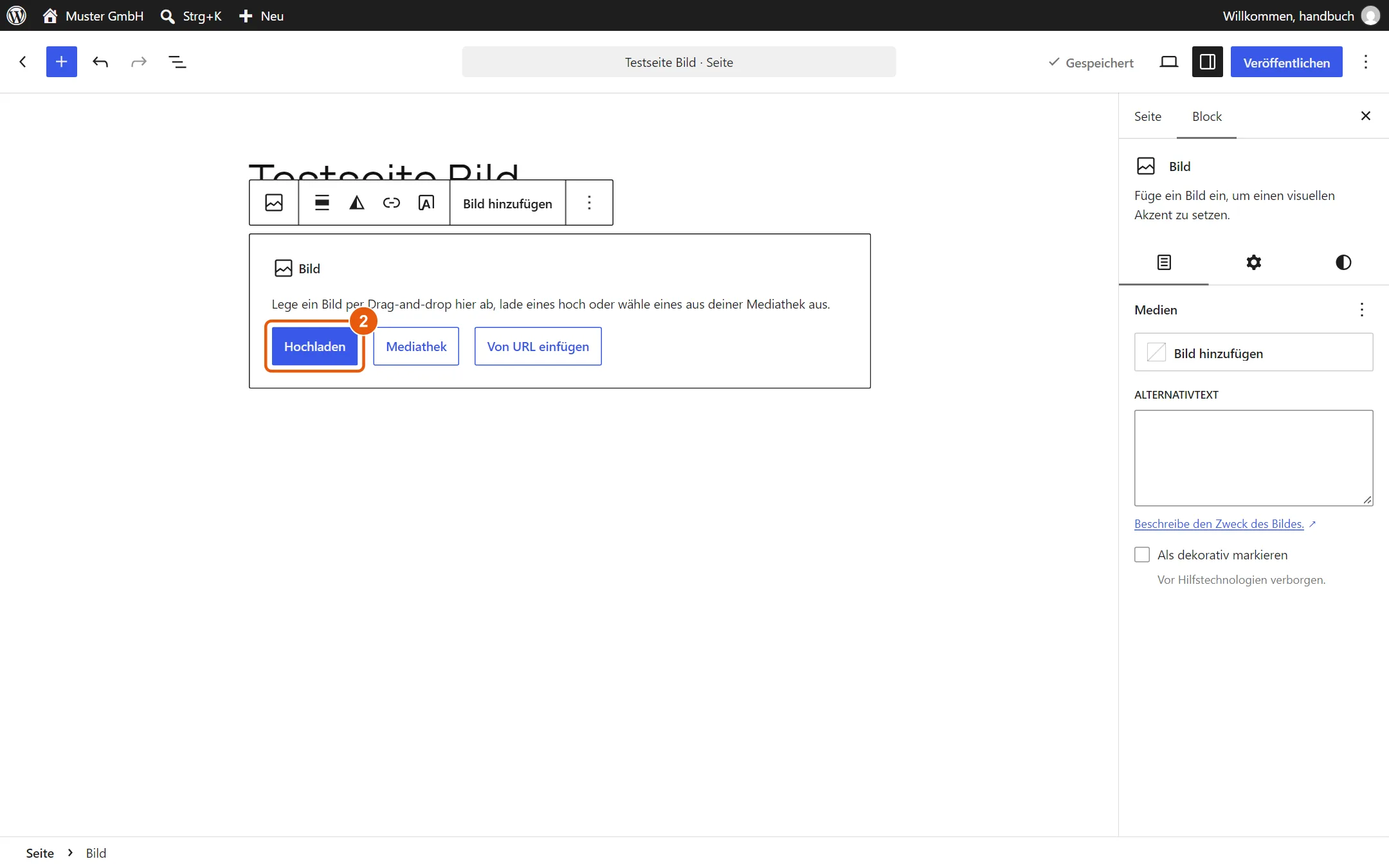
Im neuen Block klicken Sie auf Hochladen und wählen das Bild auf Ihrem Computer. Liegt es schon in WordPress, nehmen Sie Mediathek.
-
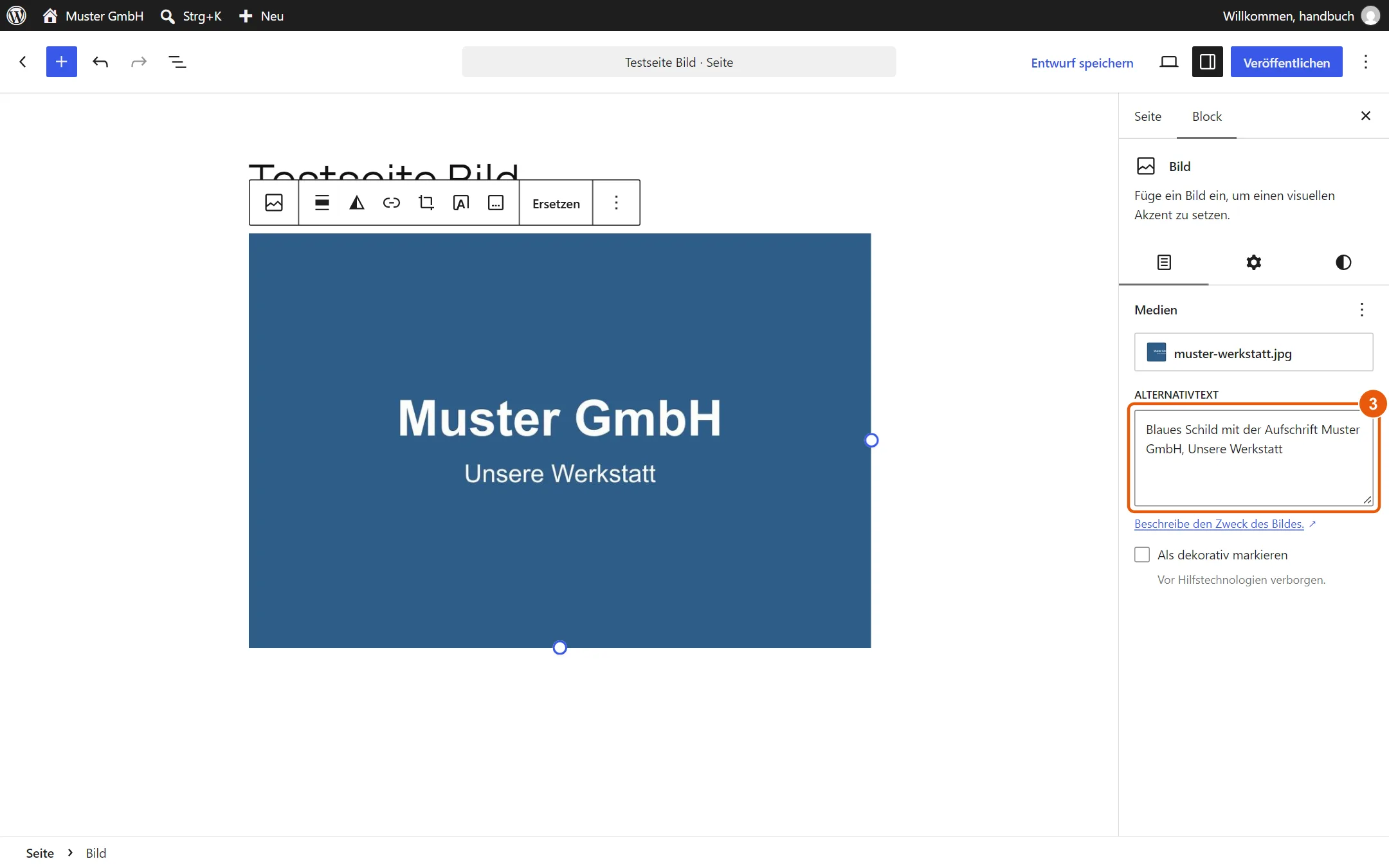
Das Bild erscheint auf der Seite. Rechts im Reiter Block steht das Feld Alternativtext. Beschreiben Sie dort in einem Satz, was auf dem Bild zu sehen ist, etwa „Blaues Schild mit der Aufschrift Muster GmbH, Unsere Werkstatt“.
-
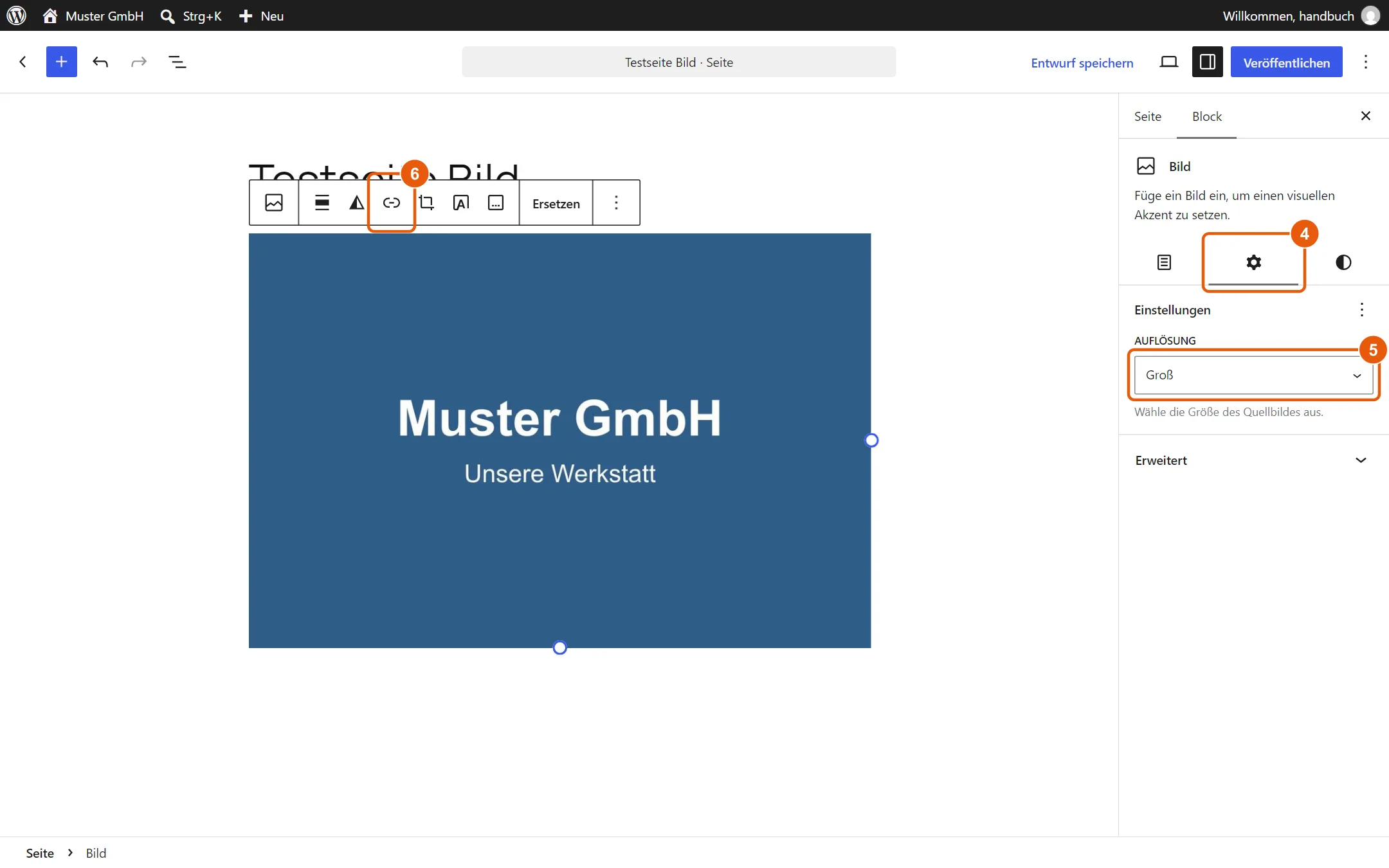
Für die Größe klicken Sie rechts auf das Zahnrad (Einstellungen).
-
Unter Auflösung wählen Sie, wie groß WordPress das Bild ausliefert: Vorschaubild, Mittel, Groß oder Originalgröße. Die Breite auf der Seite ändern Sie auch direkt am Bild: Ziehen Sie den blauen Punkt am rechten oder unteren Rand.
-
Soll das Bild anklickbar sein, klicken Sie in der Werkzeugleiste über dem Bild auf Link. Tippen Sie in das Feld „URL einfügen oder zum Suchen tippen“ eine Adresse oder den Namen einer Ihrer Seiten und klicken Sie auf Anwenden. Statt einer Adresse können Sie auch Vergrößern bei Klick wählen. Dann öffnet sich das Bild beim Anklicken groß.
Sichern Sie die Seite danach, etwa mit Entwurf speichern.
Ergebnis
Das Bild steht auf der Seite, mit Alternativtext und in der gewählten Größe. Es liegt außerdem in der Mediathek und lässt sich auf anderen Seiten wiederverwenden.
Wenn es nicht klappt
- Das Hochladen bricht ab: Die Datei ist wahrscheinlich zu groß. Verkleinern Sie das Bild vorher, etwa auf 2000 Pixel Breite, und versuchen Sie es noch einmal.
- Das Bild dient nur der Zierde: Setzen Sie unter dem Alternativtext das Häkchen Als dekorativ markieren. Vorleseprogramme überspringen es dann.
- Das falsche Bild erwischt: Klicken Sie in der Werkzeugleiste auf Ersetzen und wählen Sie ein anderes.
Verwandte Anleitungen
- Eine Bildergalerie anlegen
- Eine neue Seite anlegen und veröffentlichen
- Der Block-Editor auf einen Blick
- Die Block-Werkzeugleiste nutzen
Geprüft mit WordPress 7.1.5 am 27.11.2026.