
Handbuch WordPress
Eine neue Seite anlegen und veröffentlichen
Wie lege ich in WordPress eine neue Seite an?
Darum geht es
Eine neue Seite für Ihre Website, etwa „Leistungen“ oder „Über uns“, legen Sie im Block-Editor an. Sie schreiben in Ruhe, speichern zwischendurch als Entwurf und stellen die Seite erst online, wenn alles passt.
Voraussetzungen
- Sie sind in WordPress angemeldet.
So gehen Sie vor
-
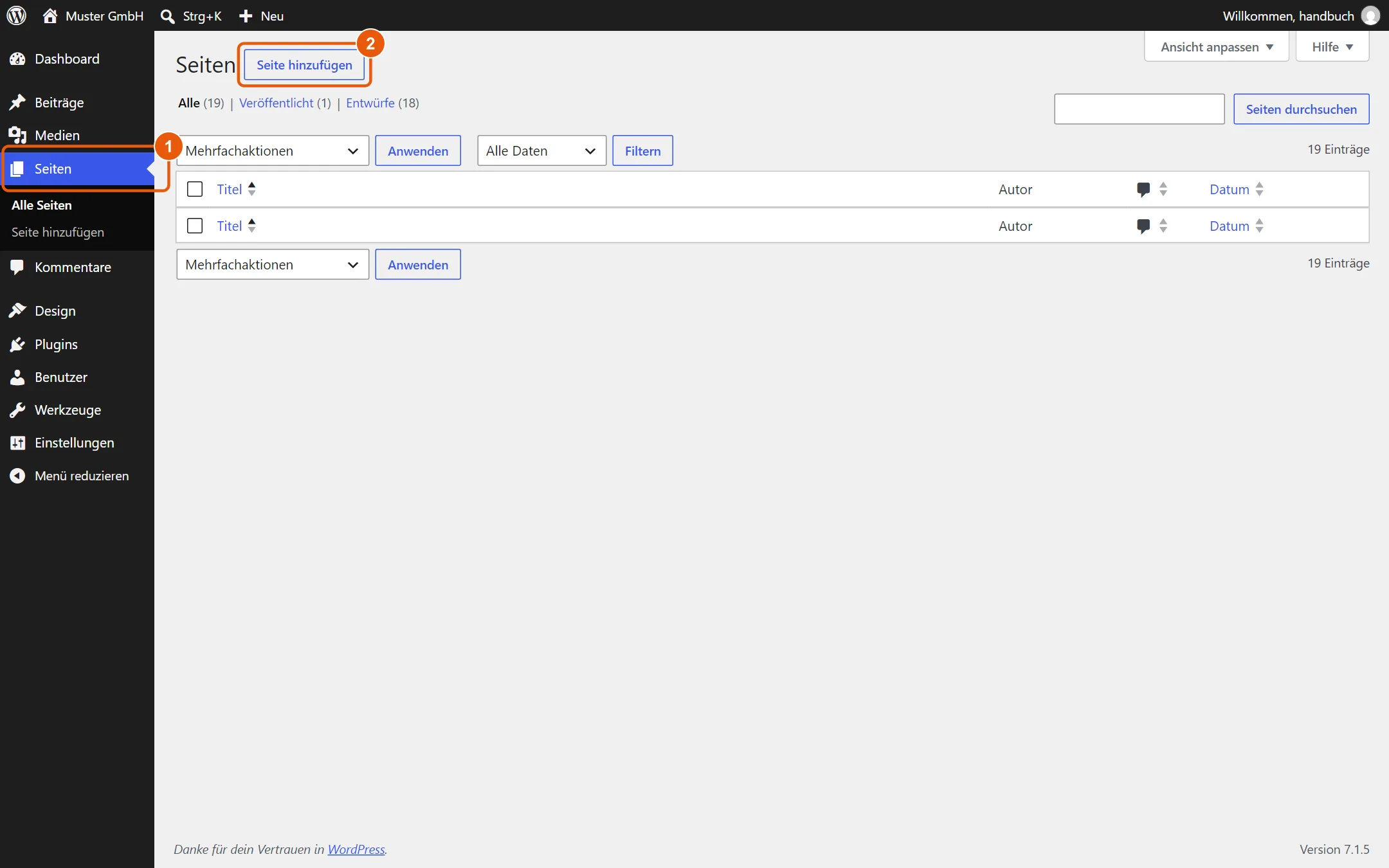
Klicken Sie links im Menü auf Seiten.
-
Klicken Sie oben auf Seite hinzufügen. Der Block-Editor öffnet sich.

-
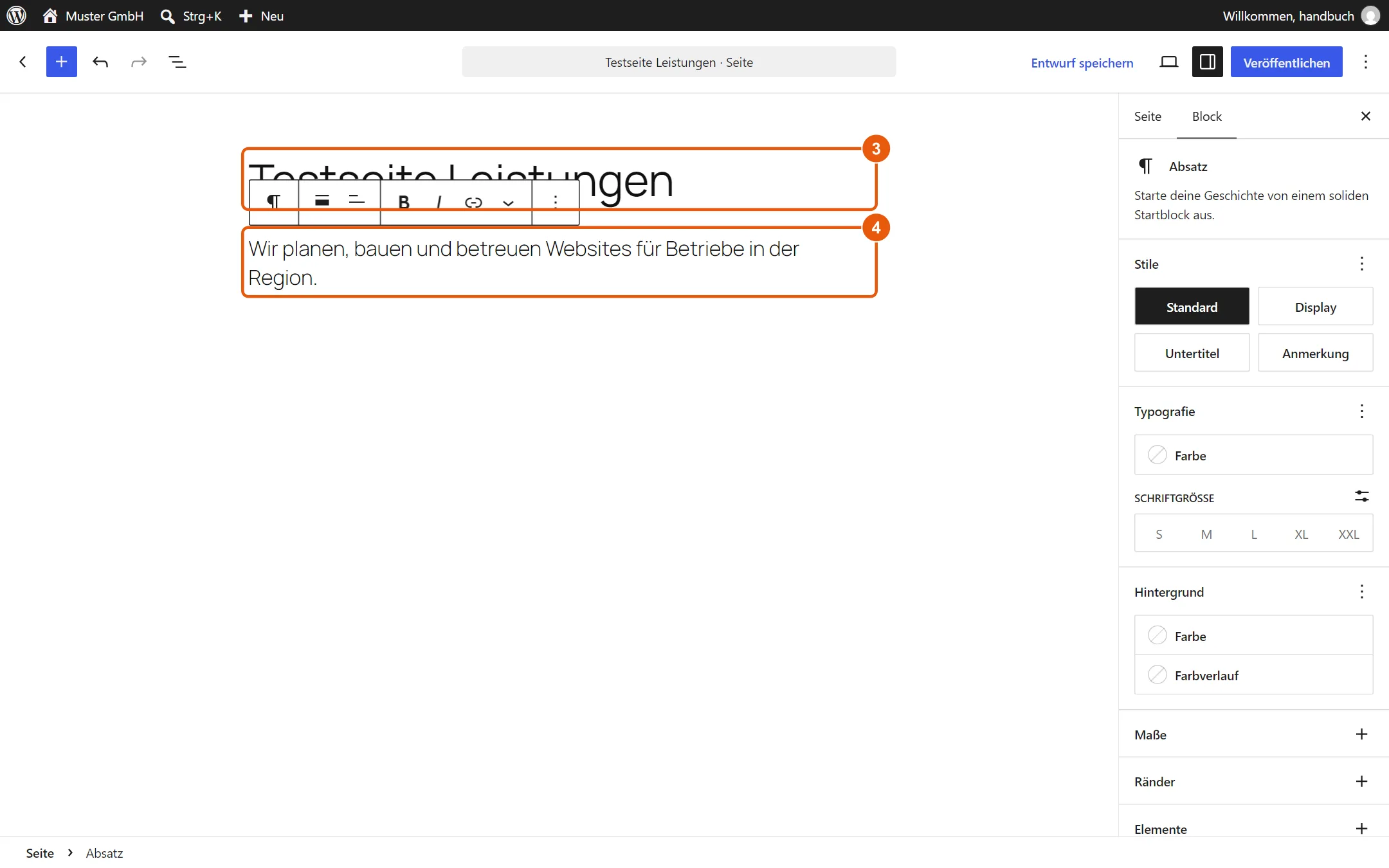
Klicken Sie auf „Titel hinzufügen“ und tippen Sie den Namen der Seite ein, etwa „Leistungen“. Der Titel steht später oben auf der Seite und im Menü.
-
Klicken Sie unter den Titel in die Zeile „Tippe „/“, um einen Block auszuwählen“ und schreiben Sie Ihren Text. Mit der Eingabetaste beginnt ein neuer Absatz.
-
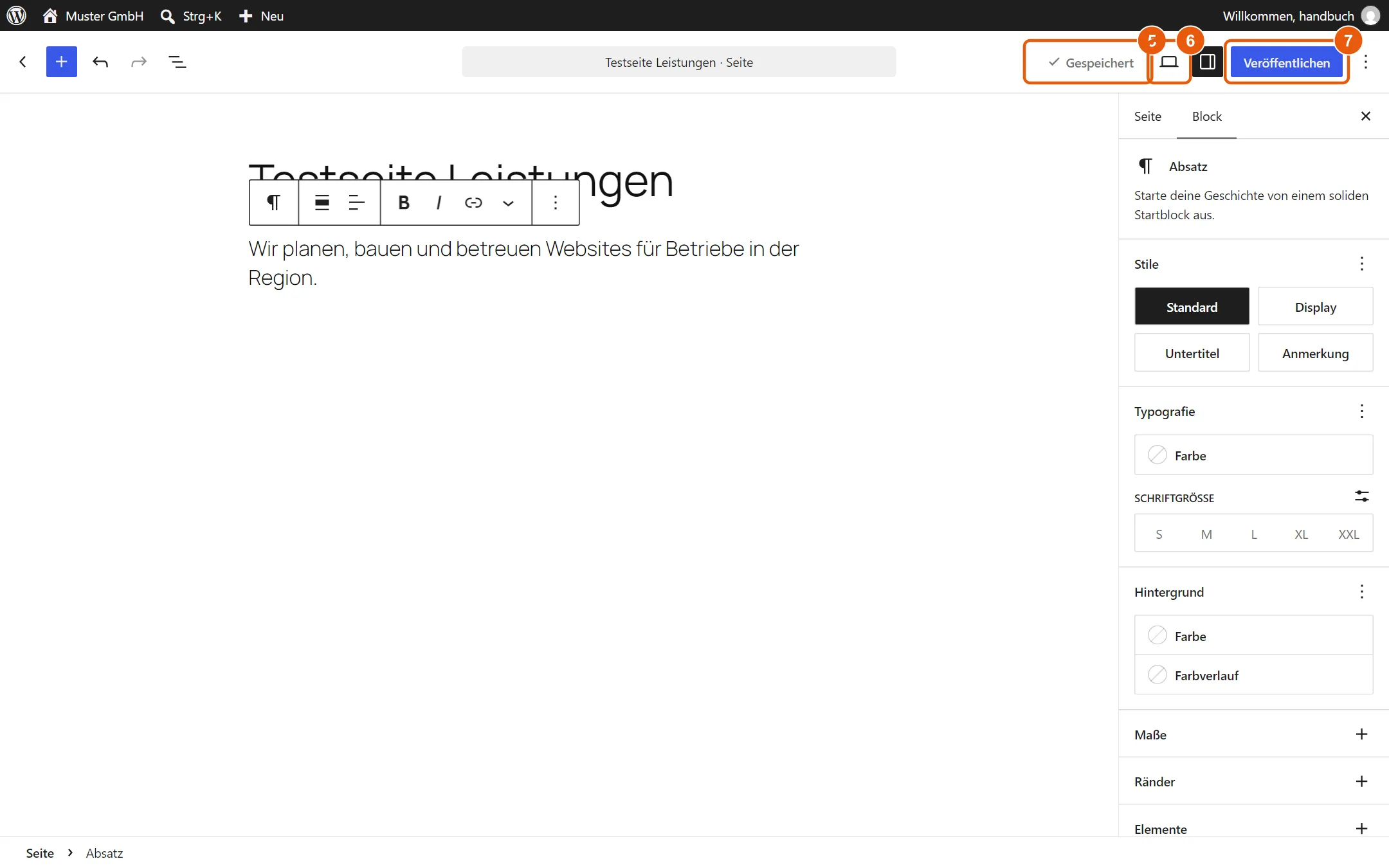
Klicken Sie oben rechts auf Entwurf speichern. Danach steht dort „Gespeichert“. Besucher sehen den Entwurf noch nicht.
-
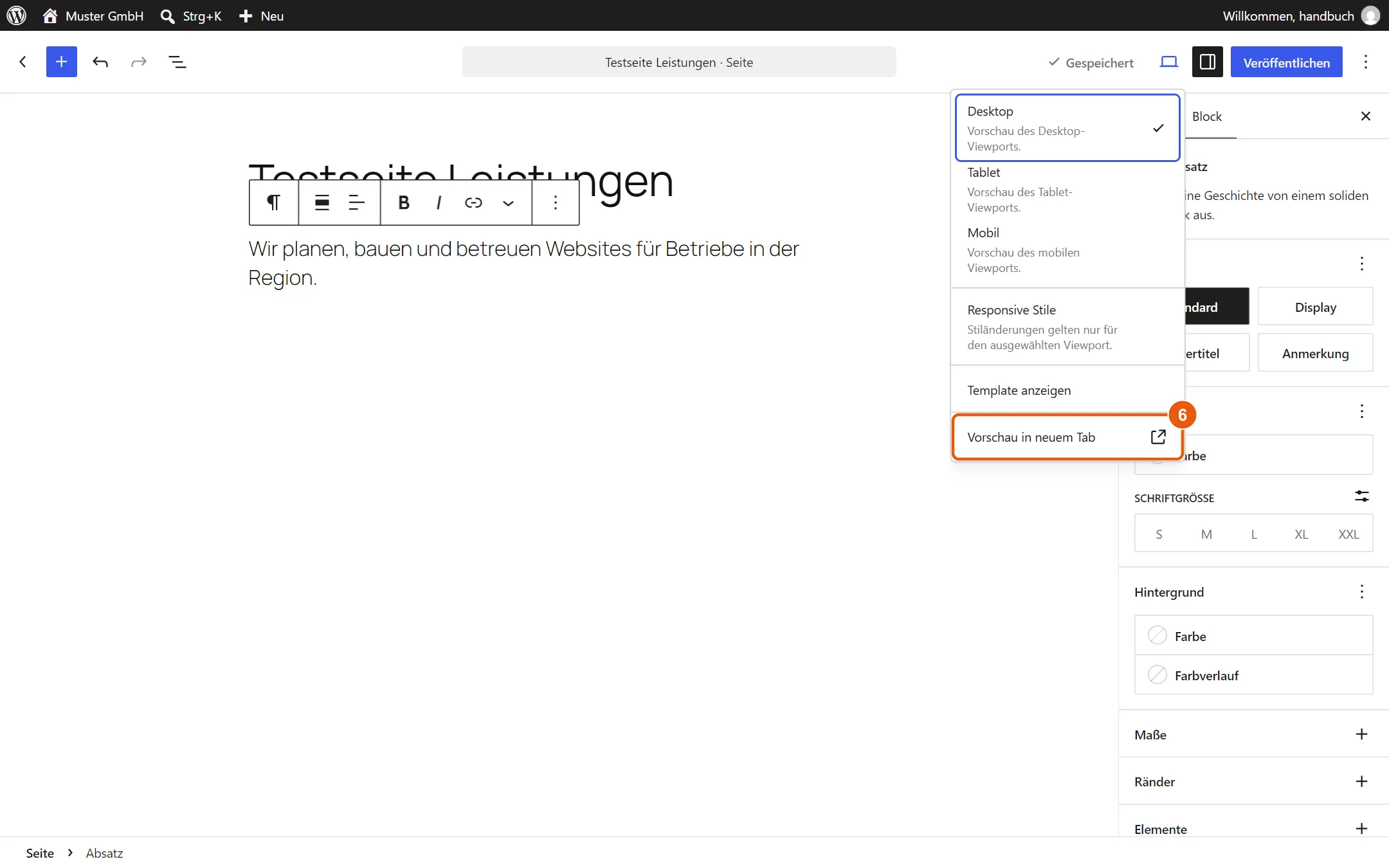
Wollen Sie sehen, wie die Seite wirkt, klicken Sie auf Anzeigen (das Symbol mit dem Bildschirm). Dort wählen Sie die Ansicht Desktop, Tablet oder Mobil. Vorschau in neuem Tab öffnet die Seite so, wie Besucher sie später sehen.
-
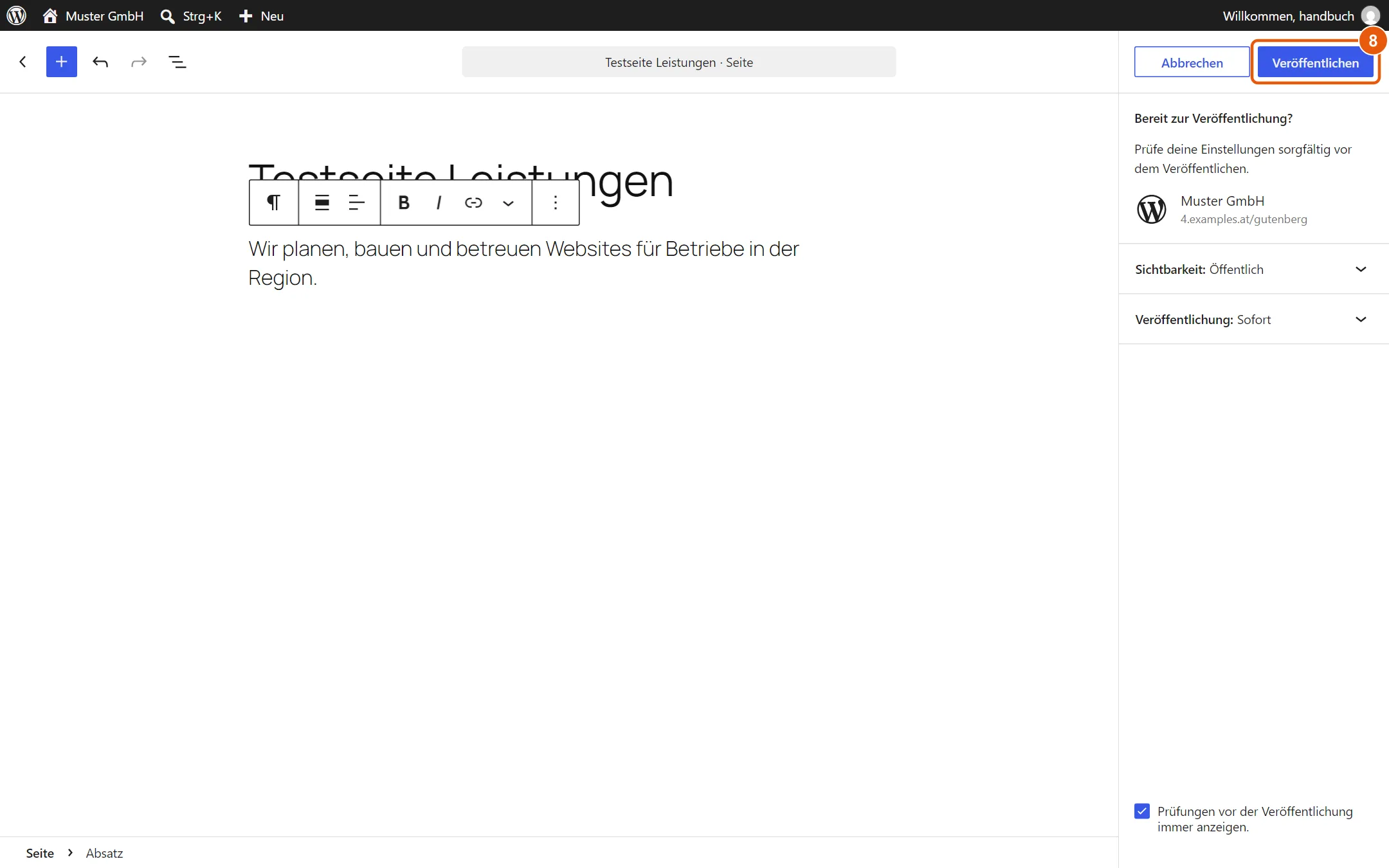
Passt alles, klicken Sie auf Veröffentlichen.
-
Rechts erscheint „Bereit zur Veröffentlichung?“. Klicken Sie dort noch einmal auf Veröffentlichen.
Ergebnis
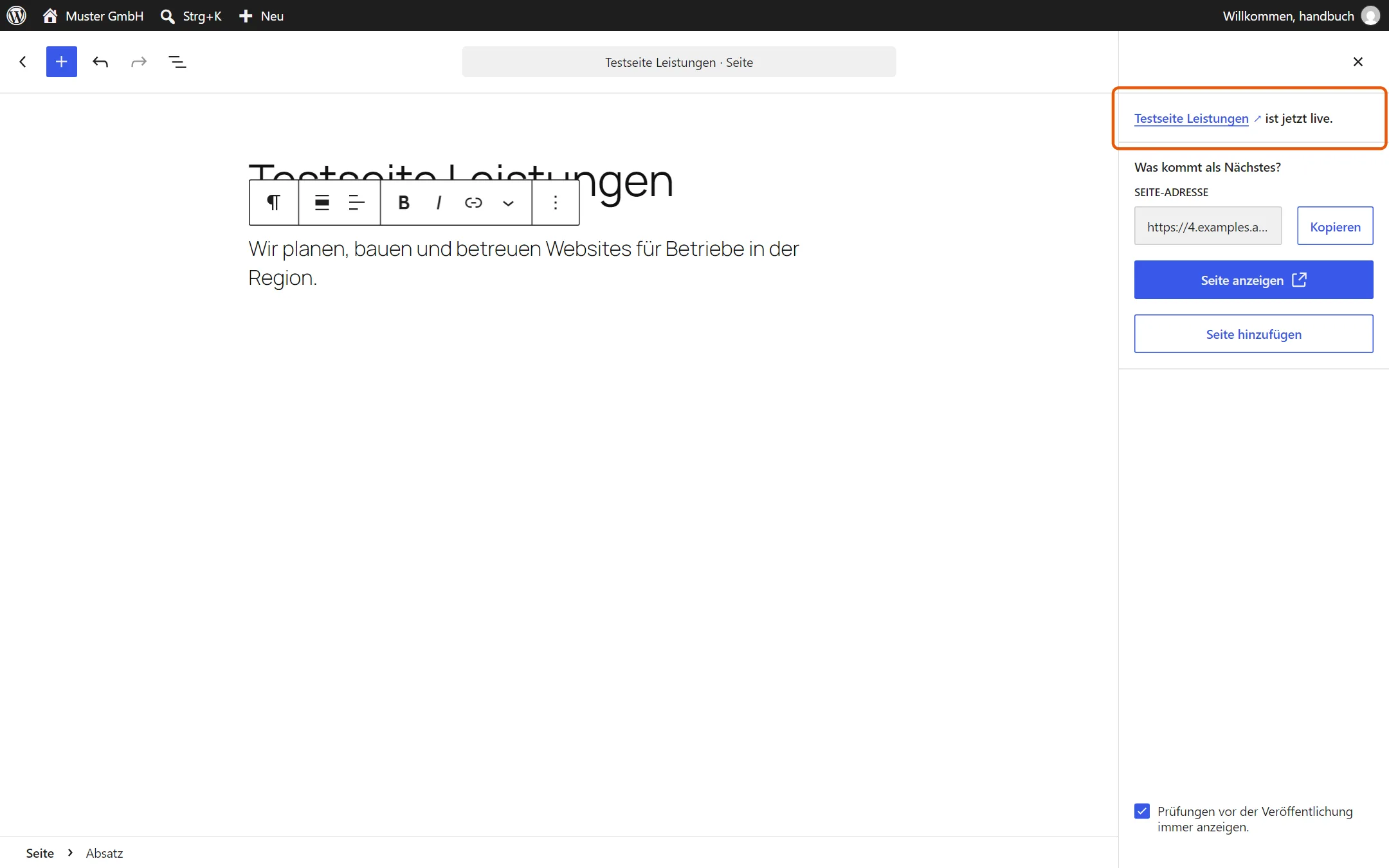
Rechts steht „Testseite Leistungen ist jetzt live.“, bei Ihnen mit dem Titel Ihrer Seite. Mit Seite anzeigen öffnen Sie die fertige Seite.
Tipp: Eine neue Seite erscheint nicht von selbst im Menü Ihrer Website. Wie Sie sie dort eintragen, hängt vom Theme ab. Fragen Sie uns, wenn Sie unsicher sind.
Wenn es nicht klappt
- Statt „Entwurf speichern“ steht schon „Gespeichert“: WordPress hat den Entwurf von selbst gesichert. Sie müssen nichts tun.
- Die Seite wird nicht mehr gebraucht: Klicken Sie rechts im Reiter Seite auf In den Papierkorb verschieben.
Verwandte Anleitungen
- Der Block-Editor auf einen Blick
- Absätze und Überschriften gestalten
- Ein Bild einfügen
- Alle Blöcke im Überblick
Geprüft mit WordPress 7.1.5 am 28.11.2026.