
Handbuch WordPress
Menü, Kopf- und Fußbereich im Website-Editor ändern
Wie ändere ich das Menü und den Kopf- oder Fußbereich meiner Website?
Darum geht es
Kopfbereich (Header) und Fußbereich (Footer) stehen auf jeder Seite Ihrer Website. Bei einem Block-Theme wie Twenty Twenty-Five ändern Sie beide im Website-Editor, ebenso das Menü. Eine Änderung dort gilt sofort für alle Seiten.
Diese Anleitung zeigt, wie Sie einen Menüpunkt ergänzen und einen Text im Fußbereich ändern.
Voraussetzungen
- Sie sind in WordPress als Administrator angemeldet.
- Ihre Website nutzt ein Block-Theme. Dann steht im Menü Design der Eintrag Editor. Fehlt er, gilt diese Anleitung nicht für Ihr Theme.
So gehen Sie vor
Website-Editor öffnen
-
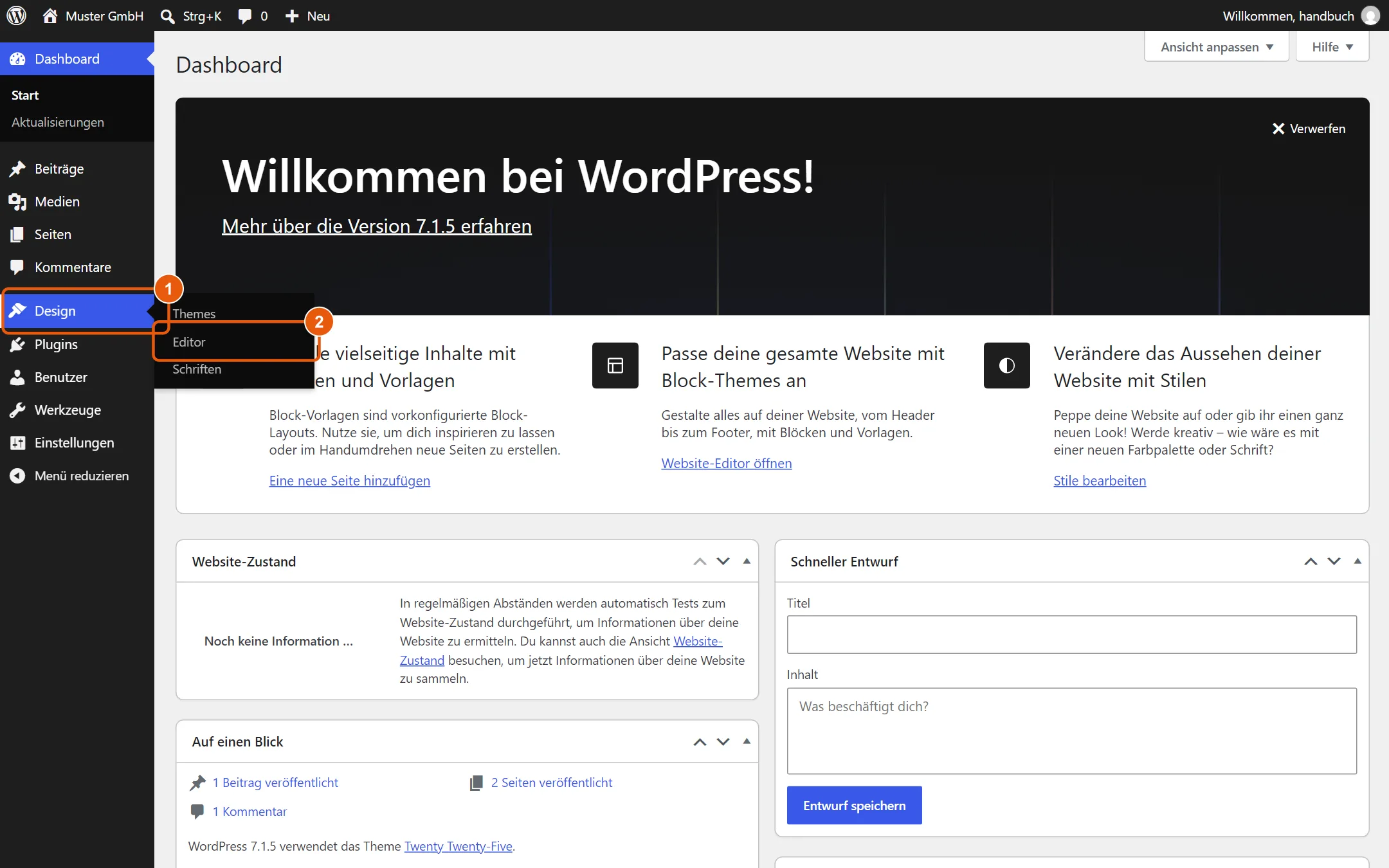
Zeigen Sie links im Menü auf Design.
-
Klicken Sie auf Editor.

-
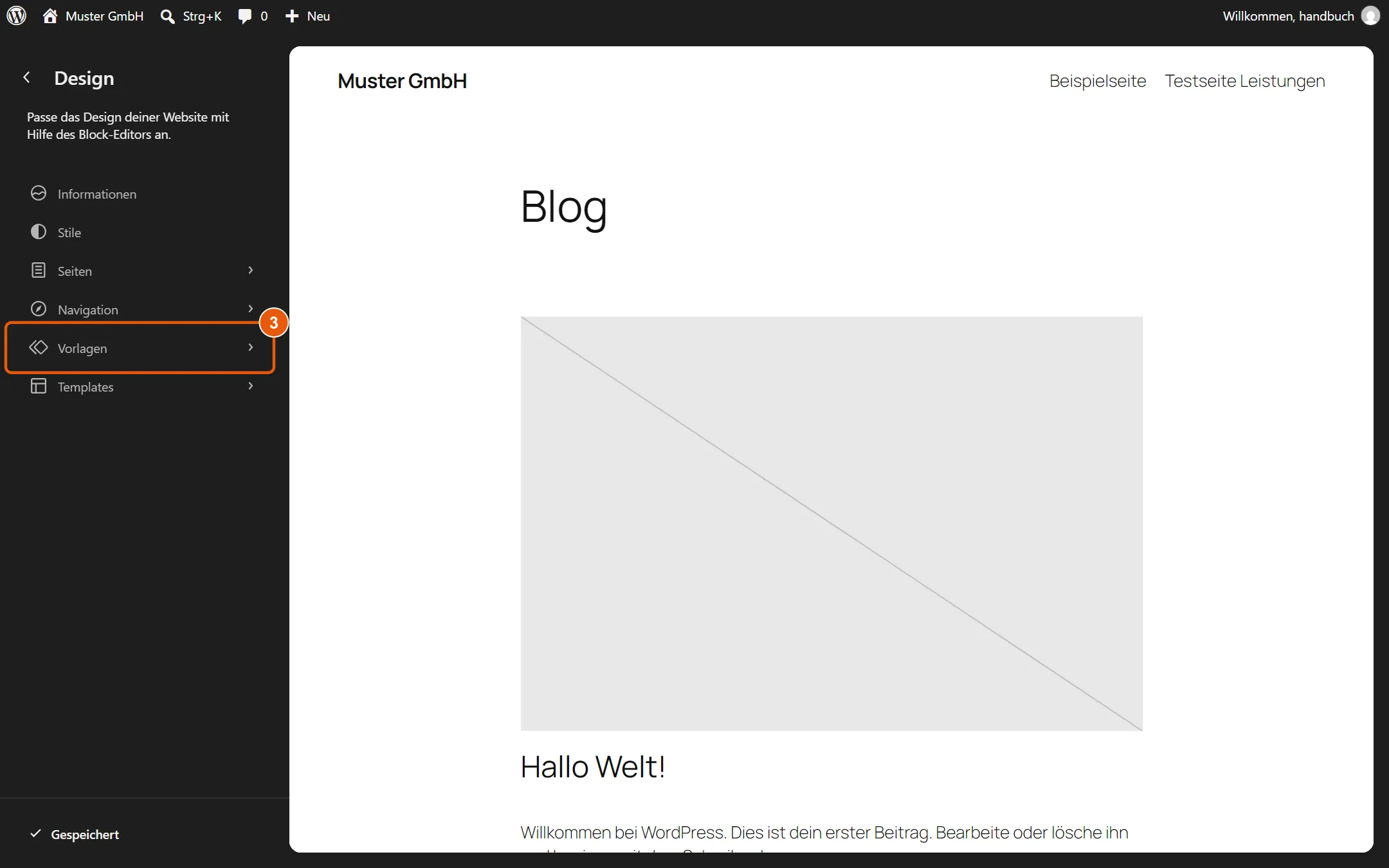
Links stehen die Bereiche des Website-Editors. Klicken Sie auf Vorlagen.
Einen Menüpunkt ergänzen
-
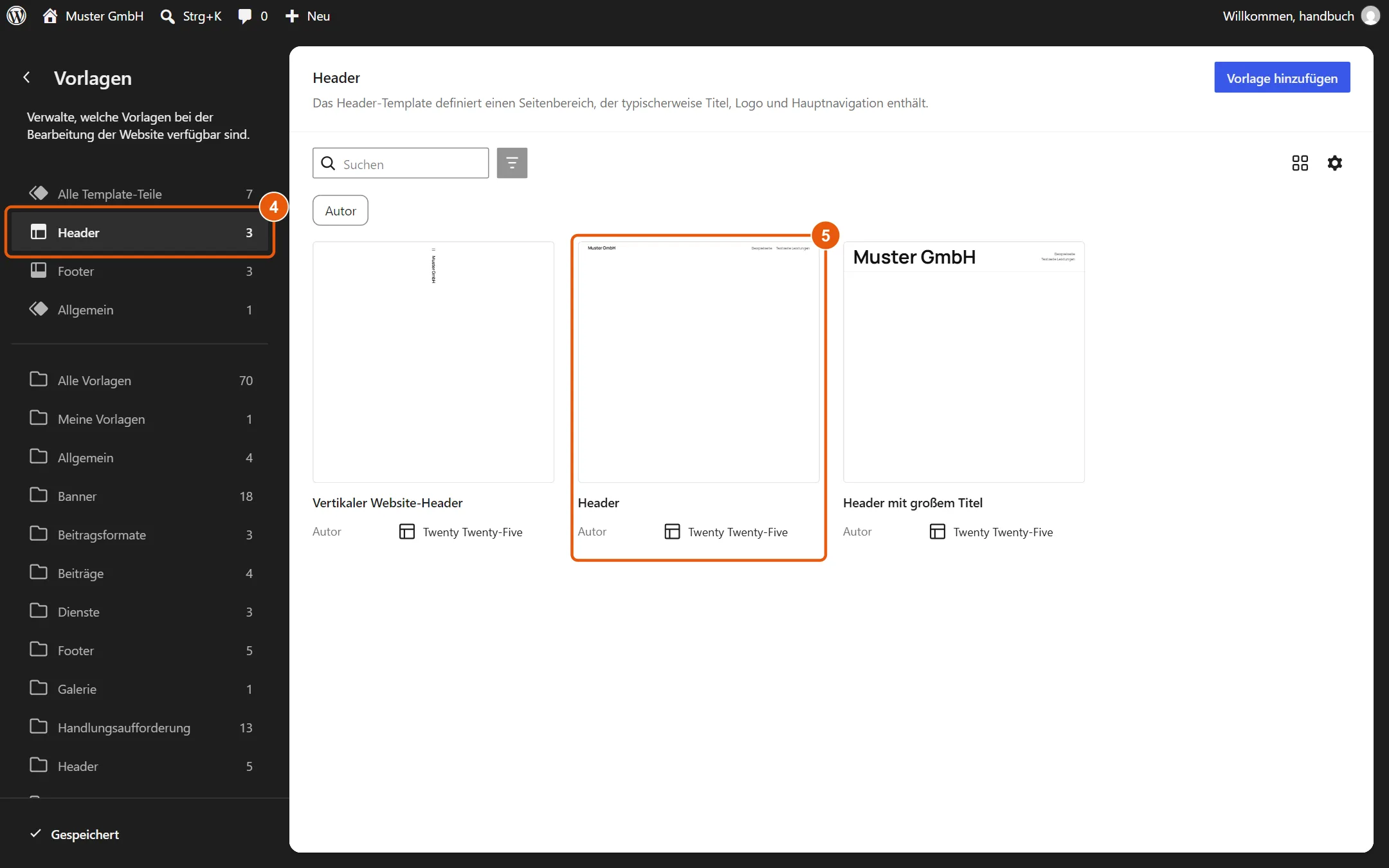
Klicken Sie links unter Template-Teile auf Header.
-
Klicken Sie auf die Vorschau mit dem Namen Header. Der Kopfbereich öffnet sich im Editor. Erscheint das Fenster „Bearbeite deine Website“, schließen Sie es mit Jetzt loslegen.
-
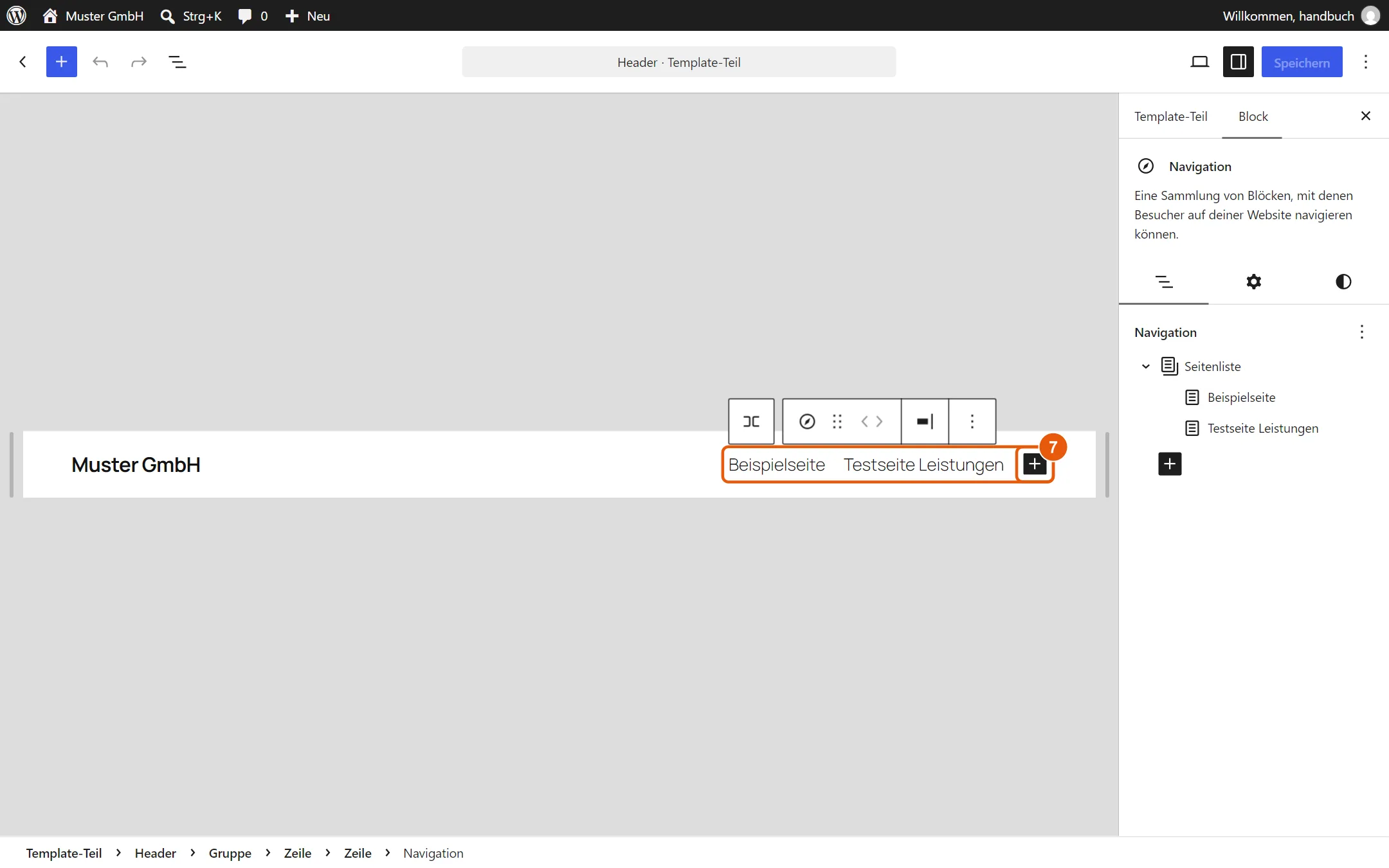
Klicken Sie im Kopfbereich auf das Menü.
-
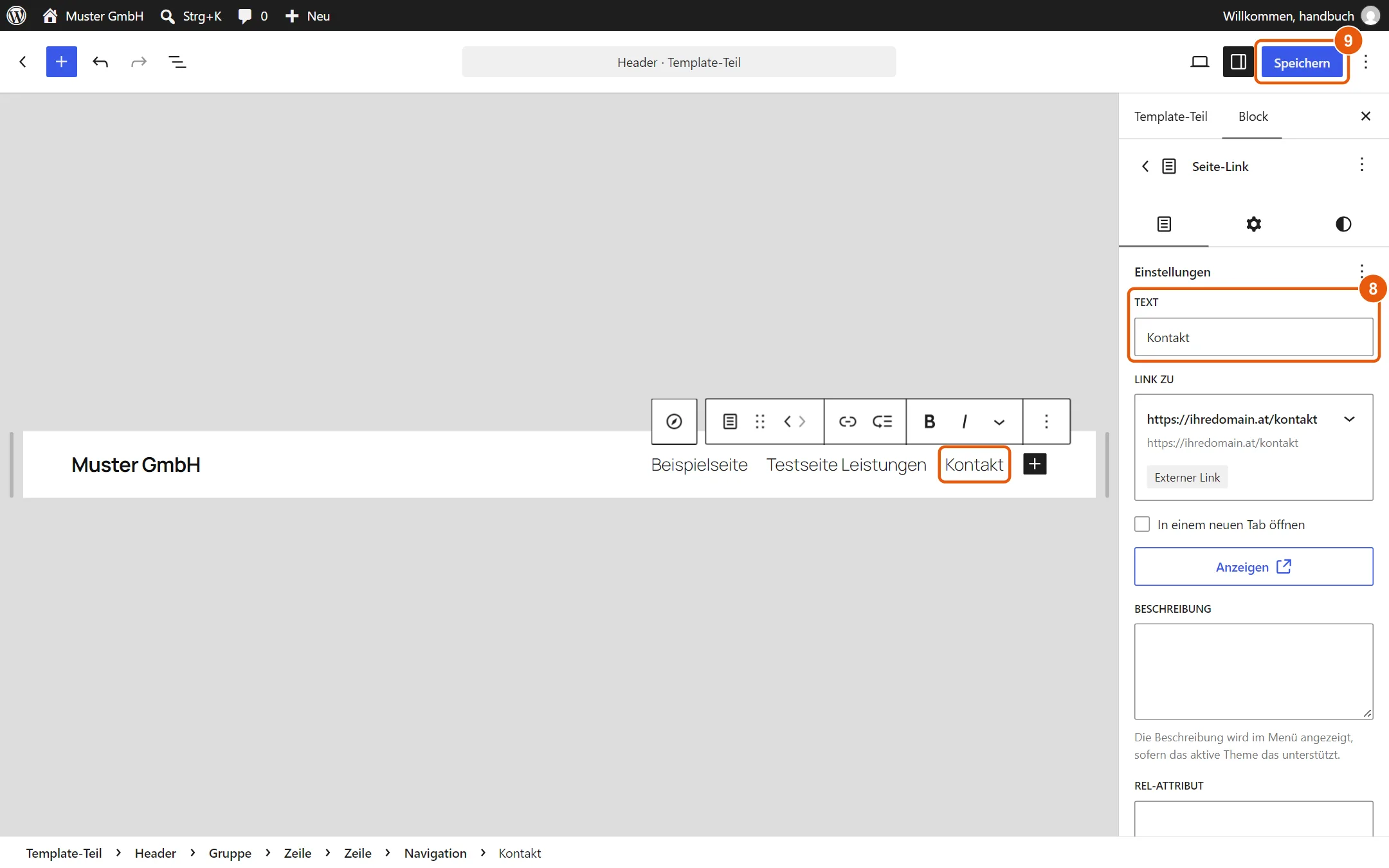
Klicken Sie rechts neben den Menüpunkten auf das Plus. Tippen Sie den Namen einer Seite oder eine Adresse in das Feld Suchen oder URL eingeben und drücken Sie die Eingabetaste.
-
Der neue Menüpunkt ist gewählt. Tragen Sie rechts unter Text die Beschriftung ein, etwa „Kontakt“.
-
Klicken Sie oben rechts auf Speichern.
Den Fußbereich ändern
-
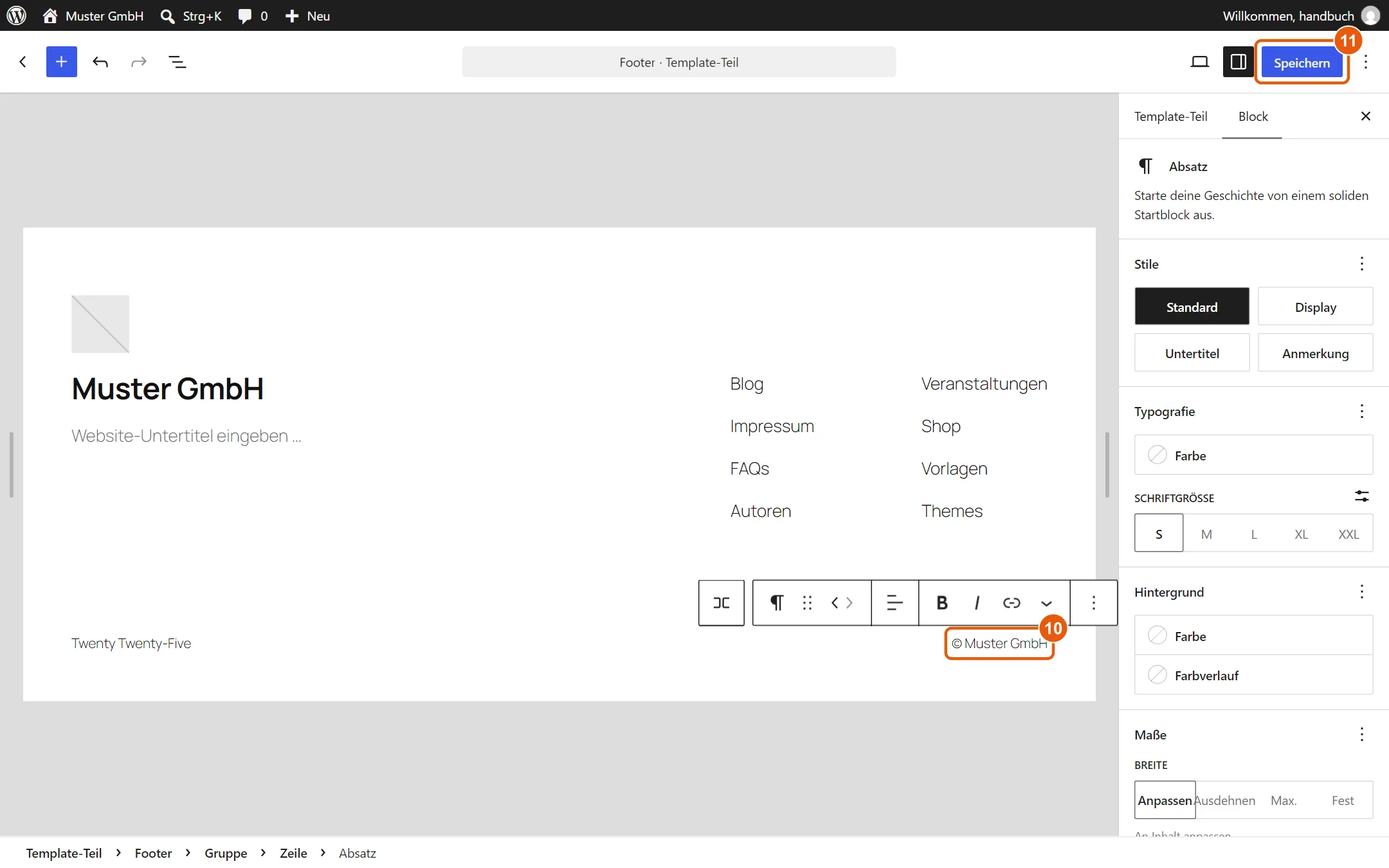
Gehen Sie wie in den Schritten 3 bis 5 vor, wählen Sie unter Template-Teile aber Footer und die Vorschau Footer. Klicken Sie auf den Text, den Sie ändern möchten, und überschreiben Sie ihn, hier „Gestaltet mit WordPress“.
-
Klicken Sie oben rechts auf Speichern.
Ergebnis
Nach dem Speichern zeigt jede Seite das ergänzte Menü und den neuen Text im Fußbereich. Prüfen Sie das auf der Website, am besten auch auf dem Handy.
Tipp: Solange Sie keine eigenen Menüpunkte angelegt haben, zeigt das Menü von Twenty Twenty-Five automatisch alle veröffentlichten Seiten. Neue Seiten erscheinen dann von selbst darin.
Achtung: Kopf- und Fußbereich gehören zu allen Seiten. Ein gelöschter Block fehlt danach überall. Ändern Sie hier nur, was Sie wirklich auf jeder Seite ändern wollen.
Wenn es nicht klappt
- Zurück zum Originalzustand: Öffnen Sie Design, Editor, Vorlagen und unter Template-Teile den Bereich, etwa Footer. Klicken Sie bei der Vorschau auf Aktionen (drei Punkte), dann auf Zurücksetzen und bestätigen Sie. Der Bereich sieht wieder so aus, wie ihn das Theme mitbringt.
- Im Menü Design fehlt der Eintrag Editor: Ihr Theme ist kein Block-Theme. Menü, Kopf- und Fußbereich ändern Sie dann unter Design bei Menüs oder Anpassen.
- Ein Klick auf das Menü markiert den ganzen Kopfbereich: Klicken Sie ein zweites Mal direkt auf einen Menüpunkt, oder wählen Sie das Menü über die Dokumentenübersicht (Symbol mit drei Strichen oben links).
Verwandte Anleitungen
- Alle Blöcke im Überblick
- Vorlagen einfügen und synchronisiert wiederverwenden
- Der Block-Editor auf einen Blick
- Einen Button einfügen
Geprüft mit WordPress 7.1.5 am 27.11.2026.