
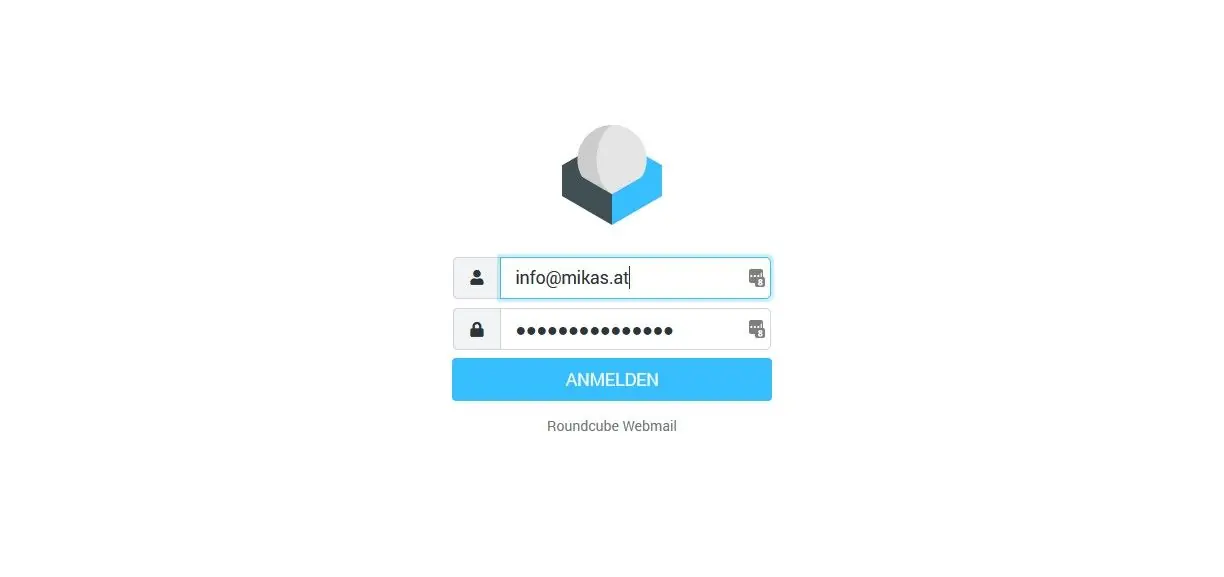
Roundcube Webmail Login
Webmail: sXX.mikas.or.at/roundcube (ersetze XX durch deine Servernummer)
Benutzer: deine E-Mail-Adresse
Passwort: dein persönliches Passwort
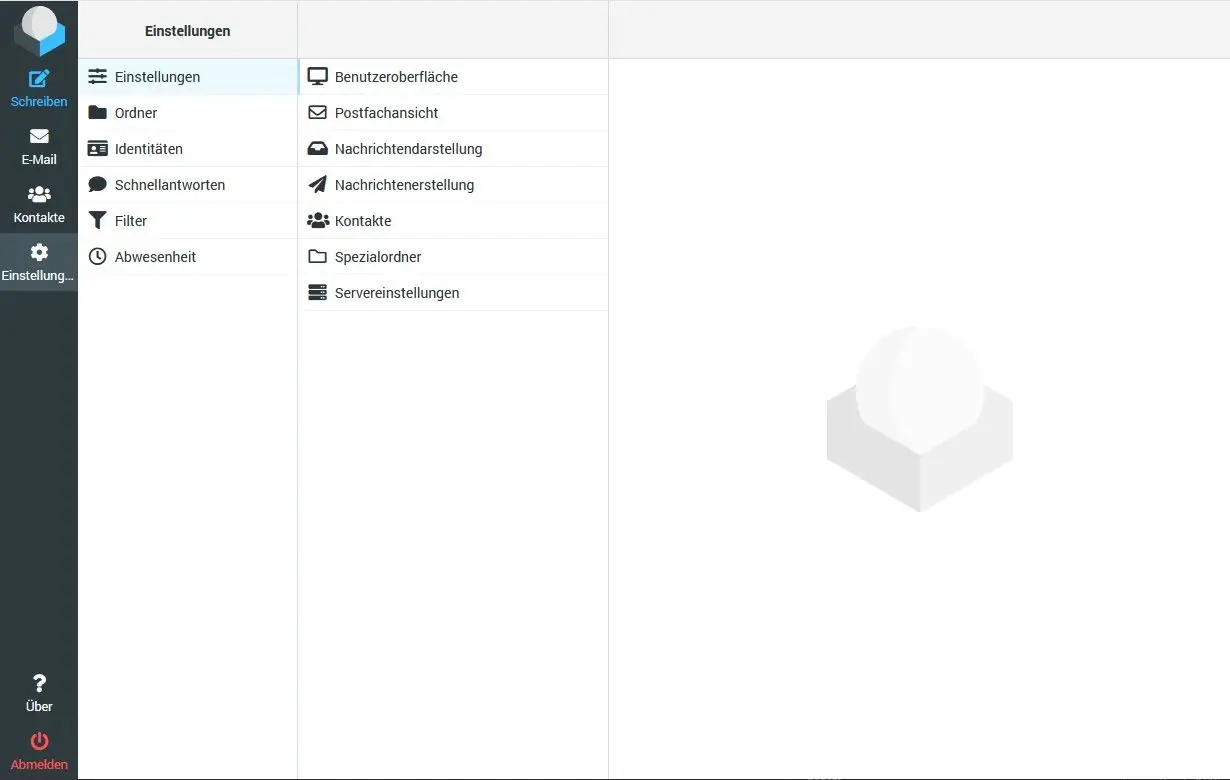
1. Einstellungen öffnen
Nach dem Login in Roundcube klickst du oben im Menü auf Einstellungen.
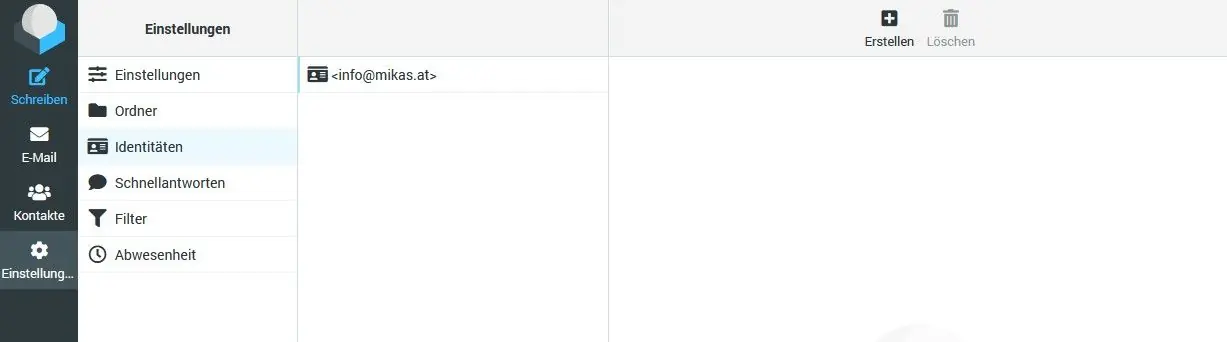
2. Identitäten auswählen
In der linken Spalte findest du den Bereich Identitäten. Klicke darauf, um deine E-Mail-Adresse auszuwählen.
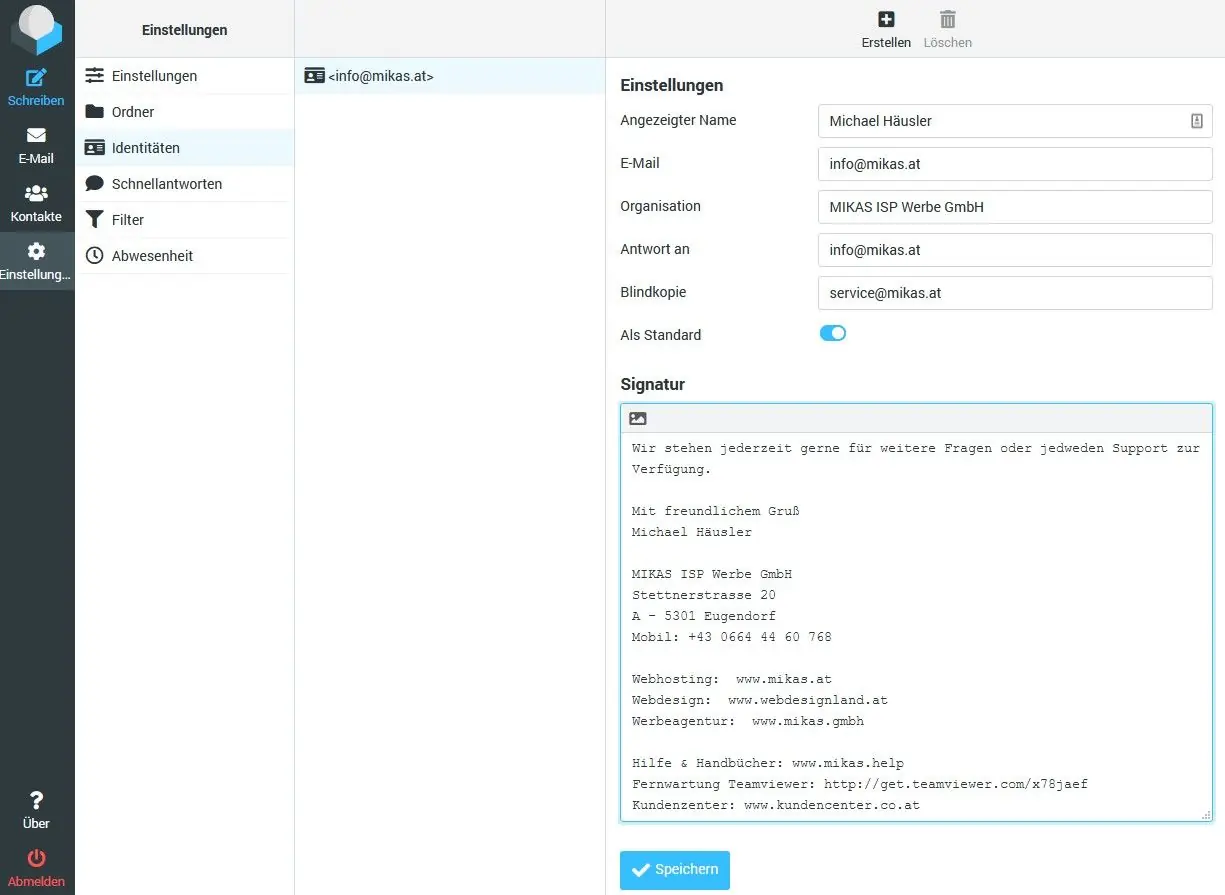
3. Signatur erstellen
Im rechten Bereich erscheint nun der Abschnitt Signatur mit einem Eingabefeld. Hier kannst du deine Signatur eingeben oder einfügen.
HTML-Signaturen sind erlaubt – aktiviere dazu das Kontrollfeld HTML-Signatur.
4. Signatur speichern
Bist du mit deiner Signatur zufrieden, klicke auf Speichern, um die Änderungen zu übernehmen.
5. Signatur-Einstellungen anpassen
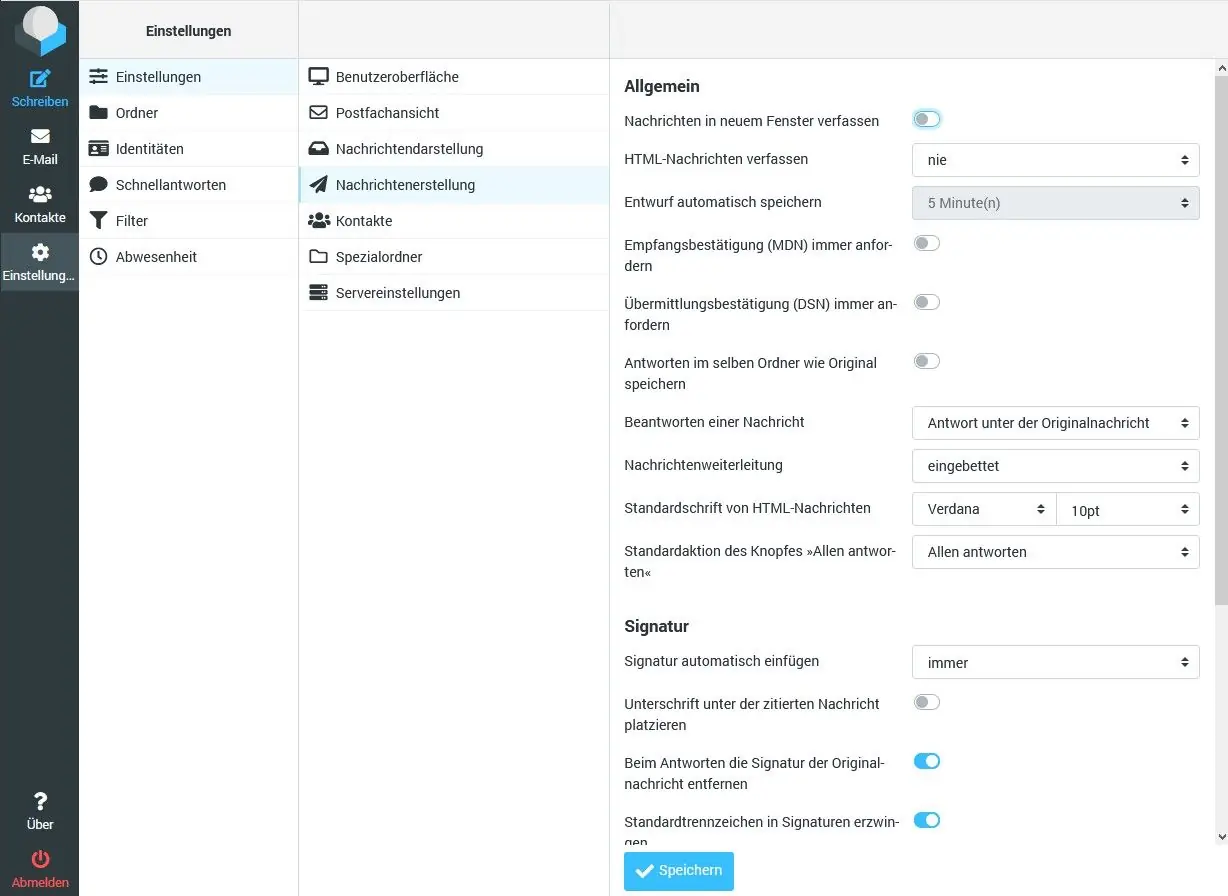
Wechsle nun erneut zu Einstellungen und wähle Nachrichtenerstellung aus.
Im rechten Fenster legst du fest, wann und wie die Signatur automatisch eingefügt wird.
Bestätige anschließend mit Speichern.
6. Fertig – Signatur wird automatisch eingefügt
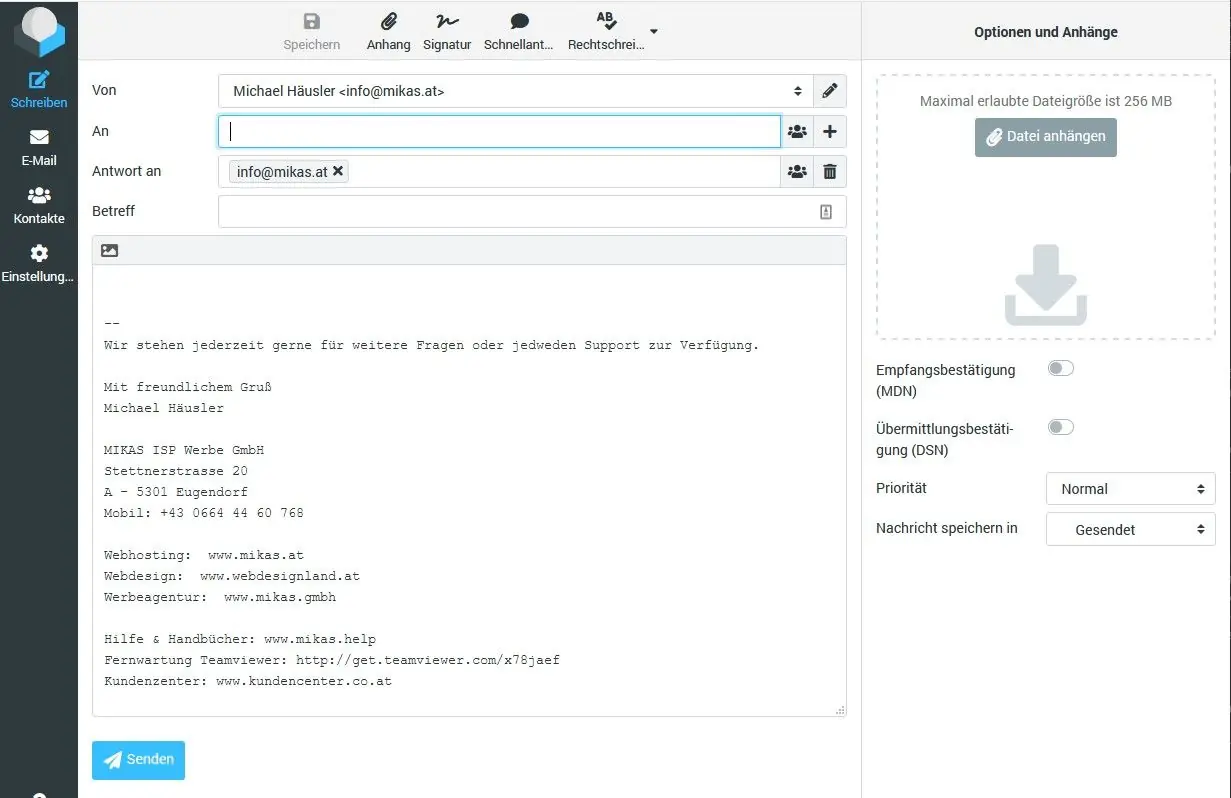
Deine neue Signatur wird nun automatisch in jede neu erstellte E-Mail eingefügt.
Du willst die Umsetzung lieber abgeben? MIKAS übernimmt Konzept, Technik und Betreuung aus einer Hand. Mehr dazu: Webdesign Salzburg.
