
Warum die Divi 5 Top-Leiste aktualisiert wurde
Die Navigationsleiste oben steht im Zentrum aller Aktivitäten in Divi. Auch kleine Änderungen an ihrer Organisation können das gesamte Bearbeitungserlebnis verändern. Mit den neuen Tools und Abkürzungen in Divi 5 hat die Leiste begonnen, zu viel auf einmal zu tragen. Etwas so Einfaches wie den Vorschau-Button zu finden, erforderte mehr Aufmerksamkeit als nötig. Dieses Update organisiert die obere Leiste neu, um das zu beheben. Wir zeigen dir, was sich geändert hat, wo alles jetzt zu finden ist und wie es in deinen Bearbeitungsablauf passt.
Ein Überblick über die aktualisierte Divi 5 Top-Leiste
1. Seitenmenü (Seitenebene-Kontrollen)
Das Seitenmenü gruppiert alles, was mit der Verwaltung der Seite selbst zu tun hat, nicht mit ihren Elementen. Du findest es hinter dem Zahnrad-Icon ganz links in der oberen Leiste.
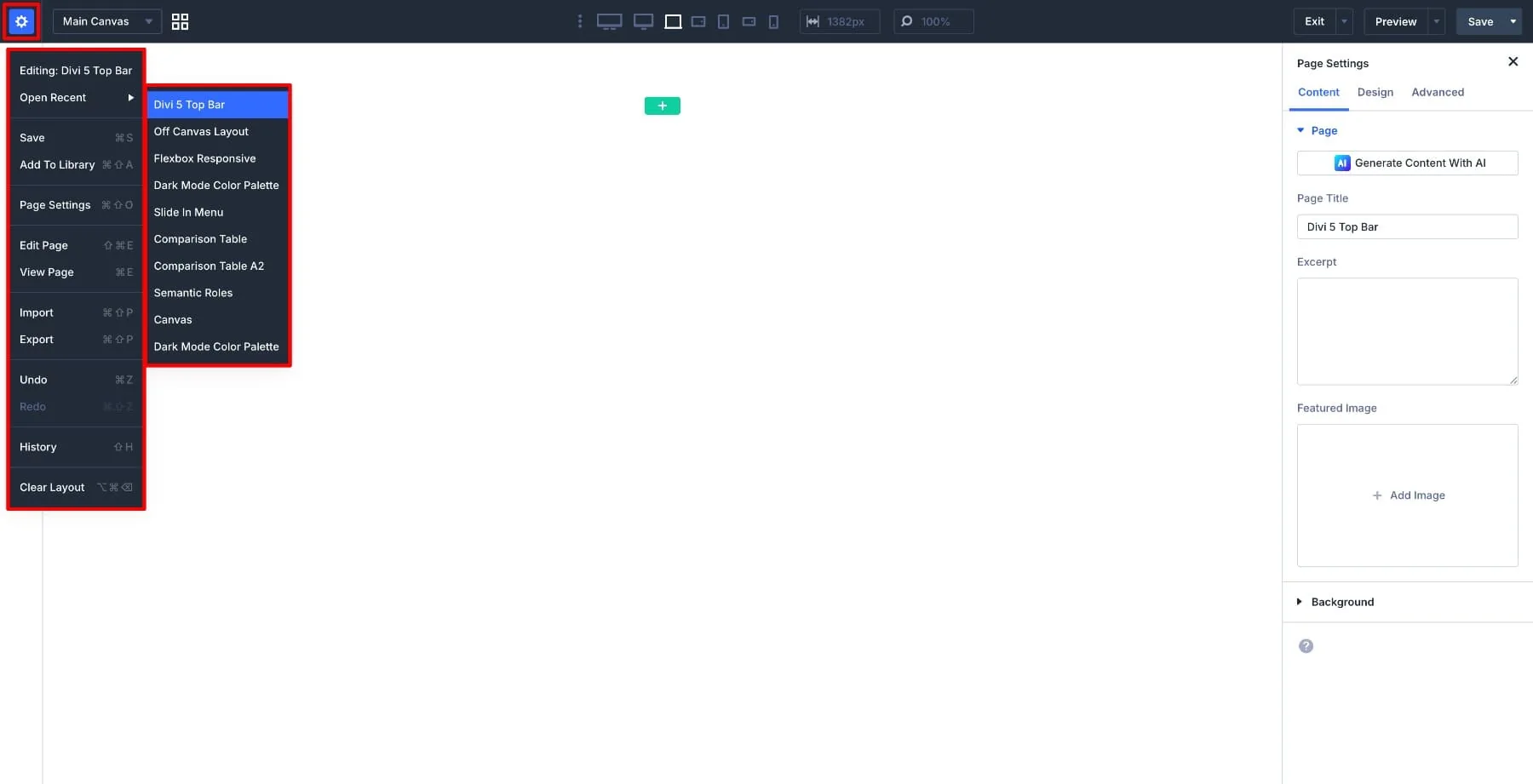
Das Menü ist in ein paar klare Abschnitte unterteilt:
- Bearbeitungskontext & Kürzlich bearbeitete Seiten: Oben steht der Name der Seite, die du gerade bearbeitest. Darunter kannst du mit „Kürzlich geöffnet“ zu anderen kürzlich bearbeiteten Seiten wechseln, ohne den Builder zu verlassen.
- Seitenaktionen: Hier findest du Speichern, Zur Bibliothek hinzufügen, Seiteneinstellungen, Seite bearbeiten und Seite anzeigen. Damit kannst du deine Arbeit speichern, Einstellungen wie Titel, Auszug und Titelbilder anpassen, den WordPress-Editor öffnen oder die Live-Seite ansehen.
- Importieren & Exportieren: Damit kannst du Layouts in und aus Divi verschieben. Ein Layout exportieren, um es später wieder zu verwenden, oder eins in die aktuelle Seite importieren. Praktisch für den Austausch von Vorlagen oder das Übertragen von Designs zwischen Websites.
- Rückgängig, Wiederholen & Verlauf: Schritte vorwärts oder rückwärts durch die letzten Änderungen gehen oder das gesamte Verlauf-Panel öffnen, um zu einem bestimmten Punkt deiner Sitzung zurückzukehren.
- Layout löschen: Entfernt allen Inhalt von der aktuellen Seite. Da dies ein großer Rückschritt ist, befindet sie sich ganz unten im Menü, um versehentliche Klicks zu reduzieren.
2. Leinwände
Du kannst von der oberen Leiste zwischen deiner Hauptleinwand und allen zusätzlichen Leinwänden (wie Off-Canvas-Layouts) wechseln, ohne den Builder zu verlassen. Die Leinwand-Rasteransicht gibt dir einen visuellen Überblick über alle verfügbaren Leinwände, sodass du sie von einem Ort aus öffnen und verwalten kannst.
3. Ansichten für Responsive Design & Breakpoint-Kontrollen
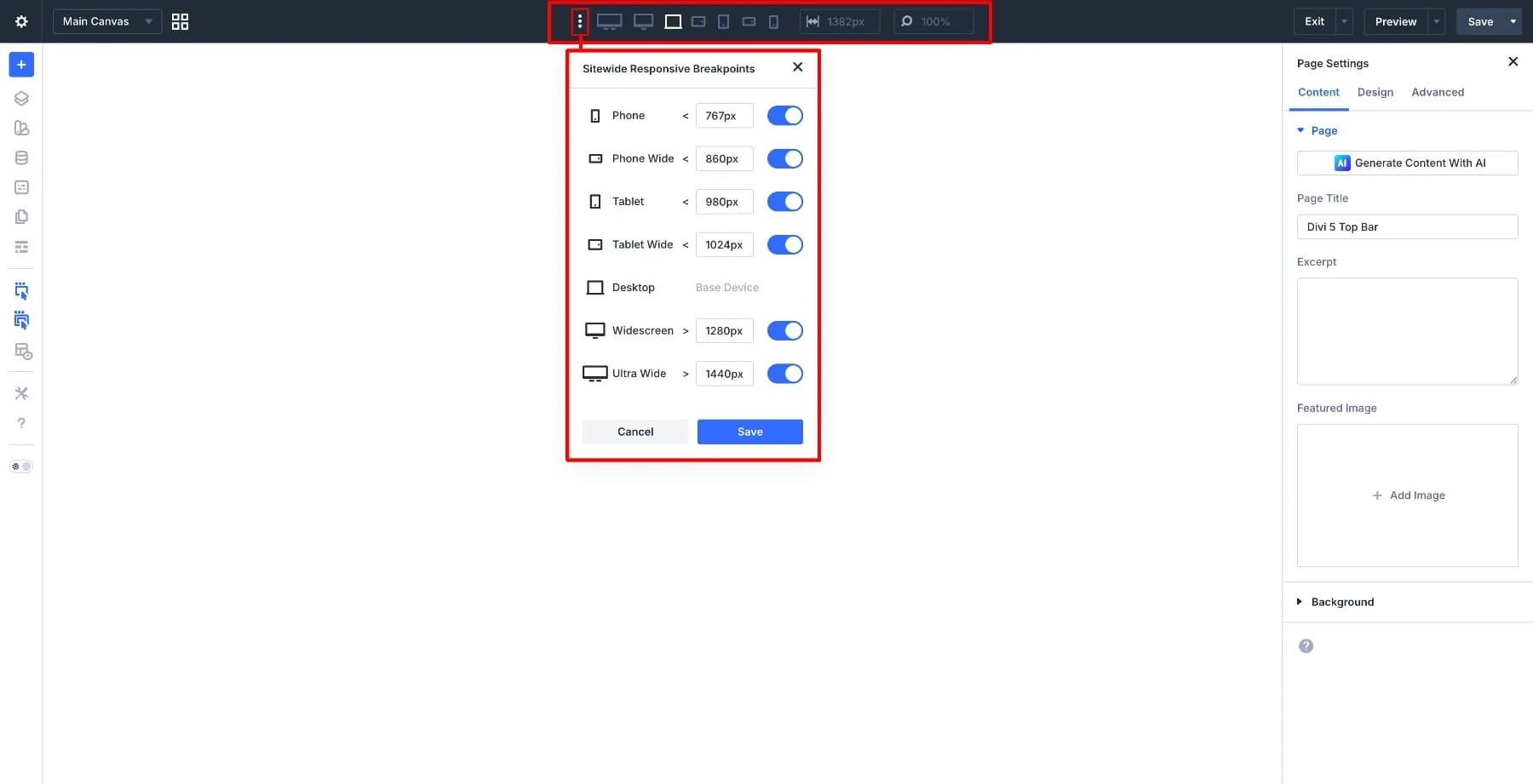
- Übergreifende Responsive Breakpoints: Das Drei-Punkte-Menü öffnet ein Fenster, in dem du Breakpoints aktivieren oder deaktivieren und ihre genauen Pixelbreiten einstellen kannst (Telefon, Weites Telefon, Tablet, Weites Tablet, Breitbild, Ultraweit). Diese gelten für deine gesamte Website und halten das responsive Verhalten auf jeder Seite konsistent.
- Responsive Ansichtsschalter: Klick auf ein Gerätesymbol, um dein Layout bei diesem Breakpoint vorab anzuzeigen und zu bearbeiten. Da diese Ansichten an deine siteweiten Einstellungen gebunden sind, spiegelt das, was du hier siehst, die genauen Breiten wider, die du definiert hast.
- Leinwandbreitenkontrolle: Zeigt die aktuelle Leinwandbreite in Pixeln an und lässt dich diese manuell anpassen. Nützlich, wenn du testen willst, wie dein Layout bei einer spezifischen Breite über die voreingestellten Gerätegrößen hinaus reagiert.
- Zoom-Kontrolle: Passt die Leinwandgröße im Builder an, ohne das tatsächliche Layout oder die Frontend-Ausgabe zu beeinflussen. Es dient rein deinem Komfort beim Bearbeiten.
4. Ausstiegsoptionen
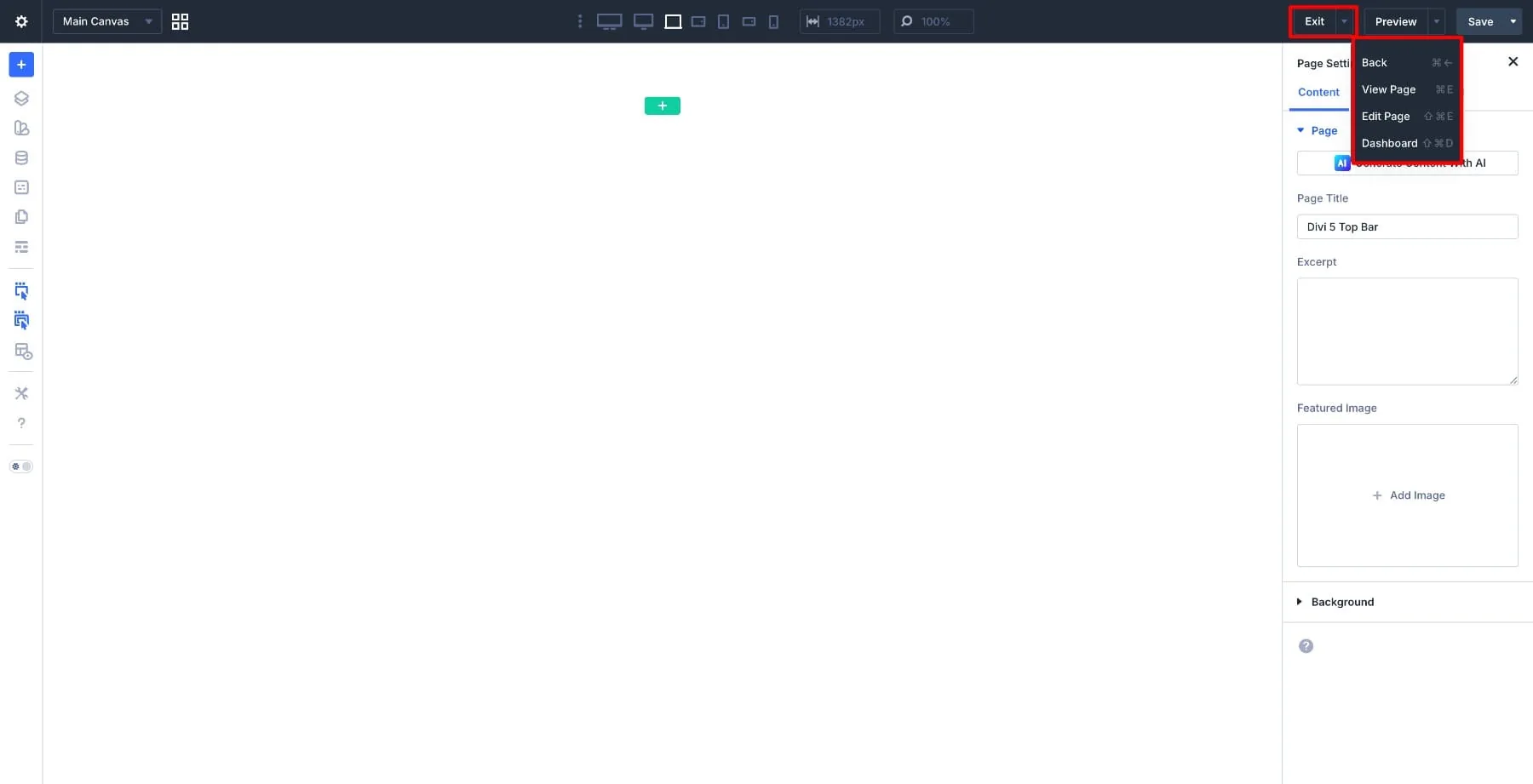
Das Ausstiegsmenü ermöglicht es dir, den Builder zu verlassen, ohne raten zu müssen, wo du landest. Du kannst zum vorherigen Bildschirm zurückkehren, die Seite im Frontend anzeigen, den WordPress-Editor öffnen oder direkt zum Dashboard gehen.
5. Vorschau-Optionen
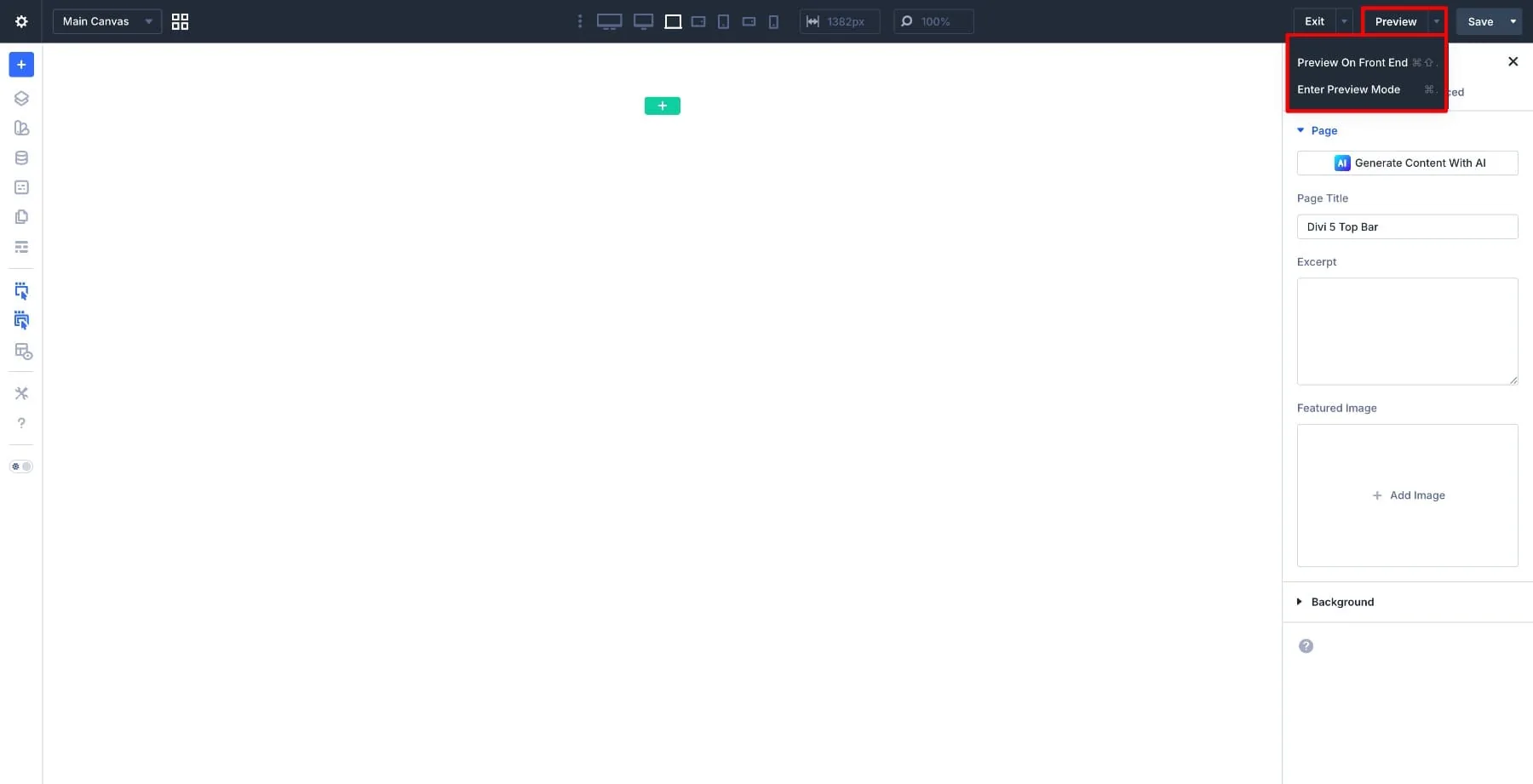
Das Vorschau-Menü gibt dir zwei Möglichkeiten, deine Arbeit zu überprüfen. Du kannst eine Frontend-Vorschau in einem neuen Tab öffnen oder den Vorschau-Modus betreten, um die Seite direkt im Builder zu sehen. Der Vorschau-Modus ist die schnellere Option, da er dir ermöglicht, Layout, Abstände und Interaktionen zu überprüfen, ohne deinen Arbeitsbereich zu verlassen.
6. Speicher-Optionen
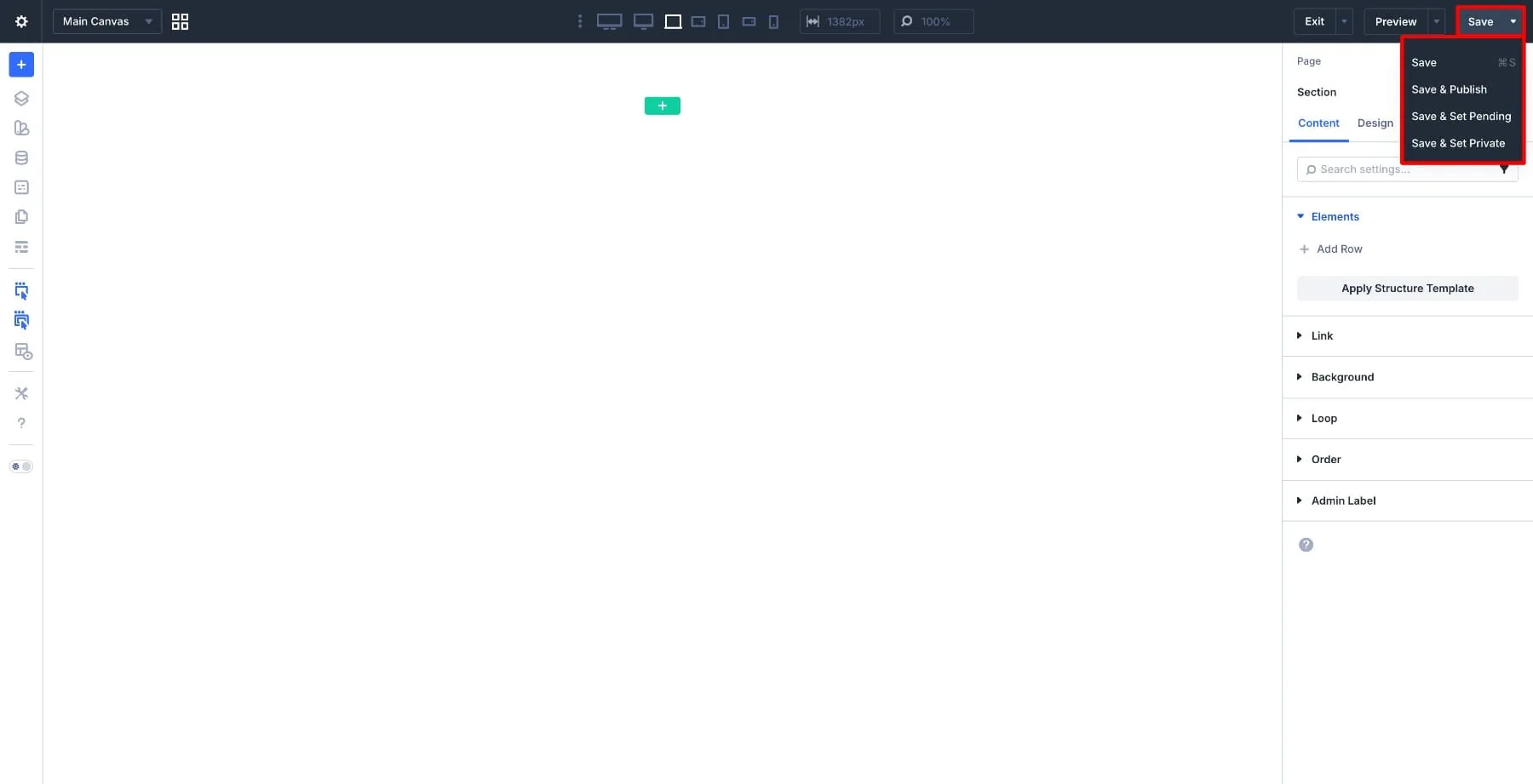
Im Speicher-Menü kannst du wählen, mit welchem Status der Beitrag gespeichert werden soll: Entwurf, ausstehende Überprüfung, privat oder veröffentlichen. Jede Option entspricht einer anderen Phase in deinem Arbeitsablauf, von frühen Entwürfen bis zur endgültigen Veröffentlichung.
Das war die vollständige Tour. Die obere Leiste sieht anders aus, aber es fehlt nichts. Wenn überhaupt, sollte es sich so anfühlen, als wäre alles genau dort, wo du es erwarten würdest.
Bevorzugst du das alte Icon-Layout? Du kannst es wiederherstellen
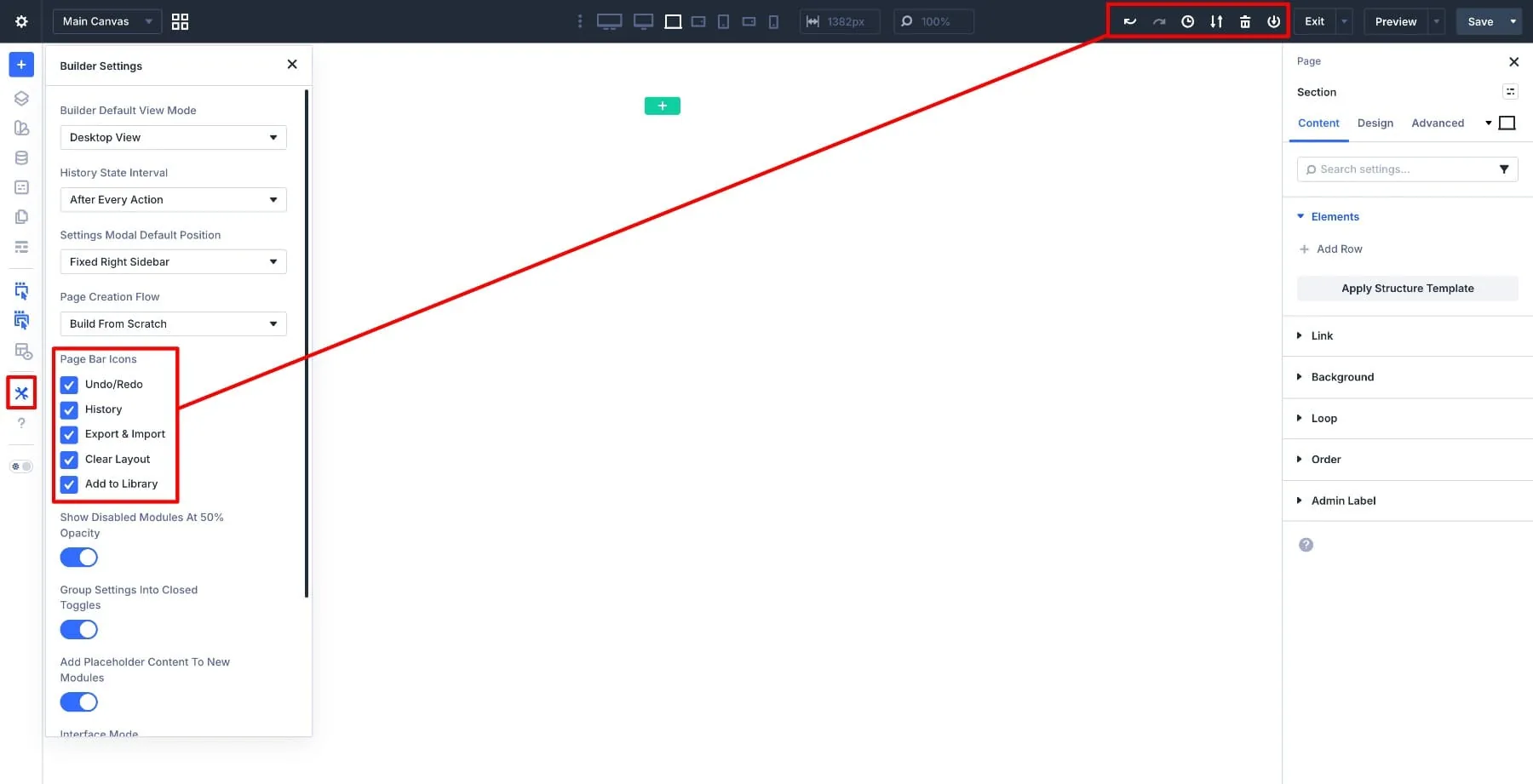
Wenn du das vorherige, symbolbasierte obere Layout bevorzugst, kannst du jederzeit zurückwechseln. Das ist gut zu wissen, wenn du bereits mit dem älteren Layout vertraut bist, Tutorials folgst, die darauf basieren, oder die Benutzeroberfläche über ein Team hinweg konsistent halten möchtest. Alles, was du tun musst, ist, die Seitenleiste-Icons im Einstellungs-Panel des Builders zu aktivieren.
Eine einfachere obere Leiste ohne Kontrollverlust
Die aktualisierte obere Leiste ändert nicht das, was du in Divi 5 tun kannst. Sie ändert, wie schnell du es finden kannst. Alle Tools sind immer noch da, nur so angeordnet, dass sich alltägliches Bearbeiten weniger überladen und fokussierter anfühlt.
Probiere es in Divi 5 noch heute aus, zusammen mit allen anderen neuen Funktionen!
Wenn du Unterstützung brauchst, kannst du dich jederzeit per E-Mail an hello@mikas.at wenden.
Du willst die Umsetzung lieber abgeben? MIKAS übernimmt Konzept, Technik und Betreuung aus einer Hand. Mehr dazu: Webdesign aus Salzburg.