
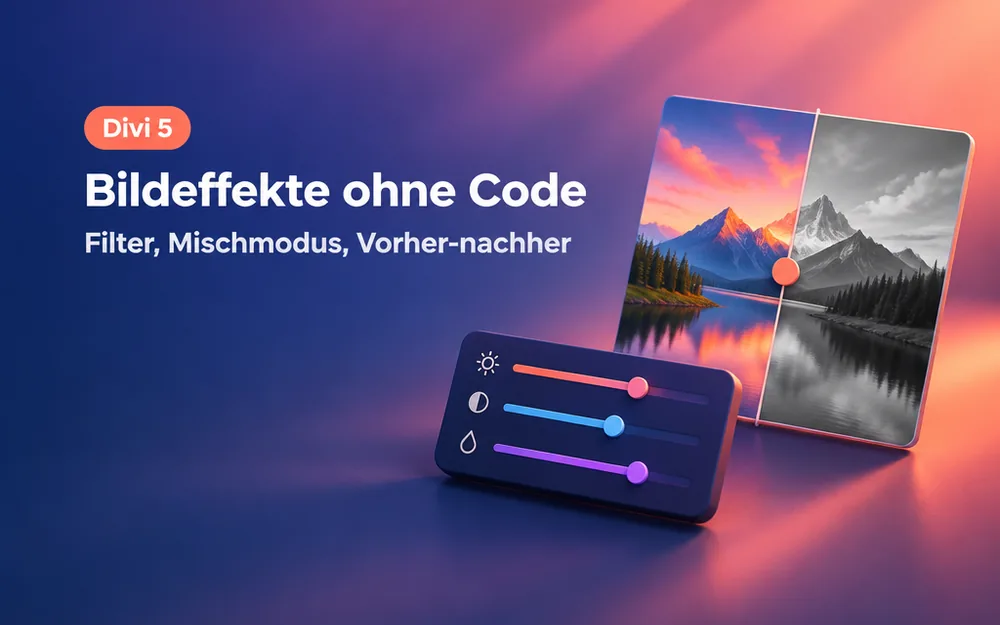
Ein Fotostudio will seine Porträts in Schwarzweiß zeigen und erst beim Darüberfahren in Farbe. Ein Café möchte, dass das Bild im Kopfbereich die Hausfarbe annimmt. Für beides brauchst du weder Photoshop noch eigenes CSS: Bildeffekte in Divi 5 stellst du direkt im Builder ein, und das Originalbild bleibt unverändert in der Mediathek.
Das ist praktisch und gleichzeitig eine Falle. Weil Effekte so leicht zu setzen sind, landen sie schnell überall. Dieser Beitrag zeigt, welche Einstellungen es gibt, wofür sie sich im Alltag eines kleinen Betriebs eignen und wann du besser die Finger davon lässt.
Das Wichtigste in Kürze
- In der Optionsgruppe „Filters“ jedes Moduls stellst du Farbton, Sättigung, Helligkeit, Kontrast, Unschärfe und Mischmodus ein, ohne das Bild selbst zu verändern.
- Der Mischmodus verbindet ein Element mit dem, was dahinter liegt. Das Ergebnis hängt also immer vom Hintergrund ab.
- Für einen Vorher-nachher-Vergleich gibt es ein eigenes Modul, das zwei Bilder mit Schieberegler zeigt.
- Effekte gehören auf wenige ausgewählte Stellen. Text über Bildern muss trotz Effekt gut lesbar bleiben.
Bildeffekte in Divi 5: wo sie stecken
Die meisten Effekte findest du im Reiter Design eines Moduls, einer Zeile oder eines Abschnitts in der Optionsgruppe „Filters“. Dort stehen Regler für Farbton (Hue), Sättigung, Helligkeit, Kontrast, Invertieren, Sepia, Deckkraft und Unschärfe. Dazu kommen Backdrop-Effekte, die nicht das Element selbst verändern, sondern den Bereich dahinter, etwa „Backdrop Blur“ für eine Milchglas-Fläche über einem Foto.
Ganz unten in derselben Gruppe sitzt der Mischmodus (Blend Mode) mit Varianten wie Multiply oder Screen. Technisch steckt dahinter die CSS-Eigenschaft mix-blend-mode, die alle aktuellen Browser beherrschen.
Wichtig zu wissen: Filter wirken auf das ganze Element. Setzt du die Sättigung bei einem Modul mit Bild und Text auf null, wird auch ein farbiger Button darin grau. Für reine Bildeffekte setzt du die Filter deshalb auf das Bild-Modul, nicht auf die Zeile darum.
Vier Effekte für den Alltag
Schwarzweiß mit Farbe beim Darüberfahren
Für das Fotostudio setzt du beim Bild-Modul die Sättigung auf null und stellst für den Hover-Zustand wieder den vollen Wert ein. In den Übergängen legst du fest, wie schnell der Wechsel passiert. Eine ruhige Dauer wirkt hochwertiger als ein Sprung.
Das funktioniert gut bei Galerien und Teamfotos. Bedenke aber, dass es am Handy kein Darüberfahren gibt. Dort sehen Besucher die Bilder so, wie du sie im Normalzustand einstellst. Willst du am Handy Farbe zeigen, stellst du für diese Geräteansicht eigene Werte ein.
Fotos in Hausfarbe tönen
Für das Café legst du einen Abschnitt mit der Hausfarbe als Hintergrund an und setzt darin das Bild mit dem Mischmodus Multiply oder Screen. Das Foto nimmt den Farbton der Fläche dahinter an. So wirken Bilder aus unterschiedlichen Quellen wie aus einem Guss.
Weil das Ergebnis vom Hintergrund abhängt, kann derselbe Effekt auf einer anderen Seite ganz anders aussehen. Lege dir dafür ein Preset an, damit du die Kombination aus Hintergrund und Mischmodus überall gleich einsetzt.
Ruhige Bildfläche hinter Text
Text direkt auf einem Foto ist oft schwer lesbar, weil der Hintergrund unruhig ist. Hier hilft eine gesenkte Helligkeit am Bild oder eine halbtransparente Fläche mit Backdrop Blur unter dem Text. Prüf danach den Kontrast zwischen Schrift und Bild an der hellsten Stelle, nicht an der dunkelsten.
Vorher und nachher
Für einen Malerbetrieb oder eine Kfz-Werkstatt ist ein Vergleich vor und nach der Arbeit oft das stärkste Bild auf der ganzen Seite. Divi 5 hat dafür das Modul „Before/After Image“, das zwei Bilder übereinanderlegt und mit einem Schieberegler vergleichen lässt. Beide Fotos sollten aus derselben Perspektive und mit ähnlichem Licht entstehen, sonst vergleicht der Besucher die Kamera statt der Arbeit.
Bewegung ohne Code
Neben den Filtern gibt es Einstellungen, die Bilder bewegen. Mit „Transform“ drehst, skalierst oder verschiebst du ein Element, zum Beispiel ein leichtes Vergrößern beim Darüberfahren. Die Scroll-Effekte lassen ein Bild beim Scrollen langsamer oder schneller laufen als die Seite. Und mit dem Interaction Builder steuerst du Effekte gezielt über einen Klick oder das Darüberfahren eines anderen Elements.
Hier liegt die größte Gefahr für Übertreibung. Ein Bild, das beim Scrollen sanft gleitet, kann einer Seite Tiefe geben. Fünf davon untereinander machen sie unruhig, und manche Menschen reagieren auf starke Bewegung mit Schwindel. Setz Bewegung sparsam ein und nur dort, wo sie etwas zeigt.
Wann Effekte schaden
Effekte sind Gewürz. Eine Seite, auf der jedes Bild gefiltert ist und sich bewegt, wirkt wie eine Vorlage aus dem Baukasten. Bei einer Arztpraxis oder einer Steuerberatung erwarten Besucher Ruhe und Klarheit. Dort sind dezente Fotos ohne Effekt meist die bessere Wahl.
Dazu kommt die Barrierefreiheit. Text über bearbeiteten Bildern muss ausreichend Kontrast haben, und Informationen dürfen nicht nur über einen Hover-Effekt erreichbar sein, denn wer mit Tastatur oder am Handy unterwegs ist, löst ihn nicht aus. Was eine barrierefreie Website sonst ausmacht, steht im Beitrag zur barrierefreien Website.
Auch die Ladezeit spielt mit. Filter selbst kosten keine zusätzlichen Daten, das Bild wird ja nicht neu geladen. Große Unschärfe-Effekte über ganze Bildschirmflächen können schwächere Handys beim Scrollen aber ins Ruckeln bringen. Wichtiger als jeder Effekt bleibt ein gut verkleinertes Bild, wie im Beitrag zur Ladezeit von WordPress-Seiten beschrieben.
Häufige Fragen
Verändern Bildeffekte in Divi 5 die Originaldatei?
Nein. Die Effekte werden beim Anzeigen im Browser angewendet. Das Bild in der Mediathek bleibt unverändert, du kannst es an anderer Stelle ohne Effekt verwenden.
Warum sieht mein Mischmodus auf jeder Seite anders aus?
Der Mischmodus verrechnet das Element mit dem, was dahinter liegt. Ändert sich die Hintergrundfarbe oder das Bild darunter, ändert sich auch das Ergebnis.
Funktionieren Hover-Effekte am Handy?
Nicht wie am Computer, weil es kein Darüberfahren gibt. Am Handy zeigt sich der Normalzustand. Wichtige Inhalte sollten deshalb nie nur über einen Hover-Effekt erreichbar sein.
Machen Filter meine Website langsamer?
Sie laden keine zusätzlichen Daten. Großflächige Unschärfe und viele bewegte Elemente können die Darstellung auf schwächeren Geräten aber verlangsamen. Das Gewicht der Bilddatei selbst ist meist wichtiger.
Wie baue ich einen Vorher-nachher-Vergleich?
Mit dem Modul „Before/After Image“. Du lädst zwei Bilder hoch, das Modul legt sie übereinander und Besucher vergleichen sie mit einem Schieberegler.
Kann ich einen Effekt auf mehreren Seiten gleich einsetzen?
Ja, speichere die Einstellungen als Preset. Dann sieht der Effekt überall gleich aus, und du änderst ihn bei Bedarf an einer einzigen Stelle.
Weniger Effekte, mehr Wirkung
Divi 5 bringt alles mit, was du für Bildeffekte ohne Code brauchst. Schwierig ist nur die Auswahl: ein Effekt, der zur Marke passt, eingesetzt an den Stellen, wo er etwas zeigt. Fang mit einem Bild an, prüf es am Handy und mit echtem Text darüber, und erst dann übernimm den Effekt per Preset auf weitere Seiten.
Deine Bilder sollen nach deiner Marke aussehen, nicht nach Baukasten?
Als Divi-Agentur gestalten wir Seiten, bei denen Effekte zur Marke passen und die Ladezeit stimmt. Mehr über unsere Arbeit mit Divi.