
Was ist der Page Manager in Divi 5?
Der Page Manager ist ein Panel im Visual Builder von Divi 5. In der Seitenleiste des Builders findest du alle Inhalte deiner Website in einer durchsuchbaren Liste: Seiten, Beiträge und eigene Beitragstypen.
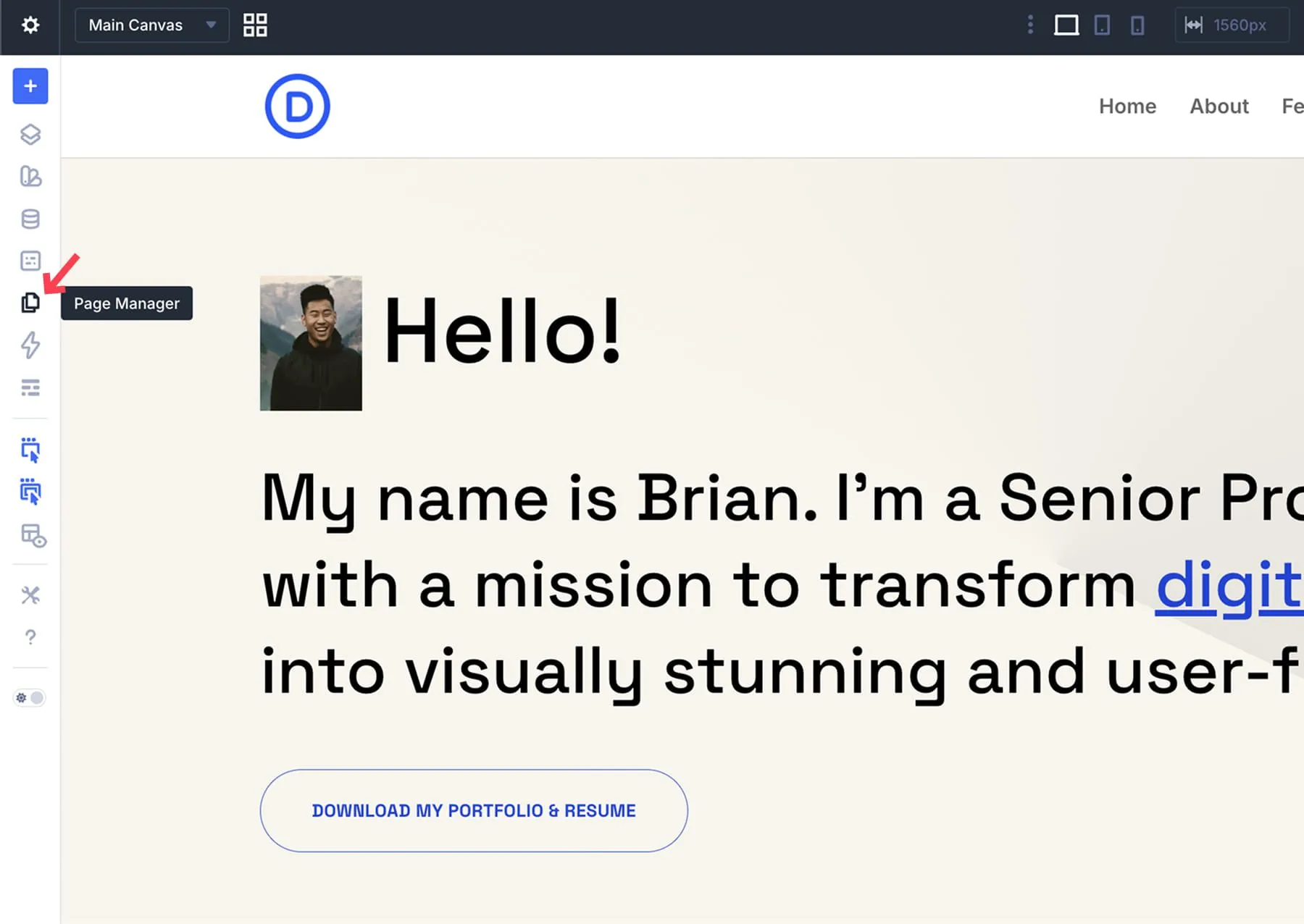
Jeder Eintrag wird mit seinem Namen angezeigt, und über die Suchleiste oben filterst du die Liste. So findest du auch auf großen Websites eine bestimmte Seite in wenigen Sekunden. Das Panel liegt bei den anderen Werkzeugen des Builders, also beim Layer-Panel, den Voreinstellungen und den Designvariablen.
Wozu der Page Manager gut ist
Wer eine Website baut, arbeitet in einer Sitzung an vielen Seiten: Startseite, Leistungsseite, Kontaktseite und ein paar Blogbeiträge. Um die Seite zu wechseln, musst du normalerweise den Builder verlassen, zurück ins WordPress-Backend gehen, die richtige Seite suchen und den Builder neu öffnen.
Wiederholst du das oft, geht ein großer Teil der Sitzung für Ladebildschirme und Klicks im Dashboard drauf. Mit dem Page Manager fällt dieser Umweg weg. Du bleibst im Visual Builder, wählst die nächste Seite in der Seitenleiste aus und arbeitest weiter, mit denselben Werkzeugen wie vorher.
So benutzt du den Page Manager
Öffne den Page Manager in der linken Seitenleiste des Visual Builders. Er öffnet sich in derselben Leiste wie das Layer-Panel und die Designvariablen.
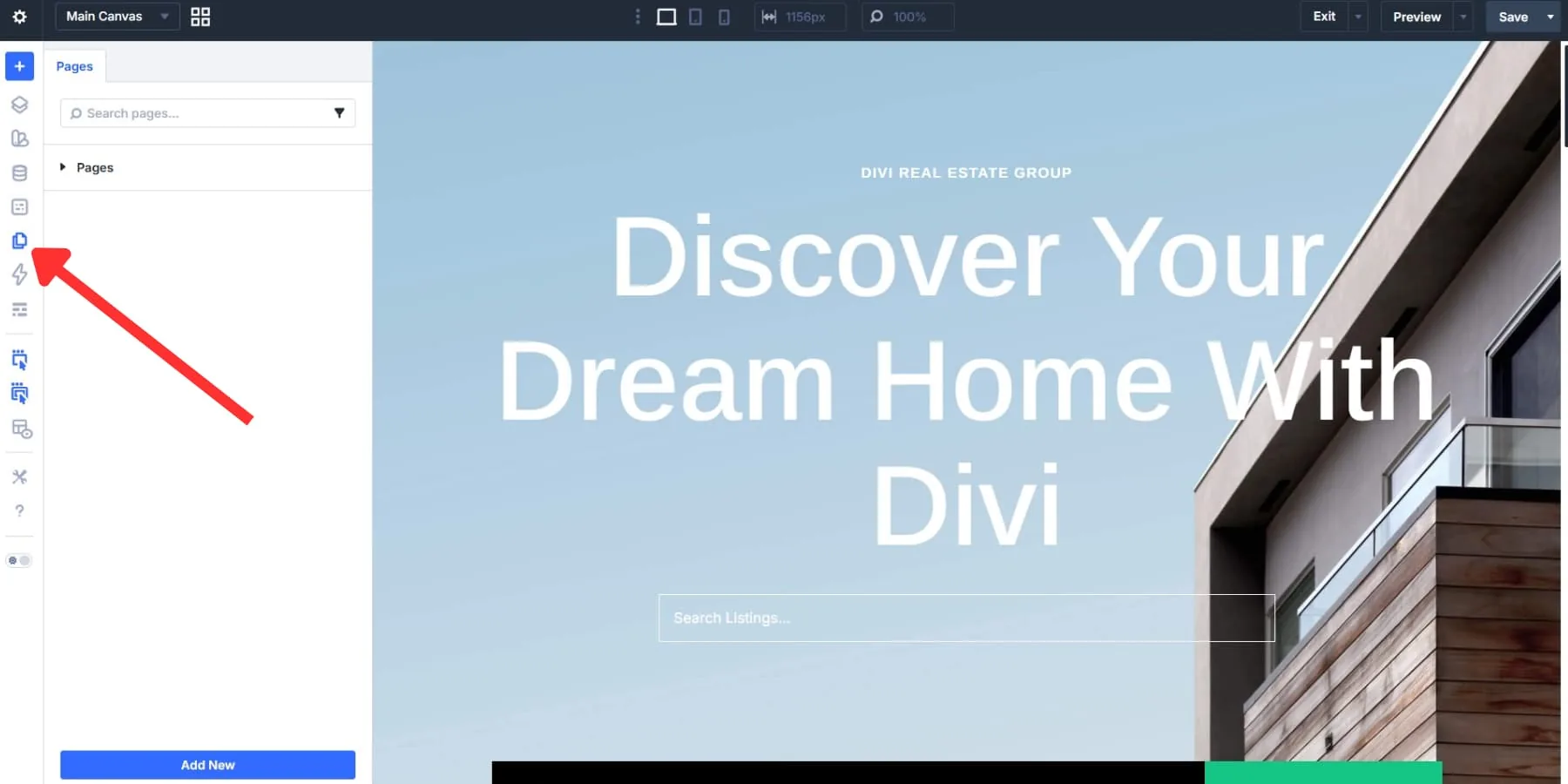
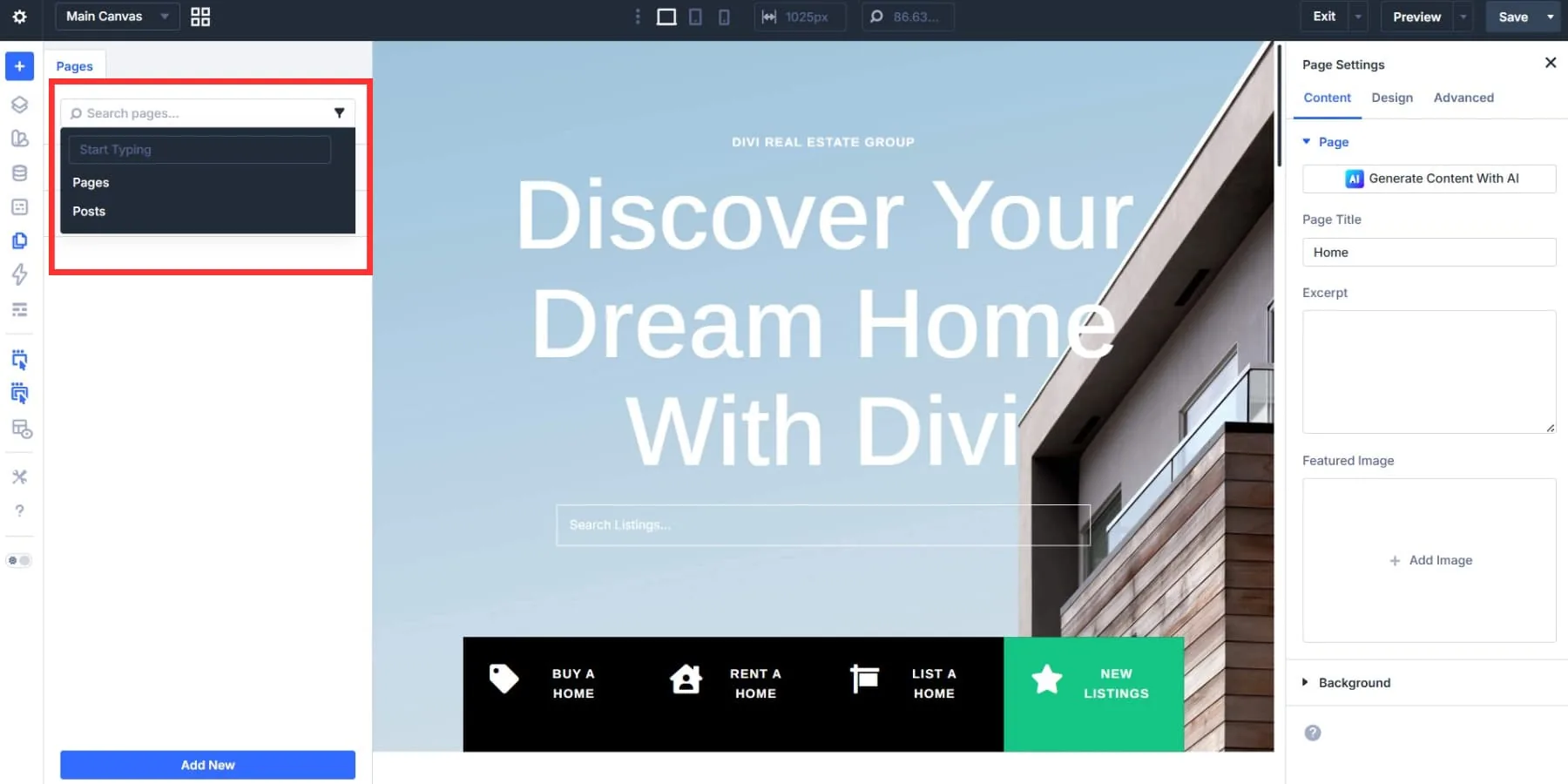
Oben im Panel findest du eine Suchleiste und ein Filtersymbol. Tippst du in die Suchleiste, erscheinen sofort die passenden Einträge. Das Filtersymbol daneben öffnet ein Menü mit einem eigenen Suchfeld und den Inhaltsarten, etwa Seiten und Beiträge.
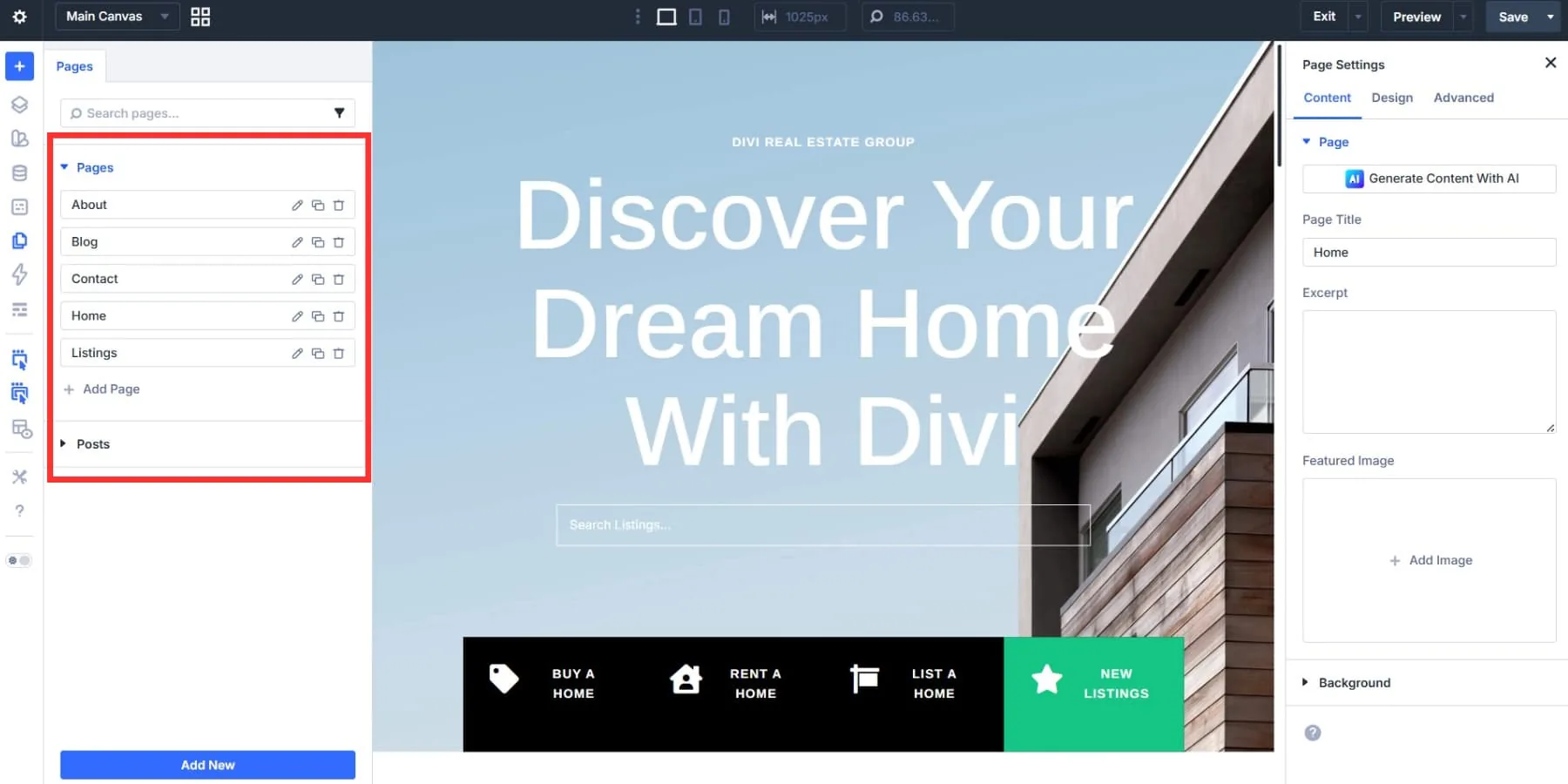
Darunter ist alles in einklappbaren Gruppen sortiert. Seiten und Beiträge haben je einen eigenen Abschnitt, eigene Beitragstypen erscheinen ebenfalls als eigene Gruppe.
Eine neue Seite anlegen
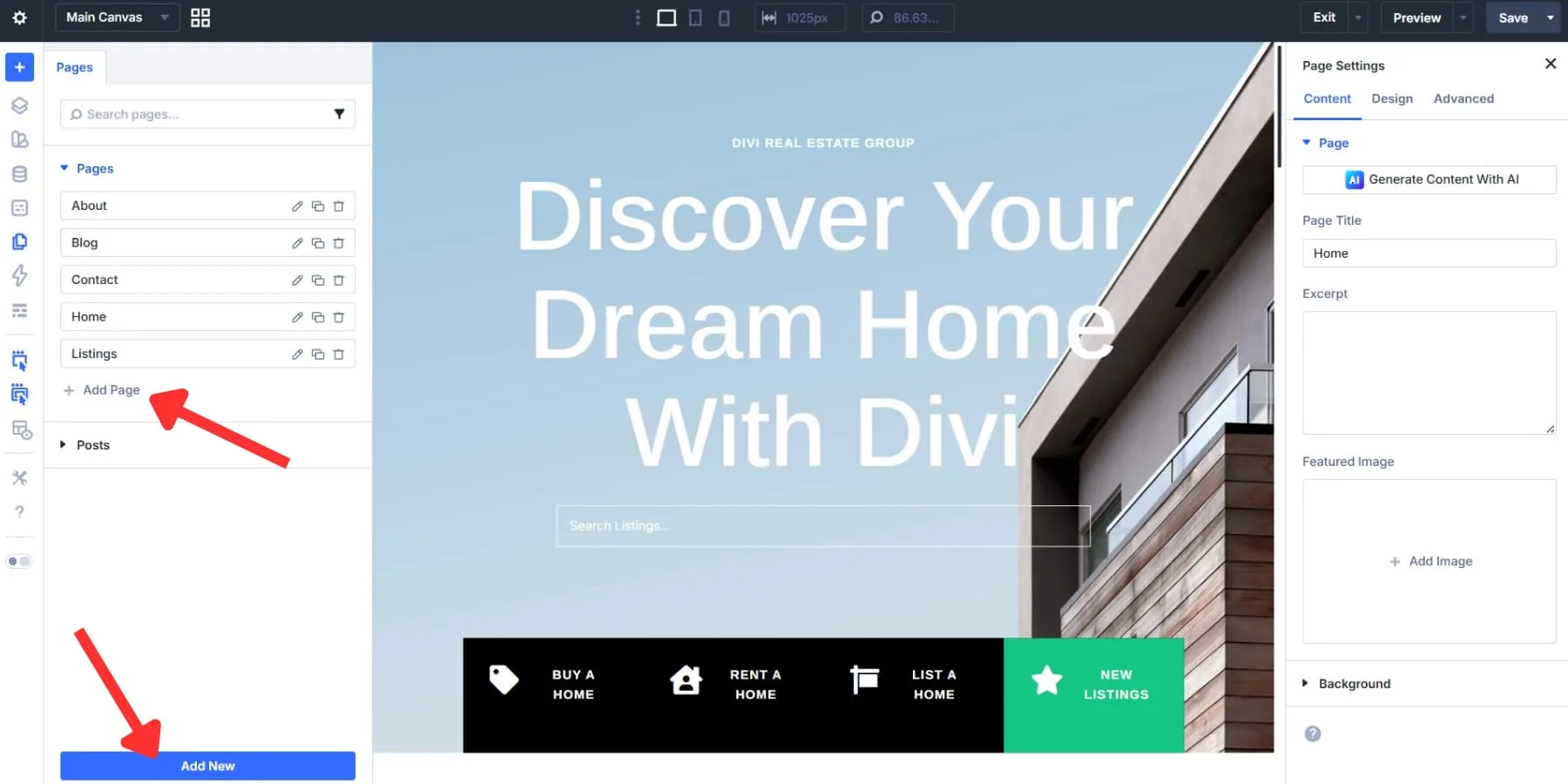
Eine neue Seite legst du im Page Manager auf zwei Wegen an: über den Link „+ Seite hinzufügen“ in einer Inhaltsgruppe oder über die Schaltfläche „Neue hinzufügen“ unten im Panel.
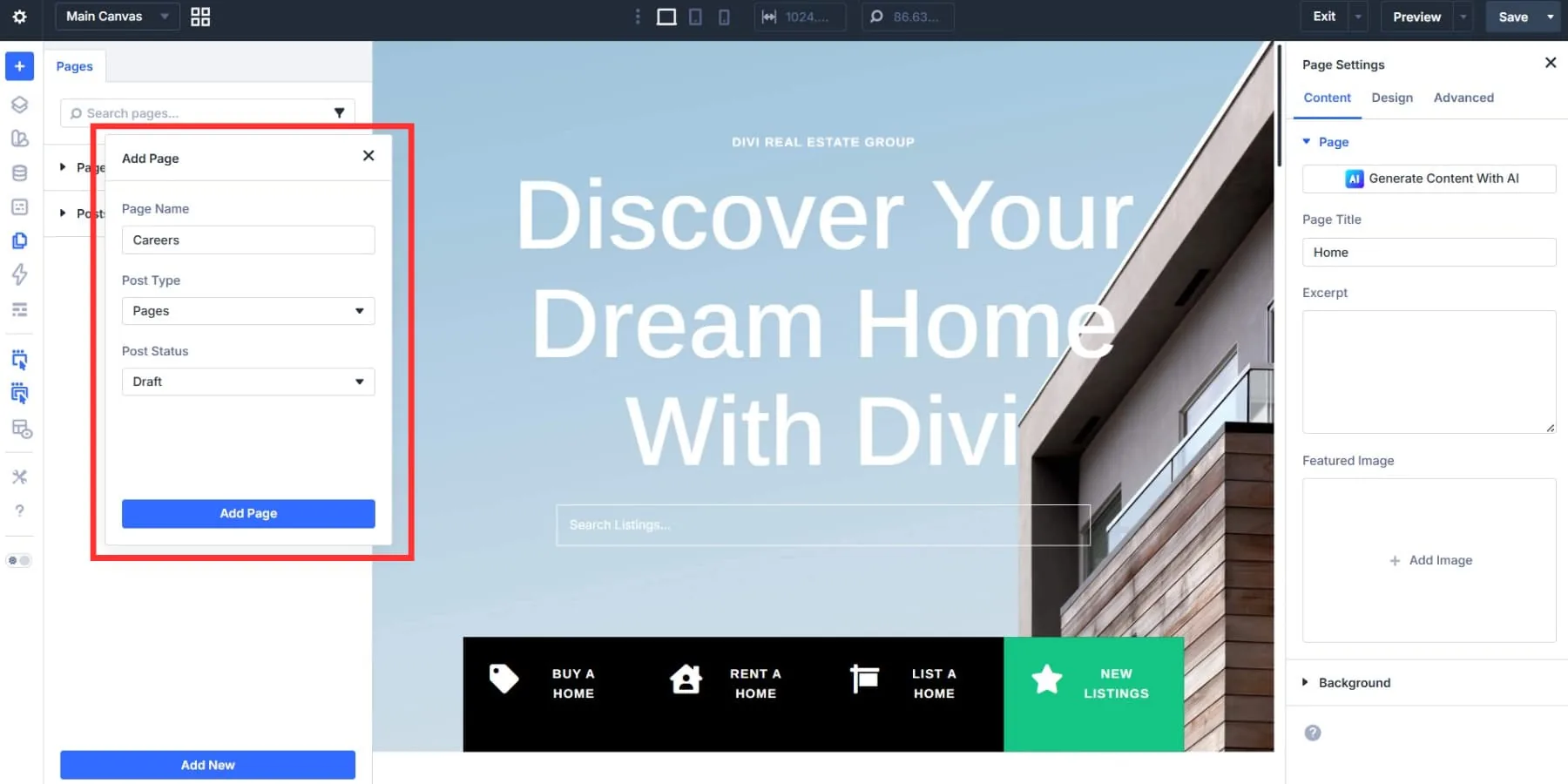
Es öffnet sich ein Dialog mit drei Feldern: Seitenname, Beitragstyp und Status. Füll sie aus, und die Seite ist angelegt.
Seiten verwalten
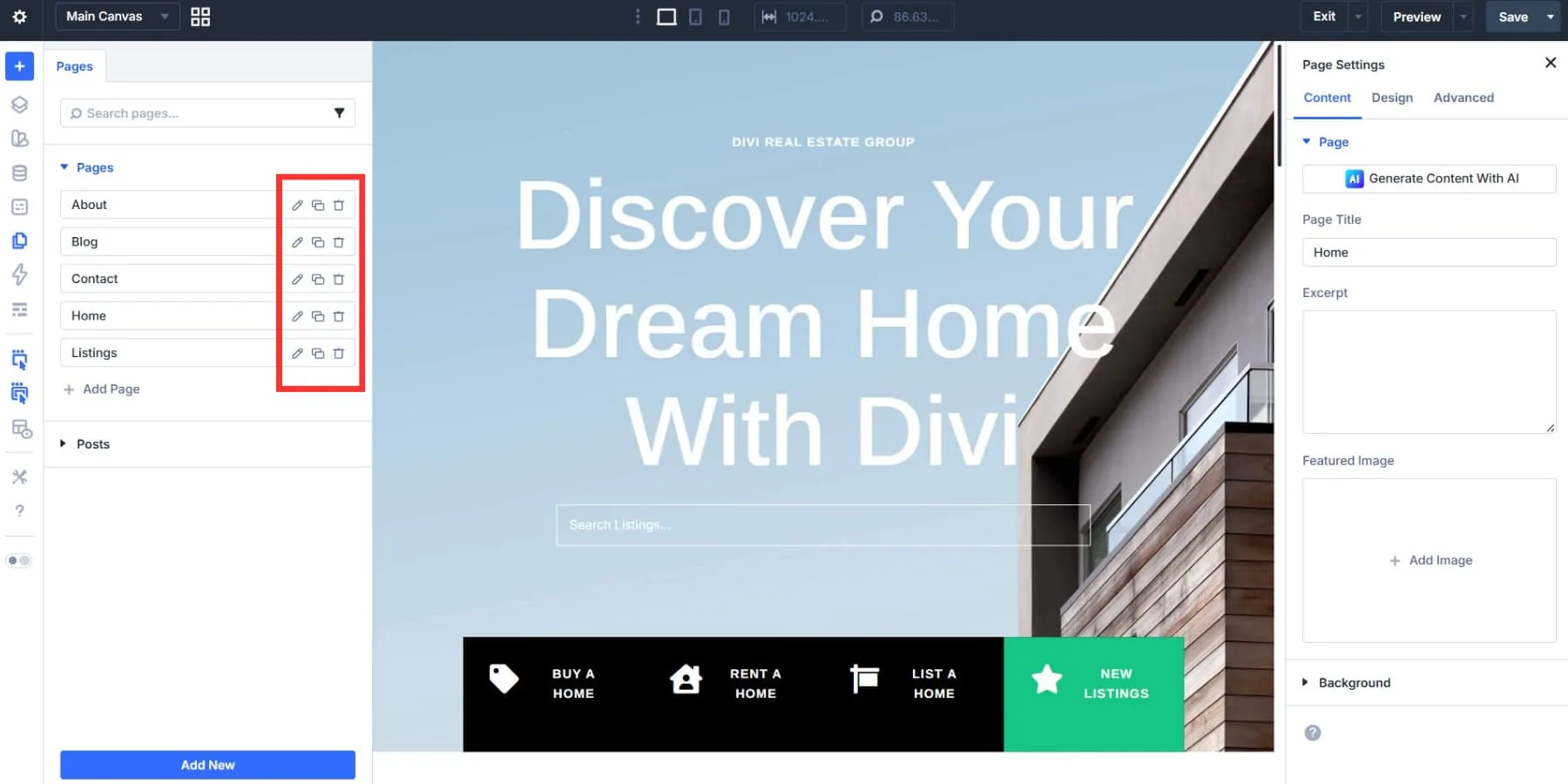
Seiten und Beiträge bearbeitest du direkt aus der Liste heraus. Fährst du mit der Maus über einen Eintrag, erscheinen Symbole zum Bearbeiten, Duplizieren und Löschen.
Tipps für den Alltag
- Leg den Page Manager neben das Layer-Panel, dann hast du beide immer griffbereit.
- Leg zu Beginn eines Projekts alle Seiten auf einmal mit „Seite hinzufügen“ an.
- Arbeite die Seiten in der Reihenfolge deiner Aufgabenliste ab.
Probier den Page Manager aus
Der Page Manager spart vor allem dann Zeit, wenn du viele Seiten in einem Durchgang baust. Leg ihn in deine Seitenleiste, richte den Seitenplan auf einmal ein und wechsle zwischen den Seiten, ohne das Dashboard zu öffnen.
Wenn du Unterstützung brauchst, schreib uns an hello@mikas.at.
Geschrieben vom Team der MIKAS ISP Werbe GmbH. Seit über 20 Jahren betreuen wir Kunden in Eugendorf, Salzburg und Umgebung. Siehe auch: professionelles Webdesign in Salzburg.