
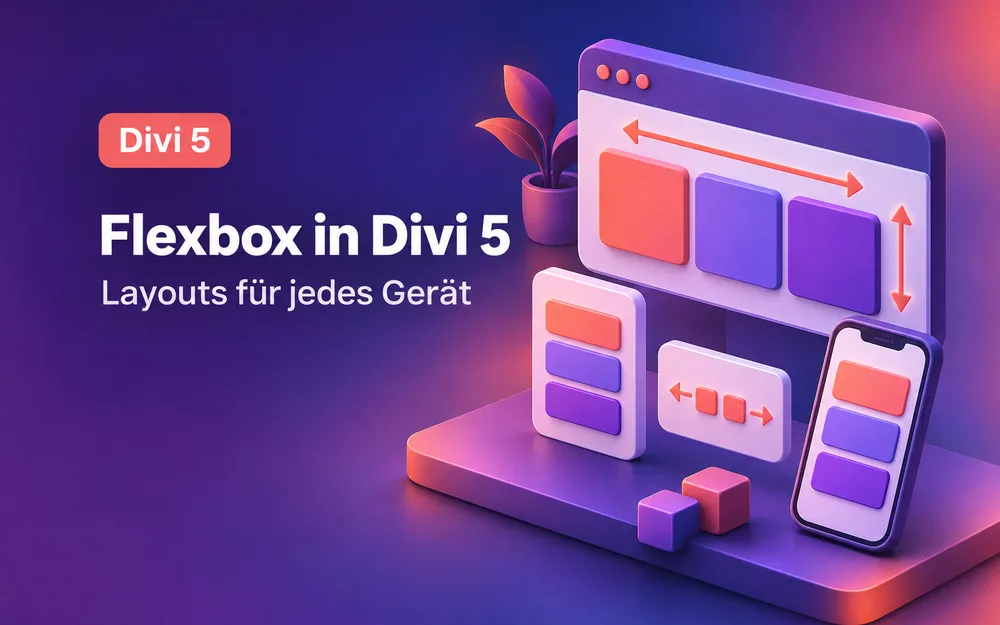
Vier Leistungskarten nebeneinander auf dem Desktop, zwei mal zwei auf dem Tablet, eine unter der anderen auf dem Handy. In Divi 4 hat das oft eigenes CSS oder doppelte Zeilen gebraucht. In Divi 5 ist es eine Einstellung.
Mit Divi 5 Flexbox ordnest du Abschnitte, Zeilen, Spalten und sogar einzelne Module nach denselben Regeln an. Dieser Beitrag erklärt die Regler, die du wirklich brauchst, und zeigt sie an der Website einer Tischlerei aus dem Pongau. Die Theorie halten wir kurz.
Was sich gegenüber Divi 4 ändert
In Divi 4 war das Spaltensystem starr. Du hast eine Zeilenstruktur gewählt, zum Beispiel vier Spalten, und Divi hat auf kleineren Bildschirmen nach festen Regeln umgebrochen. Wer etwas anderes wollte, hat Spalten auf dem Handy ausgeblendet und eine zweite Zeile nur fürs Handy gebaut.
In Divi 5 ist Flexbox das Standard-Layout. Unter „Design“ und dort „Layout“ findest du bei Abschnitten, Zeilen, Spalten, Modulgruppen und vielen Modulen dieselben Einstellungen. Neben Flex gibt es als Layout-Stil noch Block und CSS Grid. Grid eignet sich für Raster in zwei Richtungen, Flex für alles, was in einer Reihe oder Spalte läuft. Für die meisten Firmenseiten ist Flex die richtige Wahl.
Der größte Unterschied im Alltag: Die Einstellungen lassen sich je Breakpoint ändern. Was auf dem Desktop nebeneinander steht, kann auf dem Handy untereinander stehen, im selben Element.
Die wichtigsten Divi 5 Flexbox-Einstellungen
Richtung
Die Layout-Richtung legt die Hauptachse fest. „Zeile“ ordnet die Elemente nebeneinander an, „Spalte“ untereinander. Dazu gibt es jeweils eine umgekehrte Variante, die die Reihenfolge dreht. Die umgekehrte Variante brauchst du selten. Wenn nur ein Element den Platz wechseln soll, ist die Anzeigereihenfolge das bessere Werkzeug.
Ausrichtung entlang und quer zur Achse
„Justify Content“ verteilt die Elemente entlang der Hauptachse: am Anfang, mittig, am Ende oder mit gleichmäßigem Abstand dazwischen. „Align Items“ richtet sie quer dazu aus. Der Standard ist „Stretch“, die Elemente werden also gleich hoch gezogen. Bei Leistungskarten ist das genau richtig, weil die Karten dann auch bei unterschiedlich langen Texten bündig abschließen.
Umbruch
Mit „Wrap“ dürfen Elemente in eine neue Zeile rutschen, wenn der Platz nicht reicht. Ohne Umbruch drückt Flexbox alles in eine Zeile, notfalls bis zur Unlesbarkeit. Bei den vier Karten der Tischlerei ist „Wrap“ die Grundlage dafür, dass auf dem Tablet zwei mal zwei entsteht.
Abstand
Den Abstand zwischen den Elementen regelst du über den horizontalen und den vertikalen Gap. Das ersetzt die Außenabstände, die man früher an jede einzelne Spalte gehängt hat. Ein Wert am Container gilt für alle Kinder, und am Rand entsteht kein überflüssiger Abstand.
Beispiel: Leistungen einer Tischlerei
Die Tischlerei zeigt auf der Startseite vier Leistungen: Küchen, Innentüren, Möbel nach Maß und Reparaturen. Jede Karte hat ein Symbol, eine kurze Überschrift, zwei Sätze Text und einen Link.
Auf dem Desktop steht die Zeile auf Richtung „Zeile“ mit Umbruch. Jede Spalte bekommt ein Viertel der Breite abzüglich des Abstands. Auf dem Tablet stellst du die Spaltenbreite auf die Hälfte um, und weil Umbruch aktiv ist, entstehen zwei Reihen. Auf dem Handy setzt du die Breite auf die volle Breite. Mehr Einstellungen braucht es nicht.
Innerhalb jeder Karte arbeitet Flexbox ein zweites Mal. Die Spalte steht auf Richtung „Spalte“, damit Symbol, Überschrift, Text und Link untereinander stehen. Damit der Link bei allen vier Karten auf gleicher Höhe sitzt, bekommt der Textbereich den restlichen Platz. Das klappt, weil „Stretch“ alle Spalten gleich hoch macht.
Layout im Modul selbst
Divi 5 bringt die Layout-Optionen bis in einzelne Module. Ein Blurb mit Symbol und Text kann auf dem Desktop das Symbol links neben dem Text zeigen und auf dem Handy darüber. Früher war dafür entweder CSS nötig oder ein zweites Modul.
Für komplexere Inhalte gibt es die Modulgruppe. Sie ist ein Container innerhalb einer Spalte und hat ebenfalls alle Flexbox-Einstellungen. Bei der Tischlerei sitzt darin zum Beispiel eine Zeile mit Telefonnummer und Button, die auf dem Desktop nebeneinander und auf dem Handy untereinander stehen.
Wann du die Zeilenstruktur wechseln solltest
Flexbox kann viel, aber nicht alles. Wenn sich auf dem Handy nicht nur die Anordnung ändert, sondern der Inhalt selbst, ist eine eigene Lösung ehrlicher. Ein Beispiel: Auf dem Desktop zeigt die Tischlerei eine Tabelle mit Öffnungszeiten der Werkstatt und des Schauraums. Auf dem Handy reicht ein Satz mit den heutigen Zeiten und ein Link. Das ist dann eine inhaltliche Entscheidung, die Flexbox dir nicht abnimmt.
Ebenso bei Rastern, die in beide Richtungen ausgerichtet sein müssen, etwa eine Galerie mit großen und kleinen Bildern. Da ist der Layout-Stil Grid besser geeignet als Flex.
Wie stark sich ein sauberes responsives Layout auf Besucher und Suchmaschinen auswirkt, haben wir im Beitrag Responsive Webdesign und warum es unverzichtbar ist beschrieben.
Typische Fehler
Ausrichtung wirkt nicht
Du stellst eine Spalte auf „Justify Content: Mitte“, und nichts passiert. Meist liegt es daran, dass der Container nicht höher ist als sein Inhalt. Entlang einer senkrechten Achse gibt es dann nichts zu verteilen. Gib dem Container eine Mindesthöhe, oder verwende stattdessen die Ausrichtung quer zur Achse.
Zu viel auf Desktop eingestellt
Wer jede Kleinigkeit auf jedem Breakpoint einzeln einstellt, verliert schnell den Überblick. Leg die Grundeinstellung auf dem Desktop fest und ändere auf kleineren Breakpoints nur, was wirklich anders sein soll.
Alte Abstände nach dem Umstieg
Seiten, die von Divi 4 kommen, haben oft Außenabstände an Spalten und Modulen. Zusammen mit dem neuen Gap ergibt das doppelte Abstände. Prüfe nach dem Umstieg die wichtigsten Seiten und entferne die alten Werte, wo der Gap ihre Aufgabe übernimmt. Worauf du beim Umstieg sonst achten solltest, steht in unserem Beitrag über das Divi 5 Update.
Häufige Fragen
Ist Flexbox in Divi 5 standardmäßig aktiv?
Ja, Flex ist der Standard-Layout-Stil. Du kannst bei vielen Elementen auch Block oder CSS Grid wählen, wenn das Layout es verlangt.
Wo finde ich die Flexbox-Einstellungen?
In den Einstellungen des Elements unter „Design“ im Bereich „Layout“. Das gilt für Abschnitte, Zeilen, Spalten, Modulgruppen und viele Module.
Warum stehen meine Spalten auf dem Handy nicht untereinander?
Prüfe auf dem Handy-Breakpoint die Spaltenbreite und den Umbruch. Ohne Umbruch drückt Flexbox alle Spalten in eine Zeile, auch wenn sie dafür viel zu schmal werden.
Was ist der Unterschied zwischen Flex und Grid?
Flex ordnet Elemente in einer Richtung an, als Zeile oder Spalte. Grid ordnet sie in Zeilen und Spalten gleichzeitig. Für Leistungskarten reicht Flex, für verschachtelte Bildraster ist Grid oft einfacher.
Brauche ich mit Flexbox noch eigenes CSS?
Für die üblichen Layouts einer Firmenseite meist nicht. Eigenes CSS bleibt für Sonderfälle, die über die Einstellungen im Builder nicht abgedeckt sind.
Muss ich bestehende Divi-4-Seiten neu bauen?
Nein. Divi 5 übernimmt bestehende Layouts. Es lohnt sich aber, die wichtigsten Seiten durchzusehen und alte Abstände oder doppelte Zeilen für das Handy aufzuräumen.
Fazit
Flexbox ist der Teil von Divi 5, den du am schnellsten im Alltag spürst. Richtung und Umbruch je Breakpoint machen doppelte Zeilen überflüssig, der Gap die Außenabstände an jeder einzelnen Spalte. Am meisten bringt es, wenn du die Grundeinstellung auf dem Desktop sauber setzt und auf kleineren Bildschirmen nur das Nötige änderst.
Deine Divi-Seite zerfällt auf dem Handy?
Wir stellen bestehende Seiten auf Divi 5 um und räumen Layouts so auf, dass sie auf jedem Gerät halten. Zur WordPress-Agentur MIKAS