
PDF-Dateien in eine Seite einfügen
Um eine PDF-Datei in deine Seite einzubinden, gehst du wie beim Einfügen eines Bildes vor. Wähl die gewünschte Seite aus und setz den Mauszeiger an die Stelle, an der das PDF erscheinen soll.
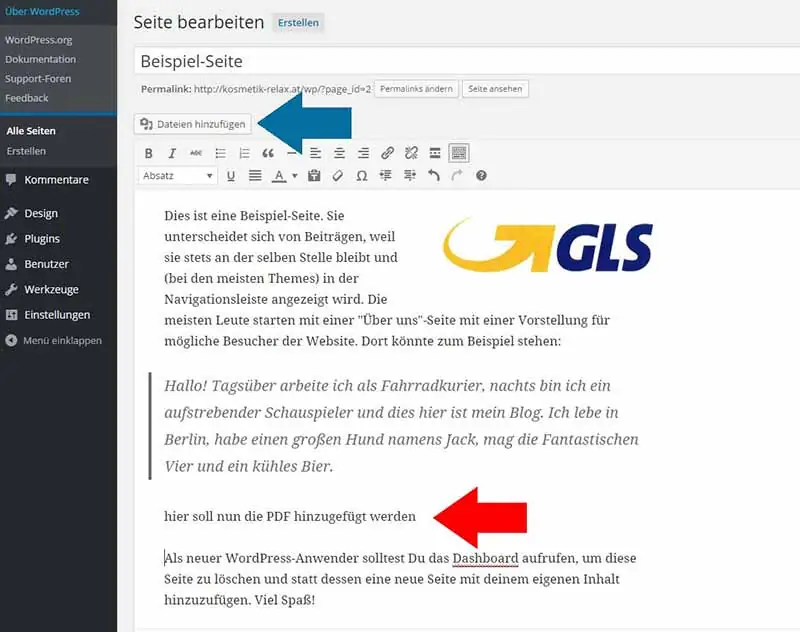
1. PDF-Datei hochladen oder auswählen
Klicke auf Dateien hinzufügen. Es öffnet sich die Medienübersicht von WordPress. Wenn die PDF-Datei bereits hochgeladen wurde, wähl sie einfach aus und klicke auf In die Seite einfügen.
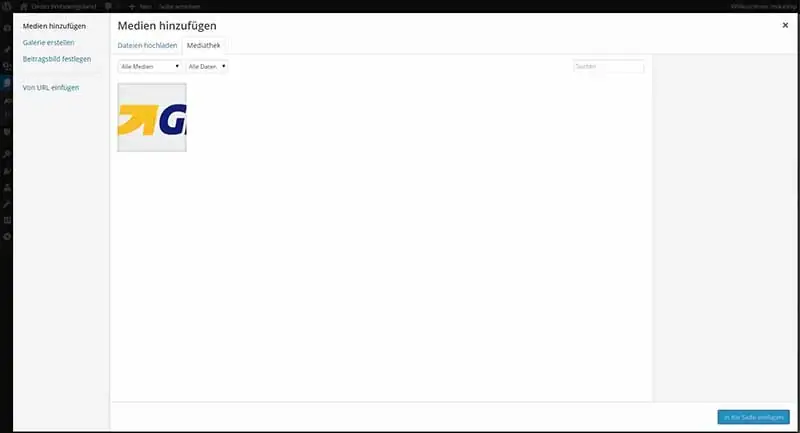
2. PDF-Datei per Drag & Drop hochladen
Wenn die Datei noch nicht in der Mediathek vorhanden ist, lädst du sie direkt vom Computer hoch. Öffne den Ordner mit der PDF-Datei und zieh diese bei gedrückter linker Maustaste in das WordPress-Fenster. Die Fläche färbt sich blau, sobald der Upload beginnt.

3. PDF in die Seite einfügen
Nachdem die Datei hochgeladen wurde, ist sie automatisch markiert. Klicke auf In die Seite einfügen, um den Link in deine Seite einzubetten.
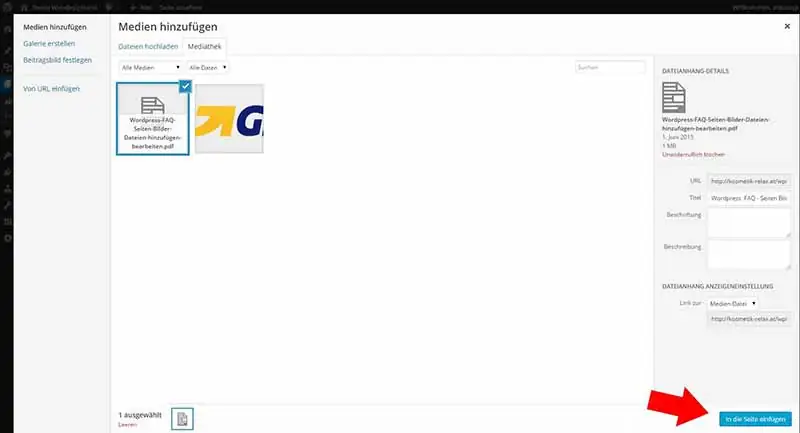
4. Änderungen speichern
Nach dem Einfügen erscheint der PDF-Link im Textfeld. Klicke auf Aktualisieren, um die Änderung zu speichern.
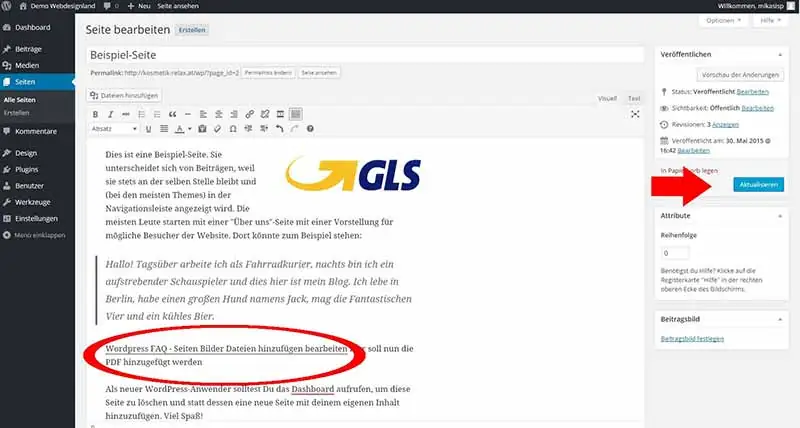
5. Linktext anpassen
Oft entspricht der PDF-Dateiname nicht dem gewünschten Anzeigetext. Den Linktext änderst du auf zwei Arten:
Möglichkeit 1: Text direkt bearbeiten
Setz den Cursor innerhalb des Linktextes (nicht am Anfang oder Ende). Schreib deinen neuen Text, z. B. „FAQ Seite bearbeiten“, und lösch den alten Dateinamen.
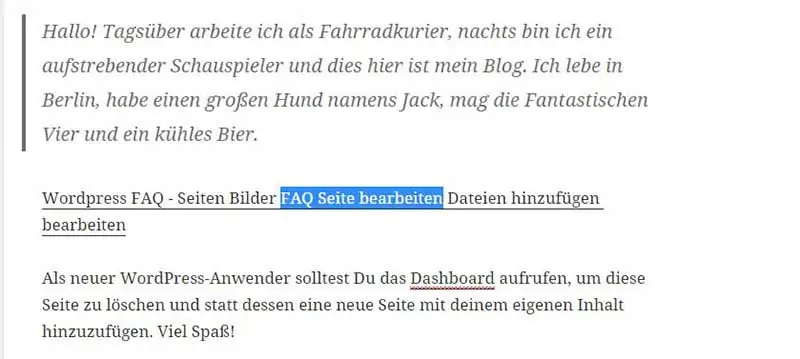
Möglichkeit 2: Link über Editor anpassen
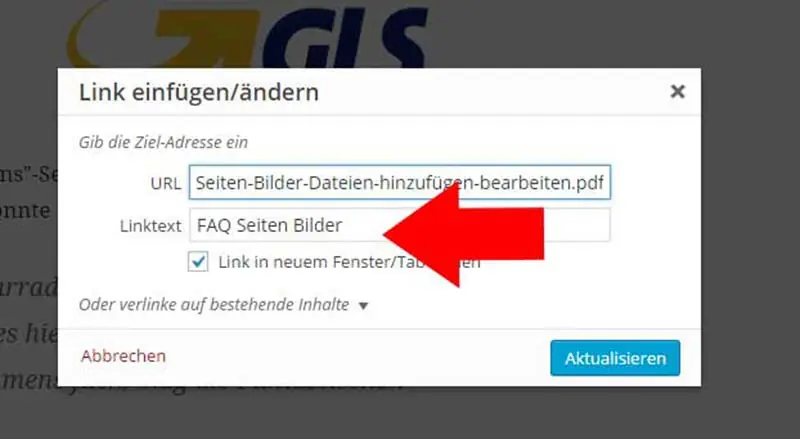
Setz den Cursor innerhalb des Linktextes und klicke im Editor auf das Kettensymbol. Im Feld Link-Text trägst du den gewünschten Namen ein.
6. Link im neuen Fenster öffnen
Aktiviere unbedingt die Option Link in neuem Fenster öffnen, damit das PDF nach dem Anklicken in einem neuen Tab erscheint und deine Website geöffnet bleibt.
Geschrieben vom Team der MIKAS ISP Werbe GmbH. Seit über 20 Jahren betreuen wir Kunden in Eugendorf, Salzburg und Umgebung – siehe auch: WordPress Betreuung aus Salzburg.