
Handbuch WordPress
Einen Button einfügen
Wie füge ich einen Button mit Link ein und ändere seine Farbe?
Darum geht es
Ein Button lenkt Besucher zum nächsten Schritt, etwa zum Kontaktformular oder zu einem Angebot. In WordPress steckt jeder Button im Block Buttons. Darin können Sie auch mehrere Buttons nebeneinander setzen.
Voraussetzungen
- Sie sind in WordPress angemeldet.
- Eine Seite oder ein Beitrag ist im Editor geöffnet.
- Sie kennen die Adresse, zu der der Button führen soll, oder den Namen der Seite.
So gehen Sie vor
-
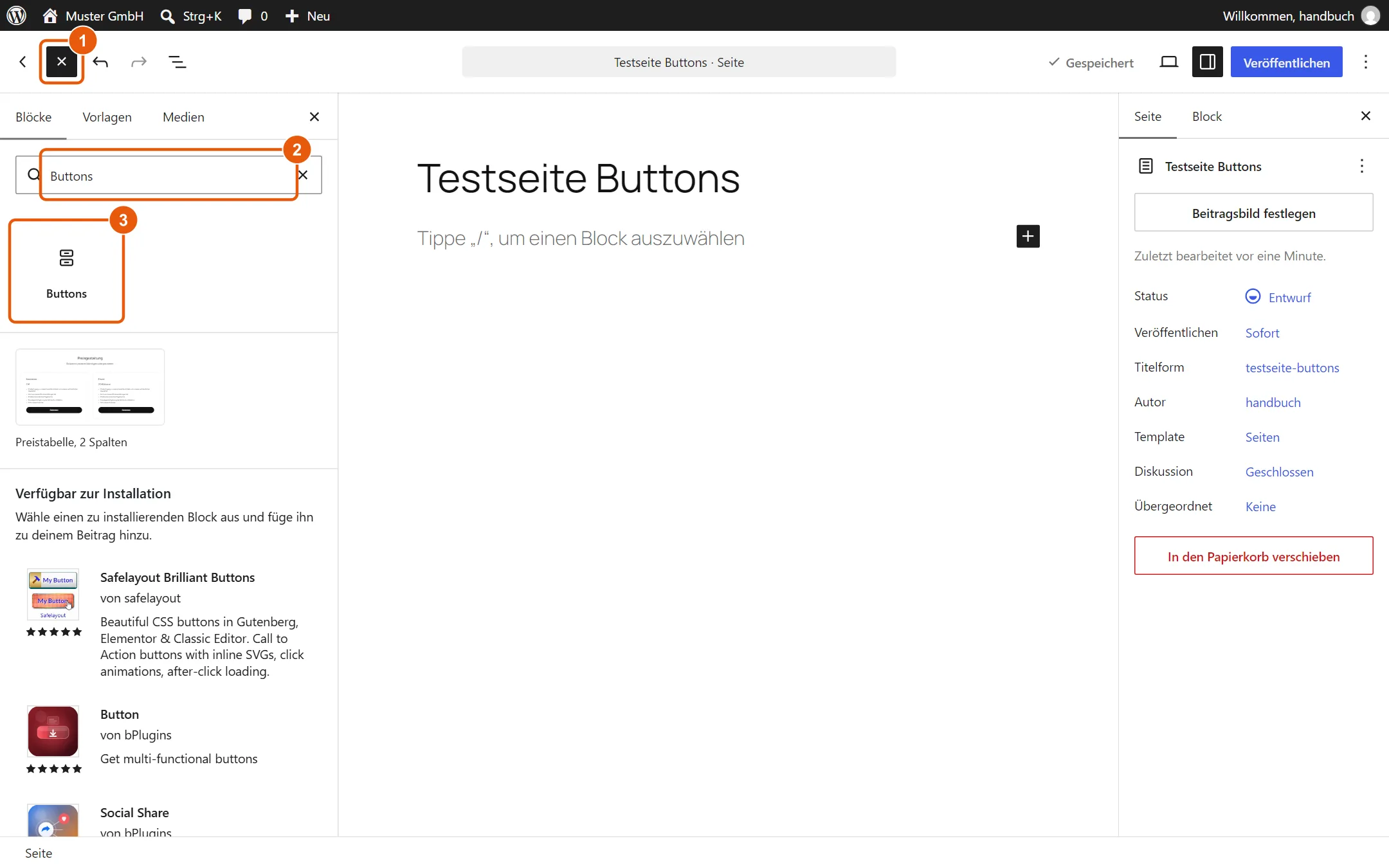
Klicken Sie in den Block, unter dem der Button stehen soll. Klicken Sie dann oben links auf das blaue Plus (Block-Inserter).
-
Tippen Sie „Buttons“ in das Feld Suchen.
-
Klicken Sie auf Buttons. Ein leerer Button erscheint auf der Seite. Schließen Sie die Liste mit dem Kreuz oben links.

-
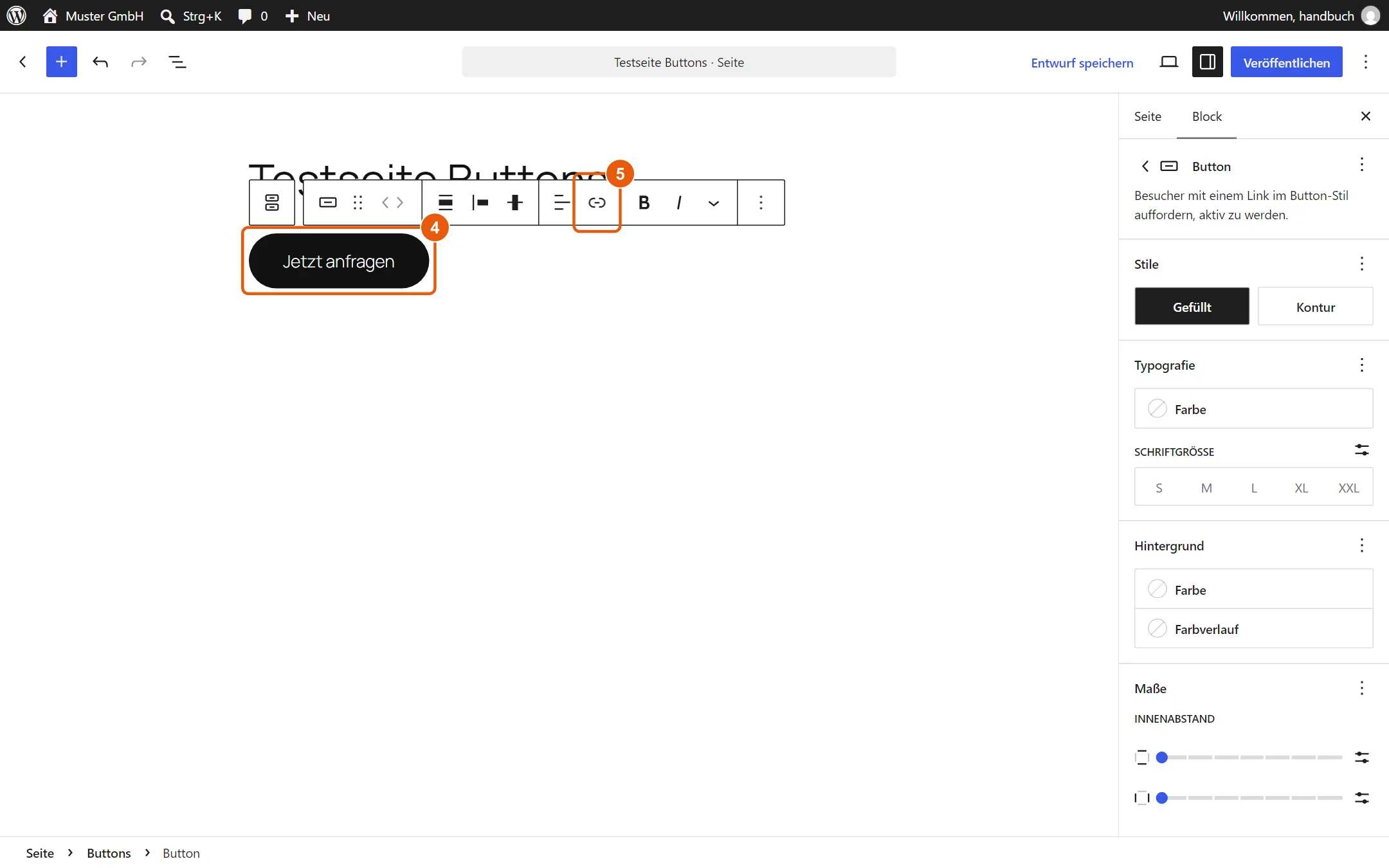
Tippen Sie den Text direkt in den Button, etwa „Jetzt anfragen“. Kurze Texte, die sagen, was passiert, wirken am besten.
-
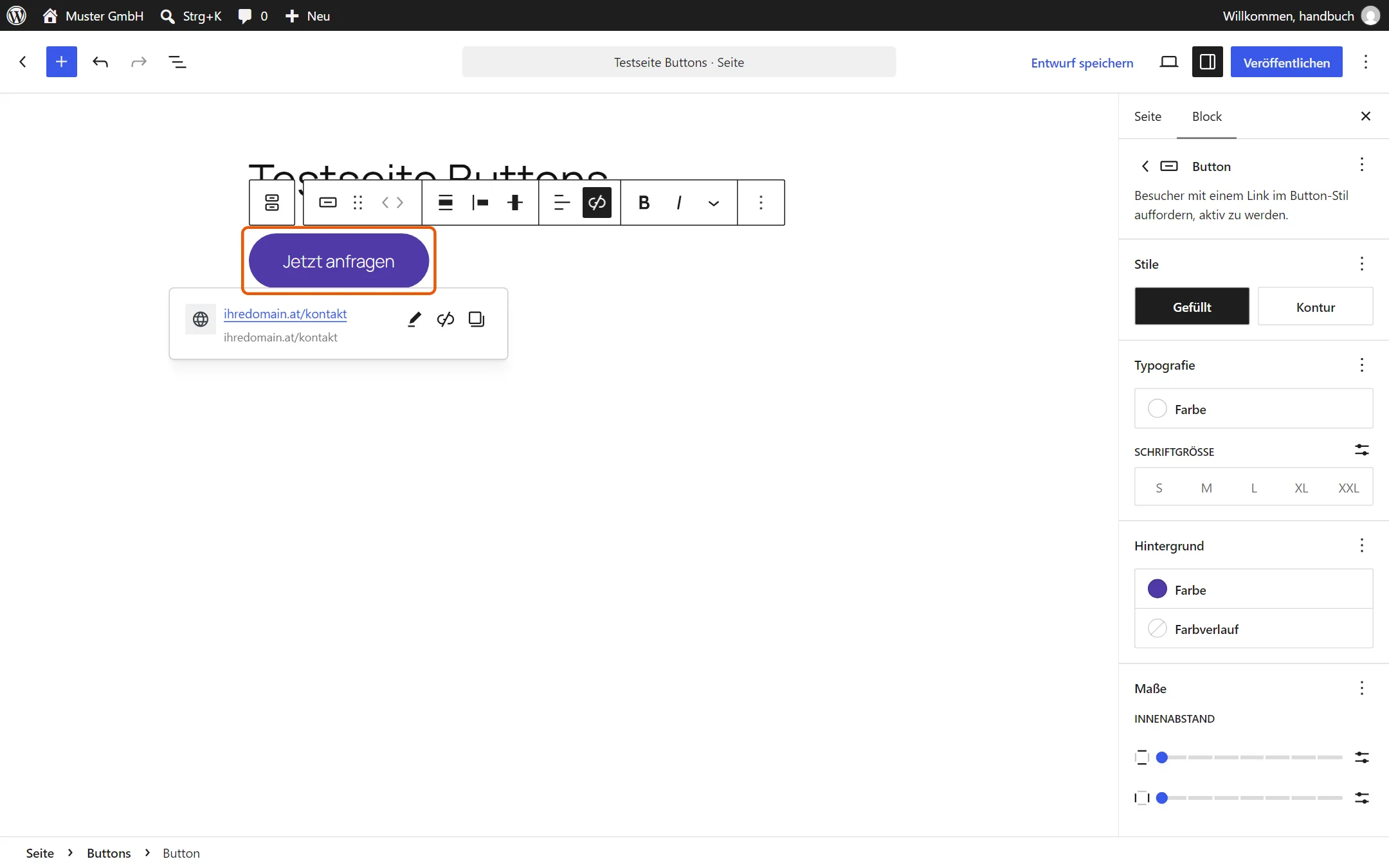
Klicken Sie in der Werkzeugleiste auf Link (das Kettensymbol).
-
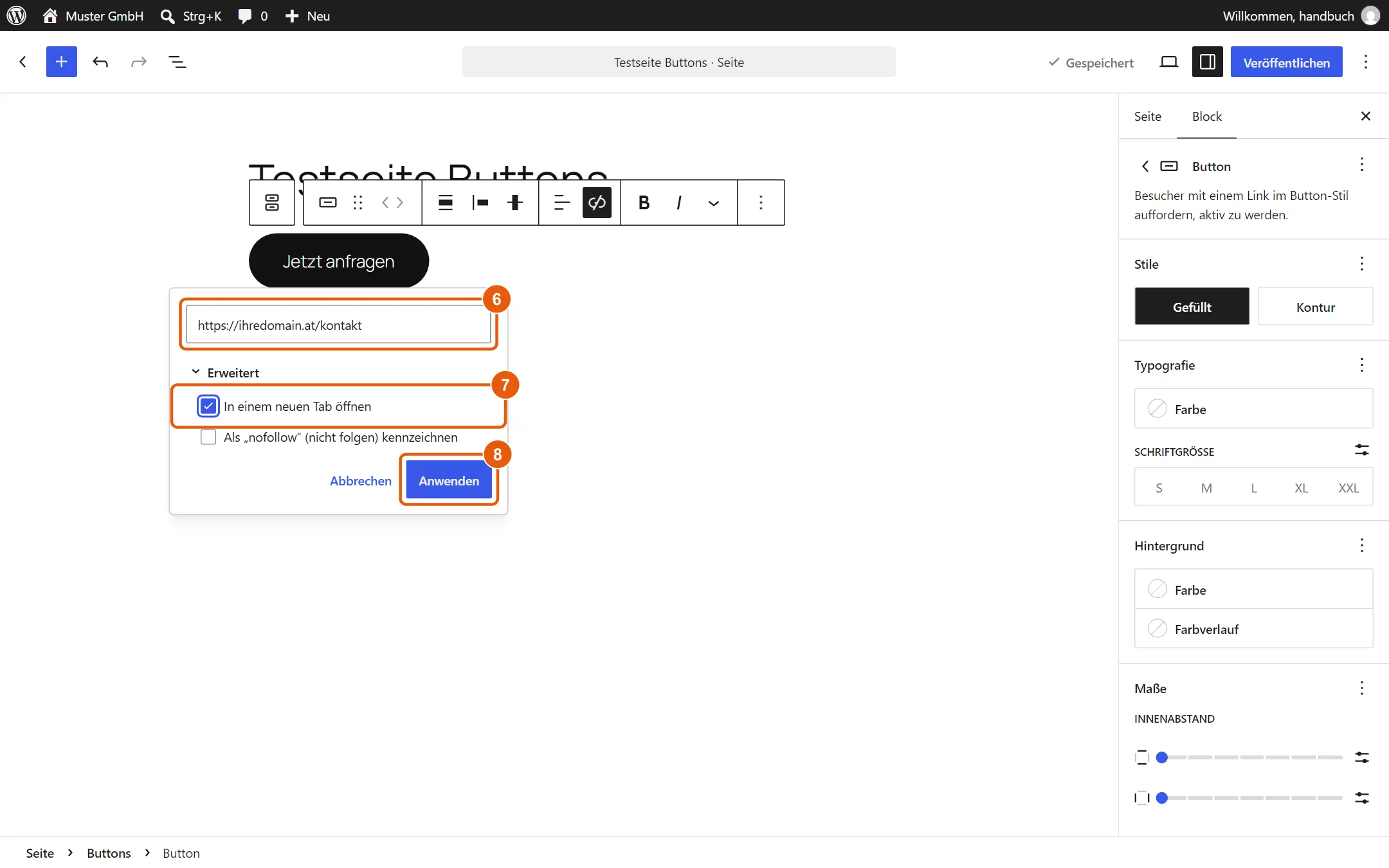
Tippen Sie die Adresse in das Feld Suchen oder URL eingeben und drücken Sie die Eingabetaste. Für eine Seite Ihrer eigenen Website reicht der Seitenname, WordPress schlägt passende Seiten vor.
-
Soll der Link in einem neuen Tab aufgehen: Klicken Sie im kleinen Fenster unter dem Button auf Link bearbeiten und dann auf Erweitert. Setzen Sie das Häkchen bei In einem neuen Tab öffnen.
-
Klicken Sie auf Anwenden.
-
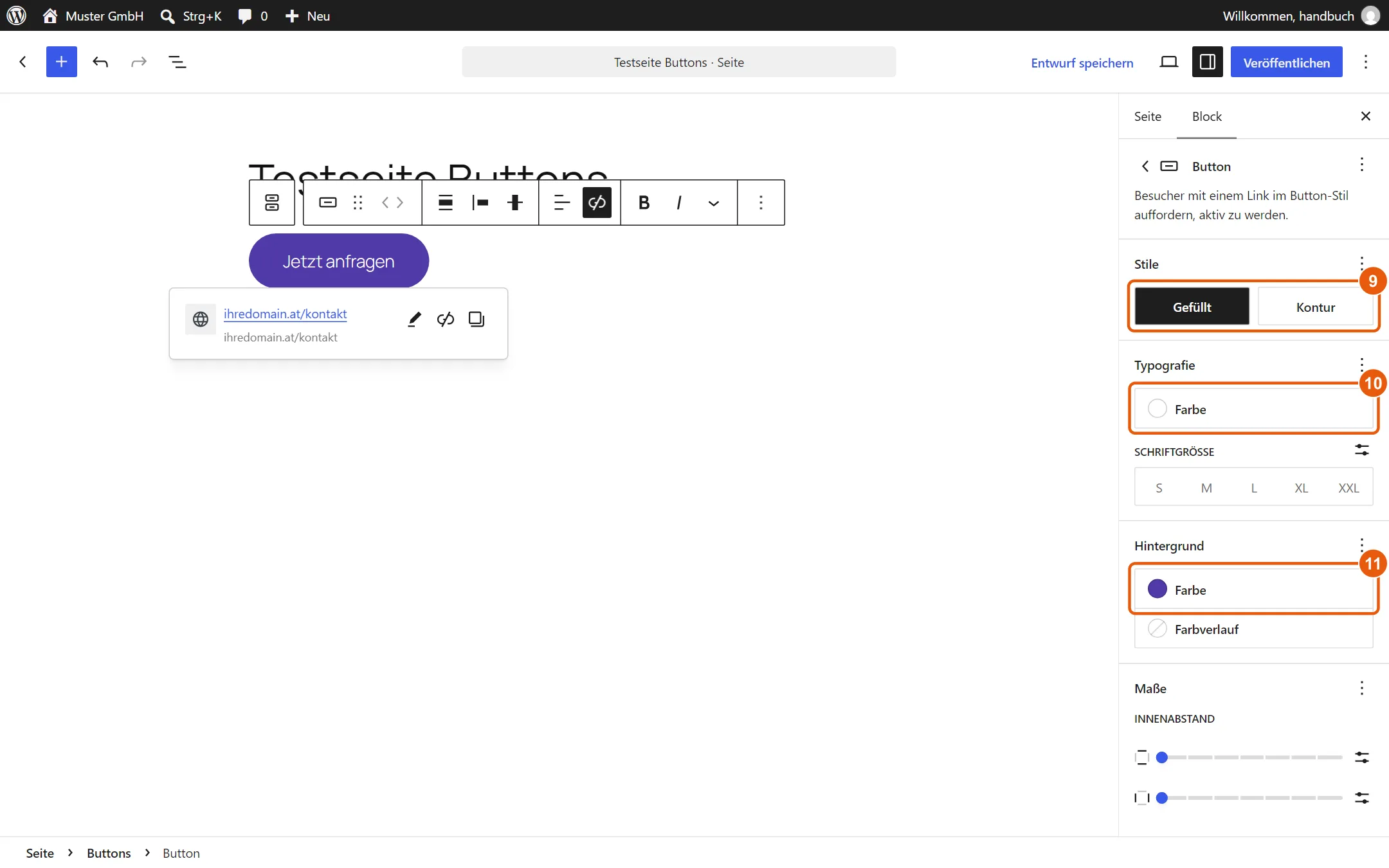
Rechts in der Seitenleiste wählen Sie unter Stile das Aussehen: Gefüllt für einen farbigen Button, Kontur für einen Button mit Rahmen.
-
Unter Typografie klicken Sie auf Farbe und wählen die Schriftfarbe, hier Basis (Weiß).
-
Unter Hintergrund klicken Sie auf Farbe und wählen die Farbe des Buttons.
Ergebnis
Der Button zeigt Ihren Text in den gewählten Farben und führt zur eingetragenen Adresse. Speichern Sie die Seite, etwa mit Entwurf speichern oder Veröffentlichen.
Tipp: Achten Sie auf genug Kontrast zwischen Schrift und Hintergrund. Weiße Schrift auf hellem Gelb ist schwer zu lesen, auch für Menschen mit Sehschwäche.
Tipp: Einen zweiten Button daneben bekommen Sie, wenn Sie den Button auswählen und in der Werkzeugleiste Optionen und dann Duplizieren wählen.
Wenn es nicht klappt
- Die Seitenleiste fehlt: Klicken Sie oben rechts auf das Symbol mit dem geteilten Rechteck (Einstellungen).
- Rechts fehlen Stile und Farben für den Button: Sie haben vermutlich den äußeren Block Buttons gewählt. Klicken Sie direkt auf den Text im Button.
- Der Link führt ins Leere: Klicken Sie auf den Button und prüfen Sie im kleinen Fenster darunter die Adresse. Mit Link bearbeiten korrigieren Sie sie.
Verwandte Anleitungen
- Alle Blöcke im Überblick
- Die Block-Werkzeugleiste nutzen
- Inhalte in Spalten nebeneinander setzen
- Absätze und Überschriften gestalten
Geprüft mit WordPress 7.1.5 am 28.11.2026.