
Handbuch Webmail
Einen Ordner anlegen und E-Mails hineinverschieben
Wie lege ich in Webmail einen eigenen Ordner an und verschiebe E-Mails dorthin?
Darum geht es
Mit eigenen Ordnern halten Sie Ihren Posteingang übersichtlich, zum Beispiel einen Ordner für Angebote oder für Rechnungen. Sie legen den Ordner an und verschieben eine Nachricht hinein.
Voraussetzungen
- Sie sind in Webmail angemeldet.
So gehen Sie vor
-
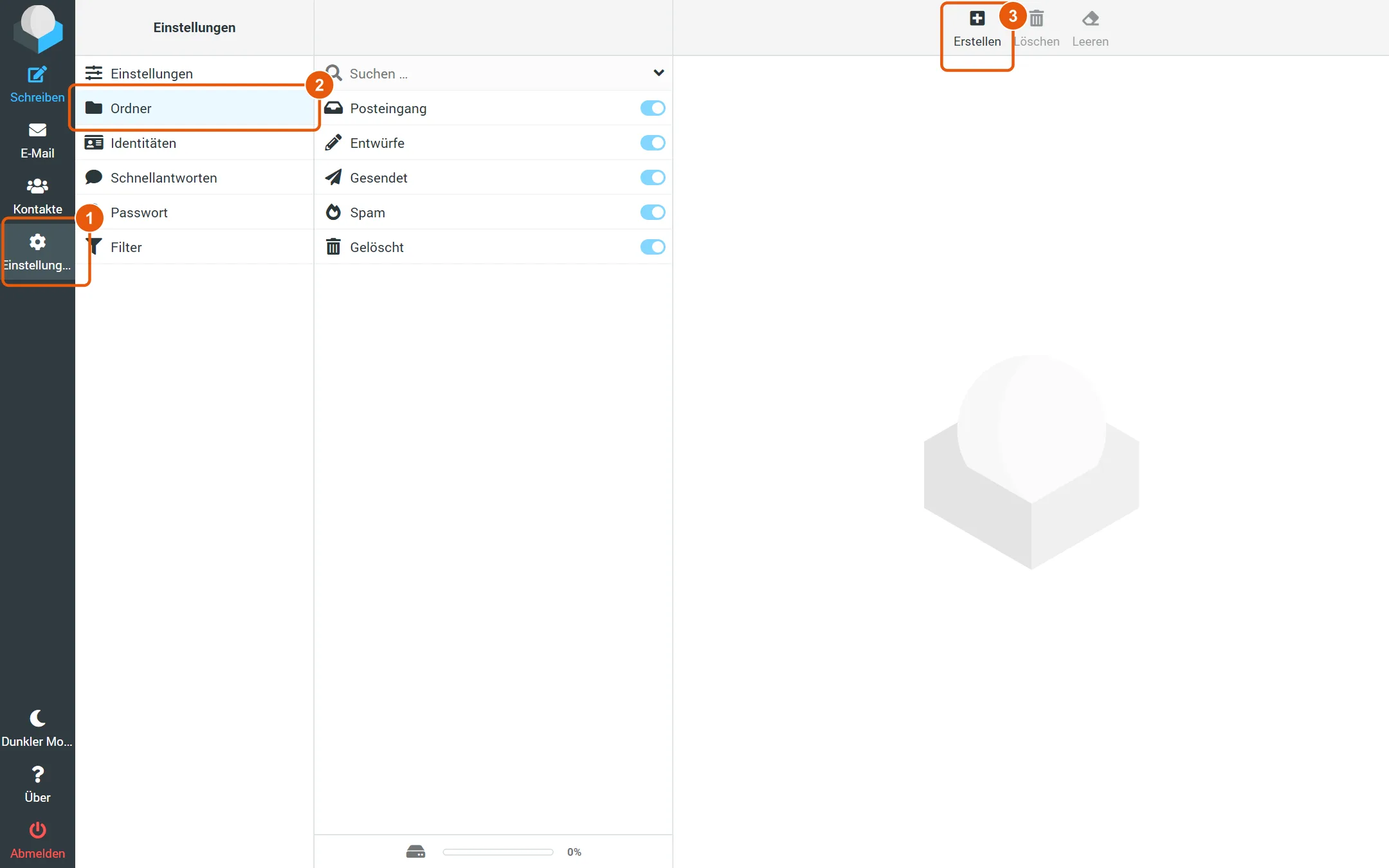
Klicken Sie links auf Einstellungen.
-
Klicken Sie auf Ordner.
-
Klicken Sie oben auf Erstellen.

-
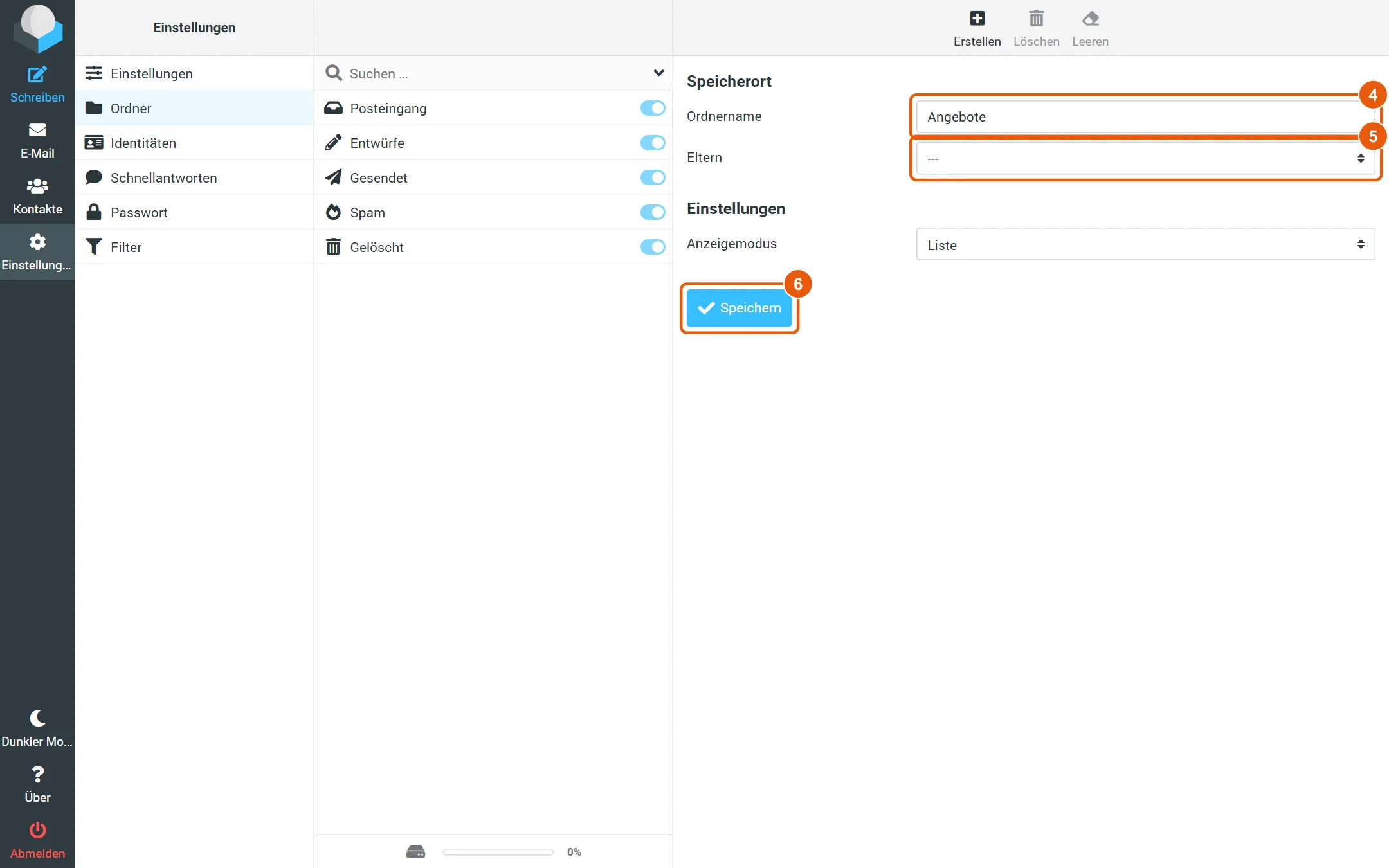
Tragen Sie unter Ordnername den Namen ein, etwa „Angebote“.
-
Lassen Sie unter Eltern den Eintrag — stehen. Dann steht der Ordner auf oberster Ebene. Wählen Sie hier einen anderen Ordner, wird der neue zu dessen Unterordner.
-
Klicken Sie auf Speichern.
Unten rechts erscheint „Der Ordner wurde erfolgreich erstellt.“ Der Ordner steht jetzt in der Liste.
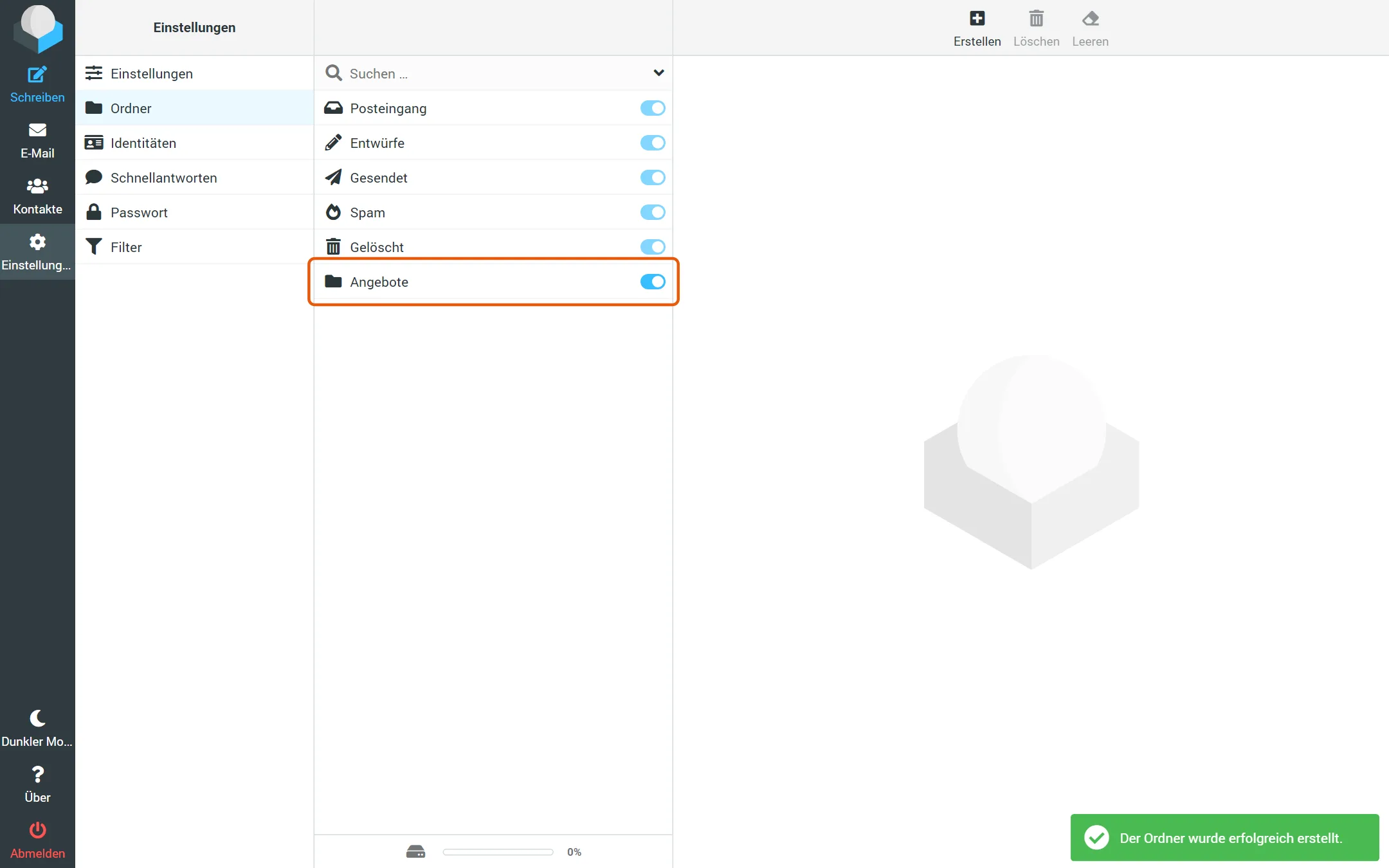
Jetzt verschieben Sie eine Nachricht hinein. Klicken Sie dazu links auf E-Mail.
-
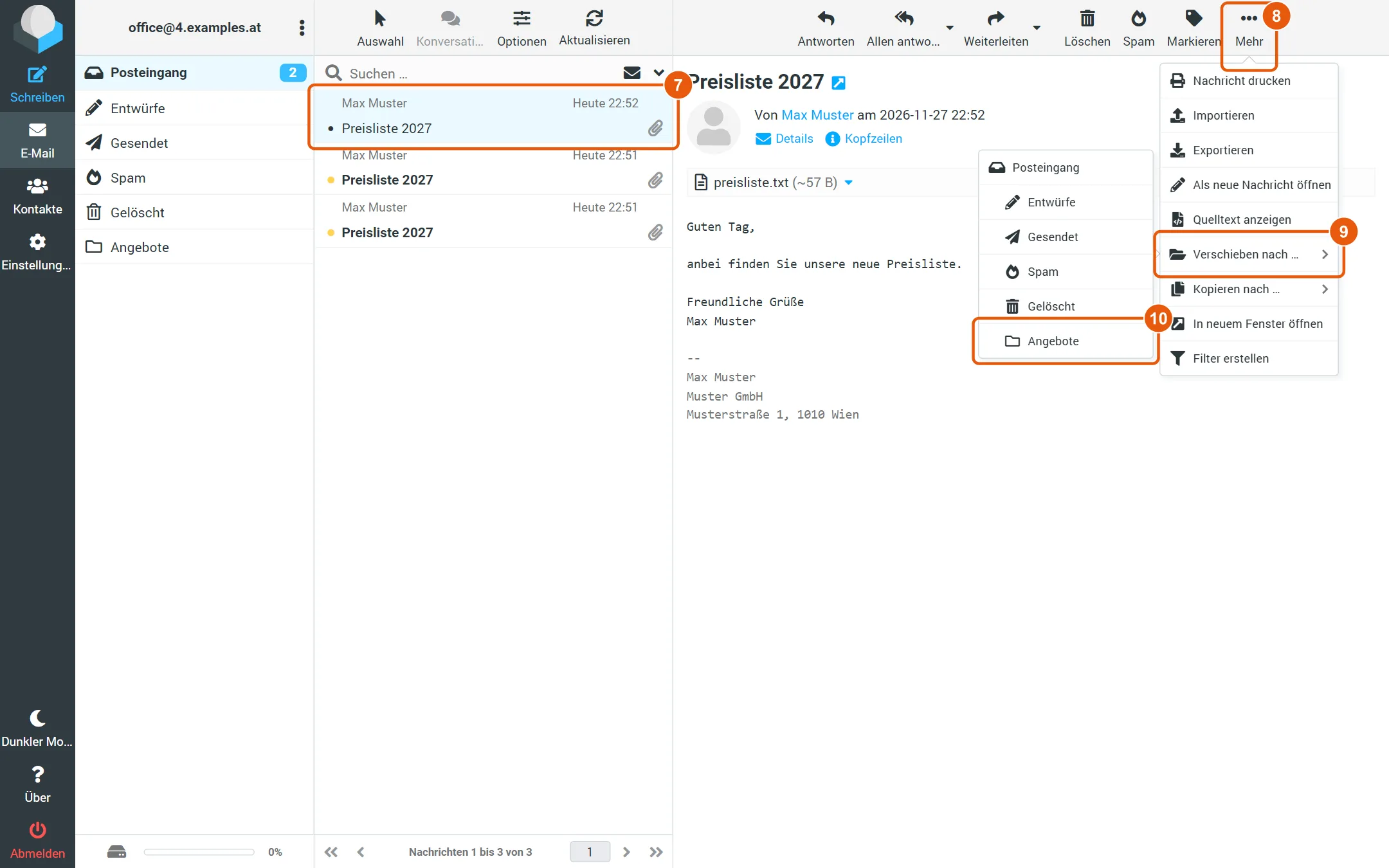
Klicken Sie in der Liste auf die Nachricht.
-
Klicken Sie oben rechts auf Mehr.
-
Zeigen Sie auf Verschieben nach ….
-
Klicken Sie auf den neuen Ordner.
Tipp: Schneller geht es mit der Maus: Ziehen Sie die Nachricht aus der Liste auf den Ordner in der linken Spalte.
Ergebnis
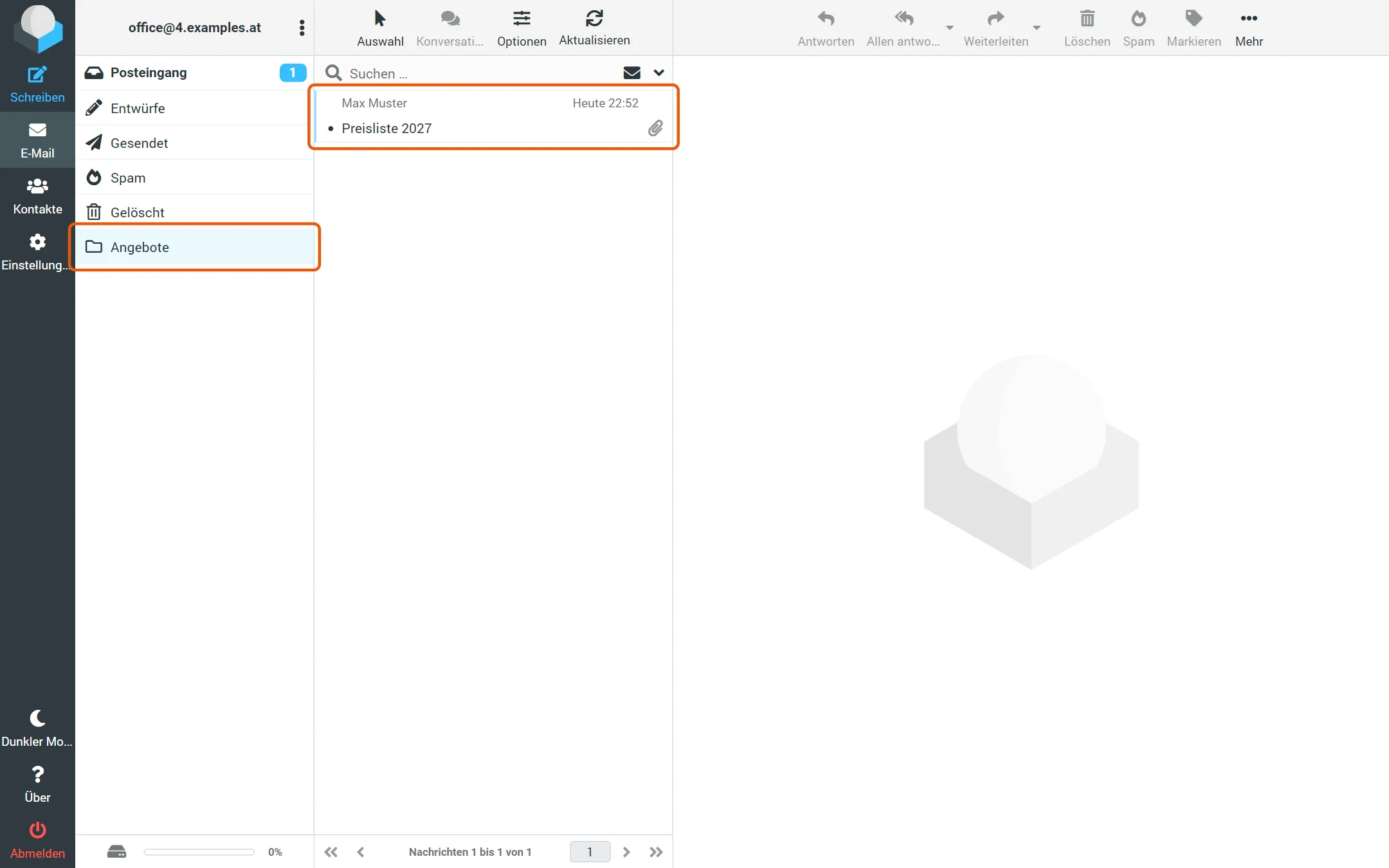
Die Nachricht liegt im neuen Ordner. Ein Klick auf den Ordner links zeigt seinen Inhalt.
Wenn es nicht klappt
- Der neue Ordner fehlt links unter E-Mail: Laden Sie die Seite neu. Prüfen Sie unter Einstellungen und Ordner, ob der Schalter neben dem Ordner eingeschaltet ist. Nur dann zeigt Webmail ihn an.
- Webmail meldet, dass der Ordner schon existiert: Wählen Sie einen anderen Namen oder nutzen Sie den vorhandenen Ordner.
- Sie wollen einen Ordner wieder loswerden: Klicken Sie unter Einstellungen und Ordner auf den Ordner und dann auf Löschen. Achtung: Die Nachrichten darin werden mitgelöscht.
Verwandte Anleitungen
- Eine Filterregel anlegen
- Spam markieren und den Spam-Ordner leeren
- In Webmail anmelden und sich zurechtfinden
Geprüft mit Webmail 1.6.22 am 27.11.2026.