
Handbuch Webmail
Eine Filterregel anlegen
Wie sortiert Webmail bestimmte E-Mails automatisch in einen Ordner?
Darum geht es
Ein Filter sortiert neue E-Mails automatisch, sobald sie ankommen. Im Beispiel landen alle Nachrichten, deren Betreff „Angebot“ enthält, im Ordner Angebote statt im Posteingang.
Voraussetzungen
- Sie sind in Webmail angemeldet.
- Der Zielordner existiert schon. Wie Sie einen Ordner anlegen, steht in der Anleitung zu Ordnern.
So gehen Sie vor
-
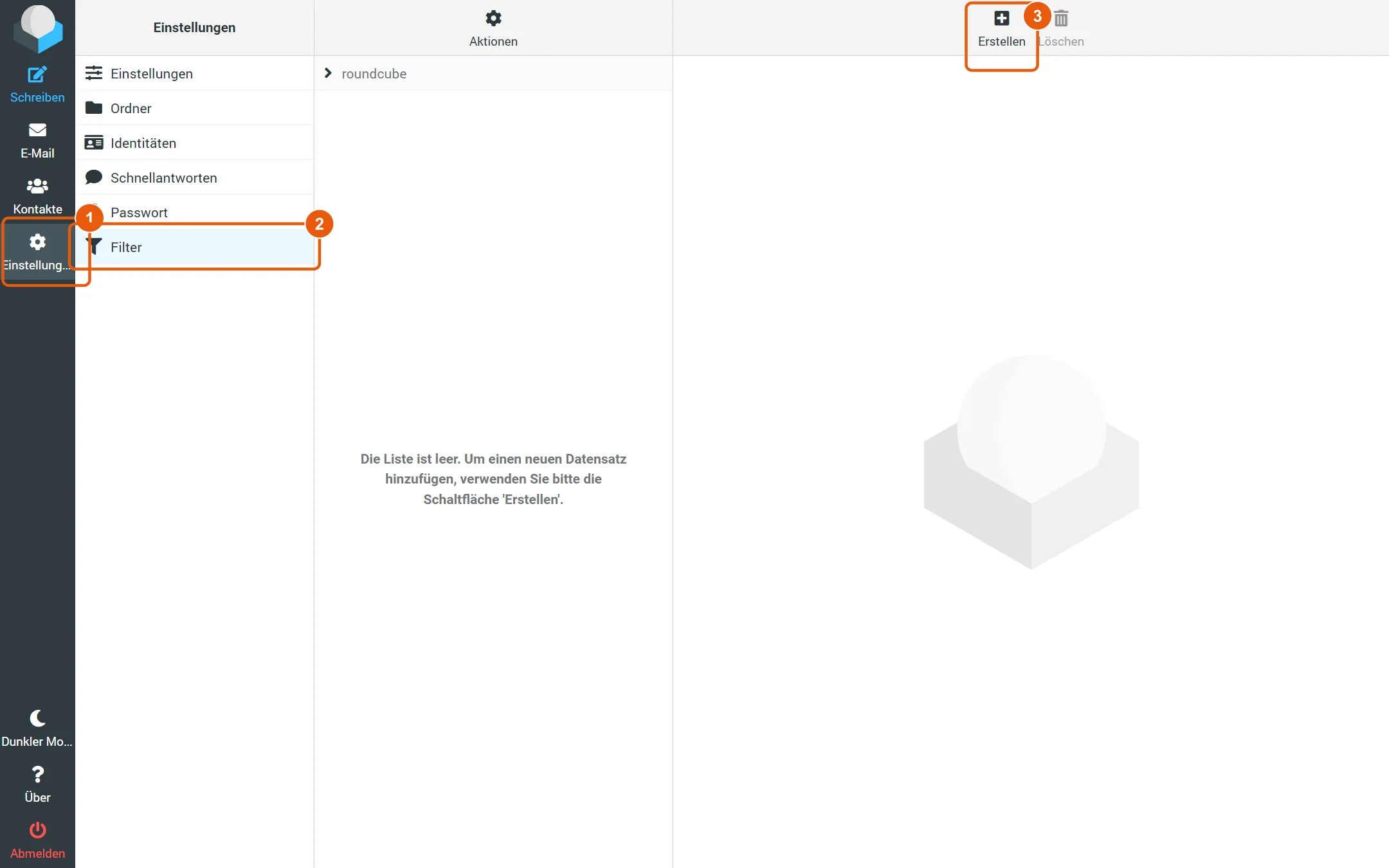
Klicken Sie links auf Einstellungen.
-
Klicken Sie auf Filter.
-
Klicken Sie oben auf Erstellen.

-
Tragen Sie unter Filtername einen Namen ein, an dem Sie den Filter später wiedererkennen.
-
Legen Sie unter Regeln fest, welche Nachrichten gemeint sind. Im Beispiel: Betreff, enthält und daneben das Wort „Angebot“. Statt Betreff können Sie auch Von wählen und eine Absenderadresse eintragen.
-
Wählen Sie unter Aktionen den Eintrag Nachricht verschieben nach und daneben den Zielordner.
-
Klicken Sie auf Speichern.
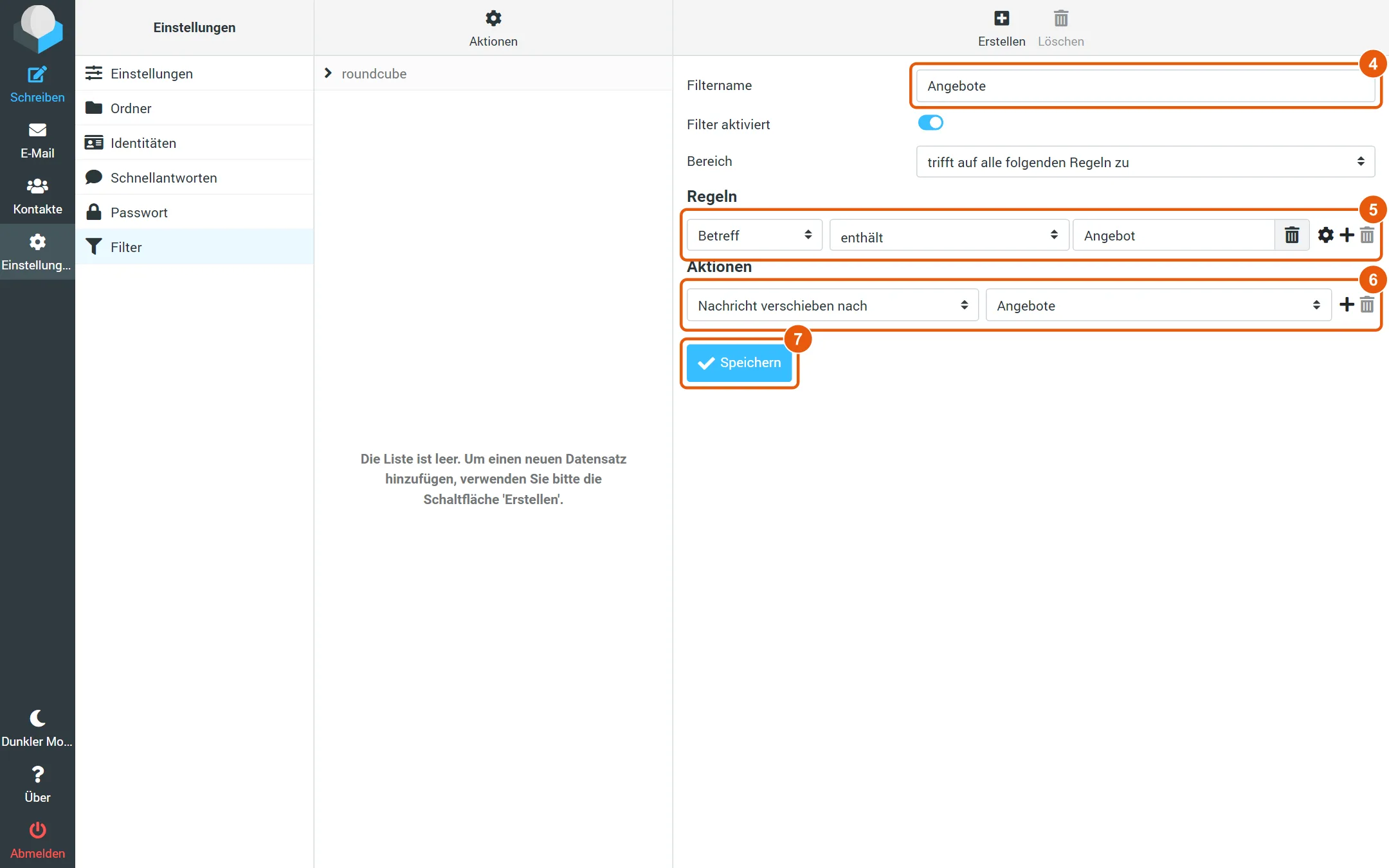
Tipp: Mit dem Plus neben einer Regel fügen Sie weitere Regeln hinzu. Unter Bereich legen Sie dann fest, ob alle Regeln zutreffen müssen oder eine genügt.
Ergebnis
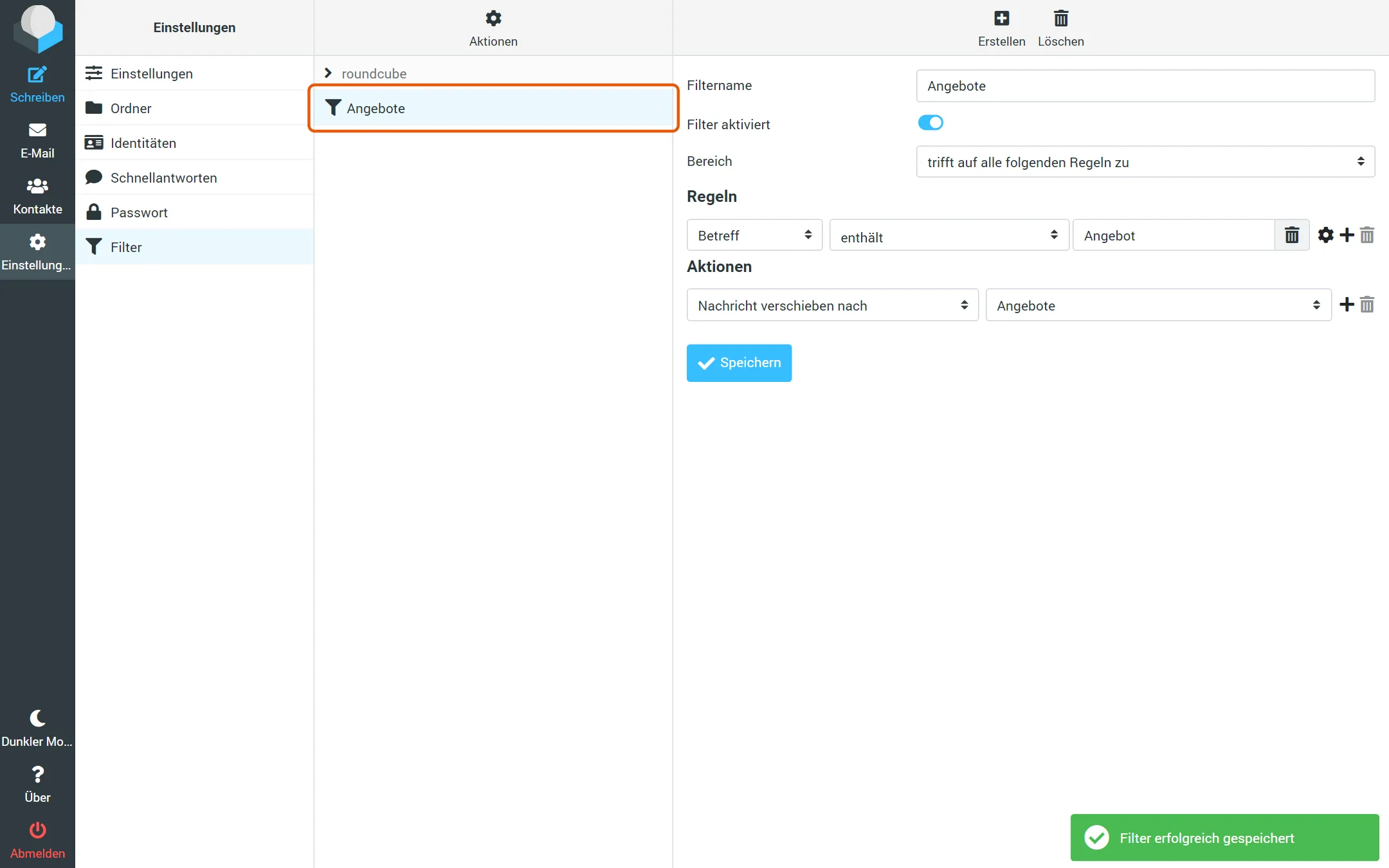
Unten rechts erscheint „Filter erfolgreich gespeichert“ und der Filter steht in der Liste. Er gilt für alle Nachrichten, die ab jetzt ankommen. Nachrichten, die schon im Posteingang liegen, bleiben dort.
Wenn es nicht klappt
- Der Filter greift nicht: Prüfen Sie die Schreibweise in der Regel. Prüfen Sie außerdem, ob der Schalter Filter aktiviert eingeschaltet ist.
- Der Zielordner fehlt in der Auswahl: Legen Sie den Ordner zuerst an und öffnen Sie den Filter danach neu.
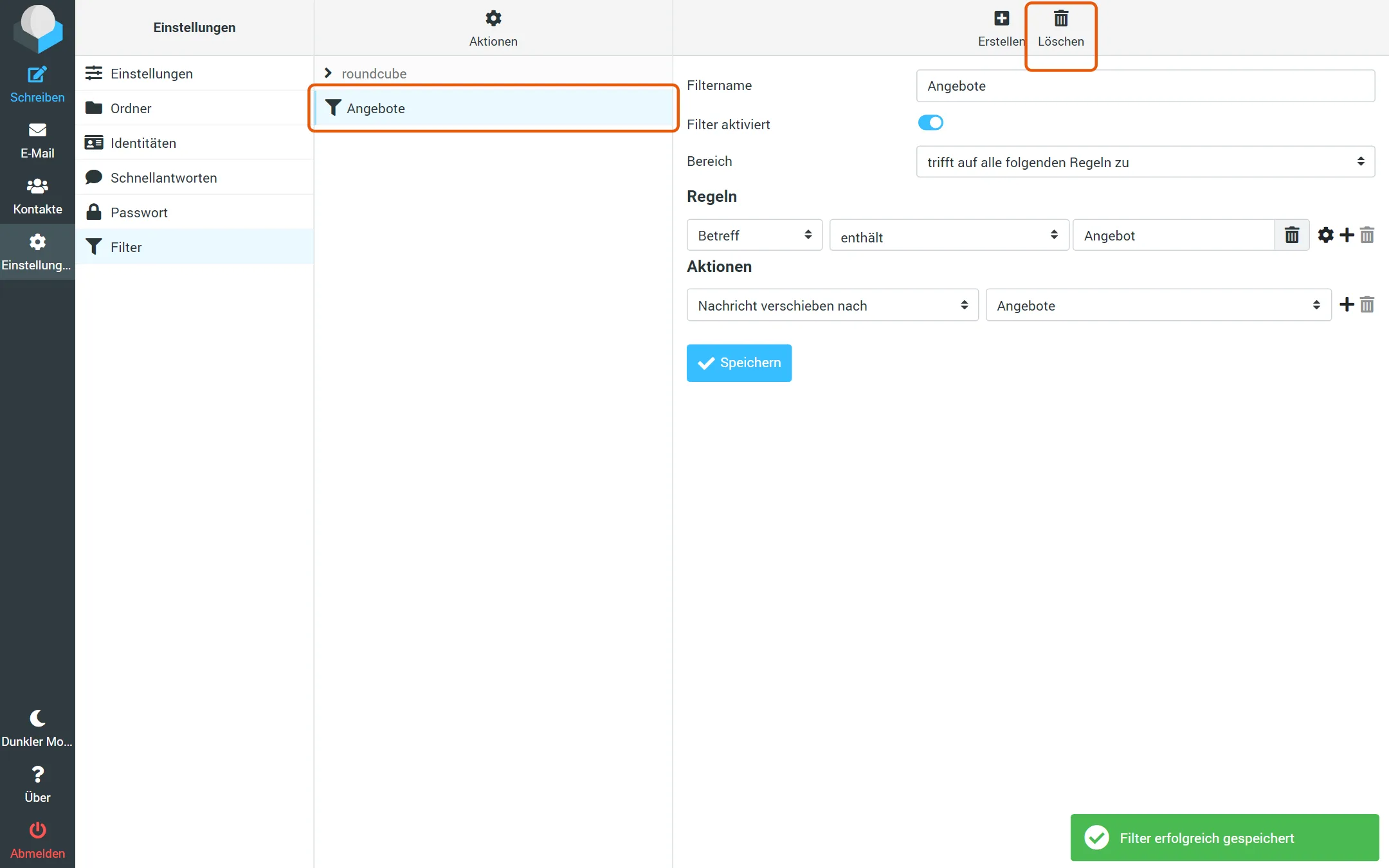
- Sie brauchen den Filter nicht mehr: Klicken Sie unter Filter auf den Eintrag, dann oben auf Löschen und bestätigen Sie die Rückfrage.
Verwandte Anleitungen
- Einen Ordner anlegen und E-Mails hineinverschieben
- Eine Abwesenheitsnotiz einrichten
- Spam markieren und den Spam-Ordner leeren
Geprüft mit Webmail 1.6.22 am 27.11.2026.