
Handbuch WordPress
Der Block-Editor auf einen Blick
Wofür sind die Knöpfe im WordPress-Editor da?
Darum geht es
In WordPress schreiben Sie Seiten und Beiträge im Block-Editor. Jeder Absatz, jede Überschrift und jedes Bild ist ein eigener Block. Diese Anleitung zeigt, wo die wichtigsten Knöpfe sitzen und wofür Sie sie brauchen.
Voraussetzungen
- Sie sind in WordPress angemeldet.
- Sie haben eine Seite oder einen Beitrag zum Bearbeiten geöffnet.
So gehen Sie vor
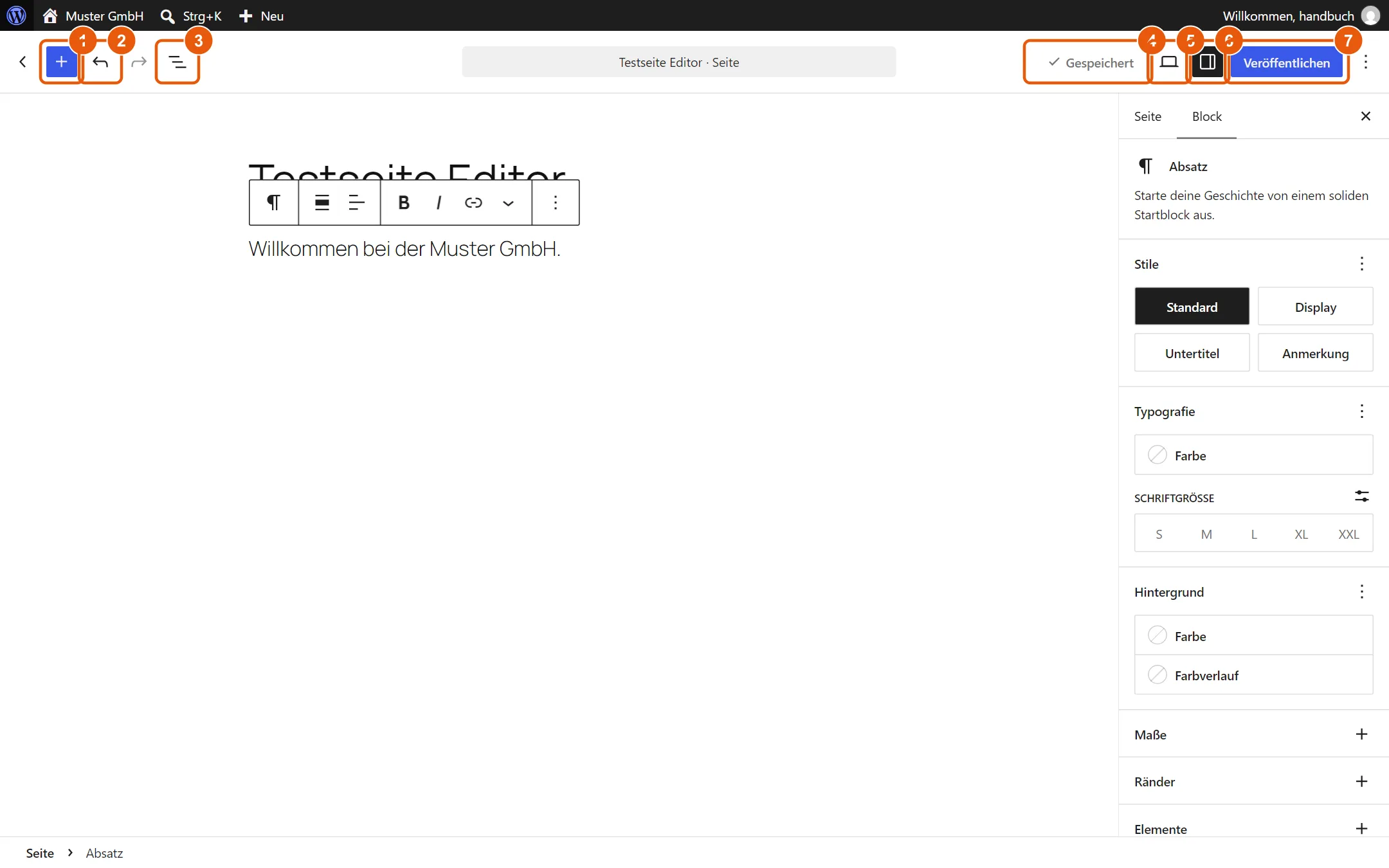
Die obere Leiste begleitet Sie bei jeder Seite:
-
Block-Inserter (das Plus links): öffnet die Liste aller Blöcke. Ein Klick auf einen Block fügt ihn ein.
-
Rückgängig machen: nimmt den letzten Schritt zurück. Der Pfeil daneben stellt ihn wieder her.
-
Dokumentenübersicht: zeigt alle Blöcke der Seite als Liste. Damit finden Sie auch auf langen Seiten jeden Block.
-
Entwurf speichern: sichert Ihre Arbeit, ohne dass Besucher sie sehen. Ist alles gesichert, steht an dieser Stelle „Gespeichert“. WordPress speichert zwischendurch auch von selbst.
-
Anzeigen: zeigt die Seite so, wie sie am Computer, am Tablet oder am Handy aussieht.
-
Einstellungen: blendet die Seitenleiste rechts ein und aus.
-
Veröffentlichen: stellt die Seite online.

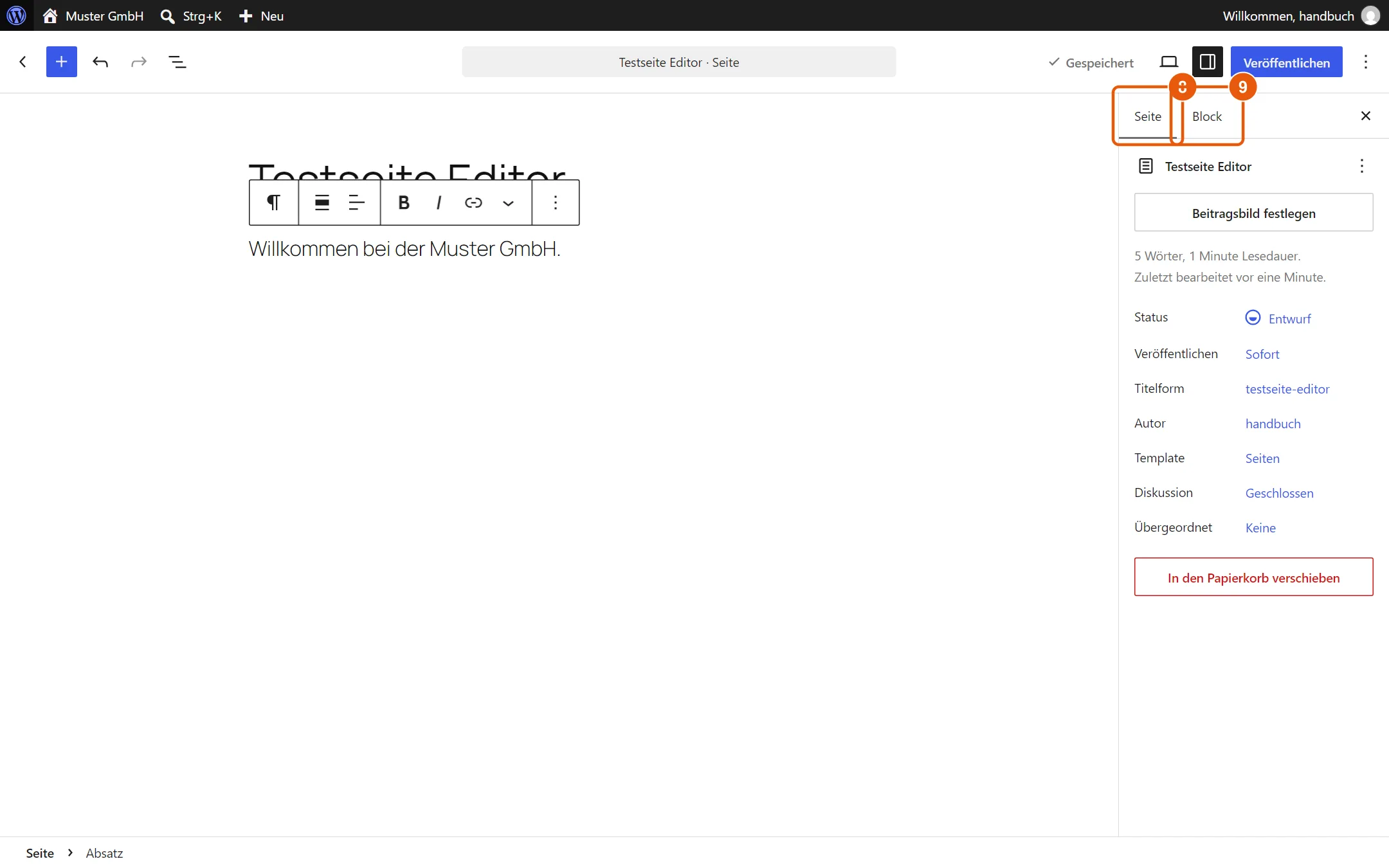
Rechts sitzt die Seitenleiste mit zwei Reitern:
-
Der Reiter Seite hält die Angaben zur ganzen Seite: Status, Datum, Autor, Beitragsbild.
-
Der Reiter Block zeigt die Einstellungen des Blocks, in dem Sie gerade stehen, etwa Farbe oder Schriftgröße.
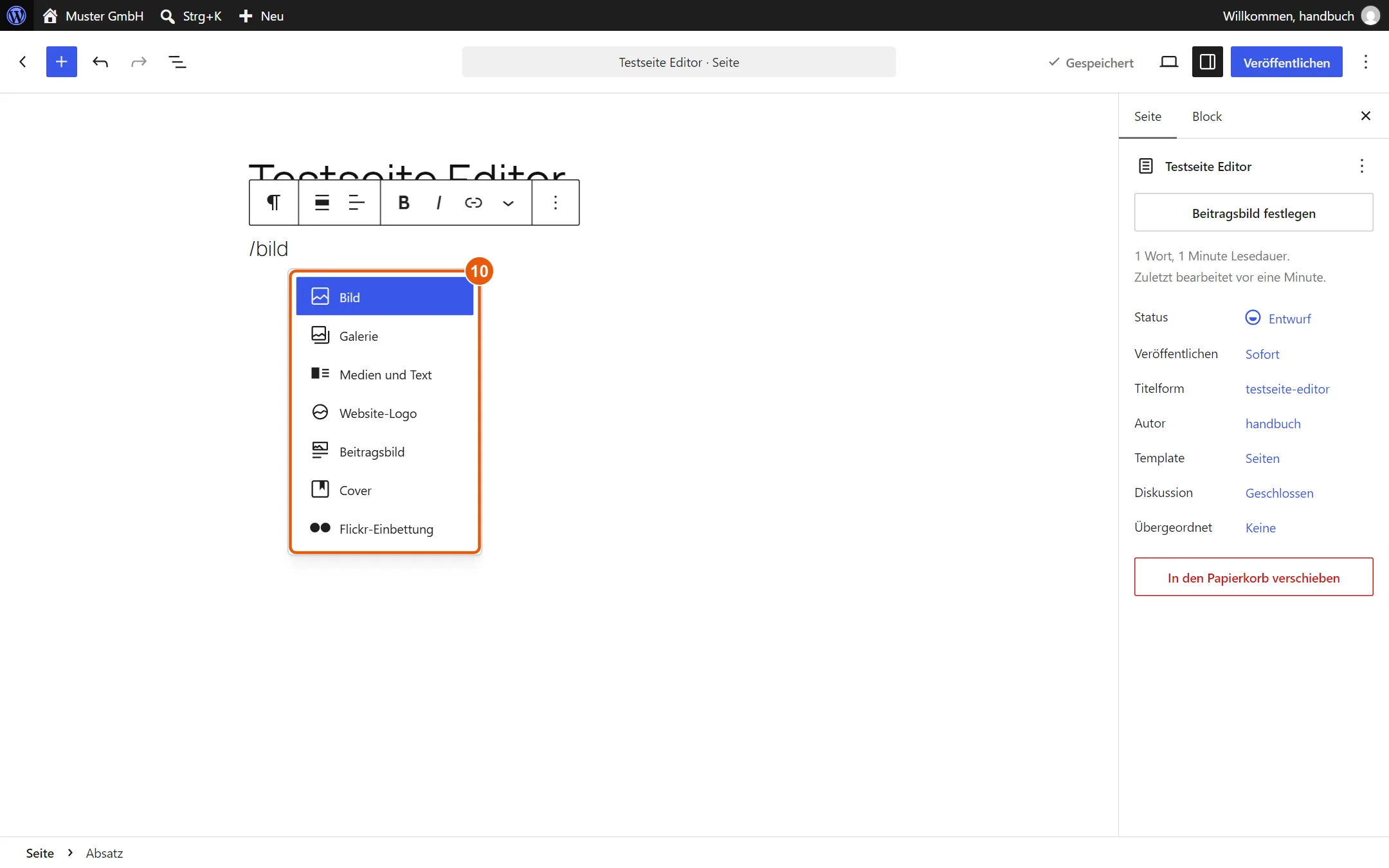
Der schnellste Weg zu einem neuen Block:
- Klicken Sie in eine leere Zeile. Dort steht „Tippe „/“, um einen Block auszuwählen“. Tippen Sie einen Schrägstrich und den Anfang des Blocknamens, etwa „/bild“. WordPress zeigt passende Blöcke. Ein Klick fügt den Block ein.
Ergebnis
Sie kennen die Knöpfe der oberen Leiste, die Seitenleiste und den Schrägstrich-Befehl. Damit kommen Sie in jeder Seite zurecht.
Wenn es nicht klappt
- Die Seitenleiste rechts fehlt: Klicken Sie oben rechts auf Einstellungen.
- Ein Fenster „Willkommen“ verdeckt den Editor: Schließen Sie es mit dem Kreuz oben rechts. Es erscheint nur beim ersten Öffnen.
- Aus Versehen etwas gelöscht: Klicken Sie auf Rückgängig machen, bis der alte Stand wieder da ist.
Verwandte Anleitungen
- Eine neue Seite anlegen und veröffentlichen
- Blöcke mit der Listenansicht finden und verschieben
- Die Block-Werkzeugleiste nutzen
- Alle Blöcke im Überblick
Geprüft mit WordPress 7.1.5 am 27.11.2026.