
Handbuch Plesk
PHP-Version der Website ändern
Wie sehe ich nach, welche PHP-Version meine Website nutzt, und wie stelle ich eine andere ein?
Darum geht es
Ihre Website läuft mit einer bestimmten PHP-Version. Neue Versionen sind schneller und sicherer, ältere Plugins vertragen sie aber manchmal nicht. Deshalb wechseln Sie die Version nur mit etwas Vorbereitung.
Voraussetzungen
- Sie sind in Plesk angemeldet.
- Sie haben vorher eine Sicherung erstellt (siehe „Sicherung erstellen und wiederherstellen“).
- Bei WordPress: Theme und Plugins sind auf dem neuesten Stand. Welche PHP-Version ein Plugin braucht, steht auf seiner Seite bei wordpress.org unter „PHP-Version“.
So gehen Sie vor
-
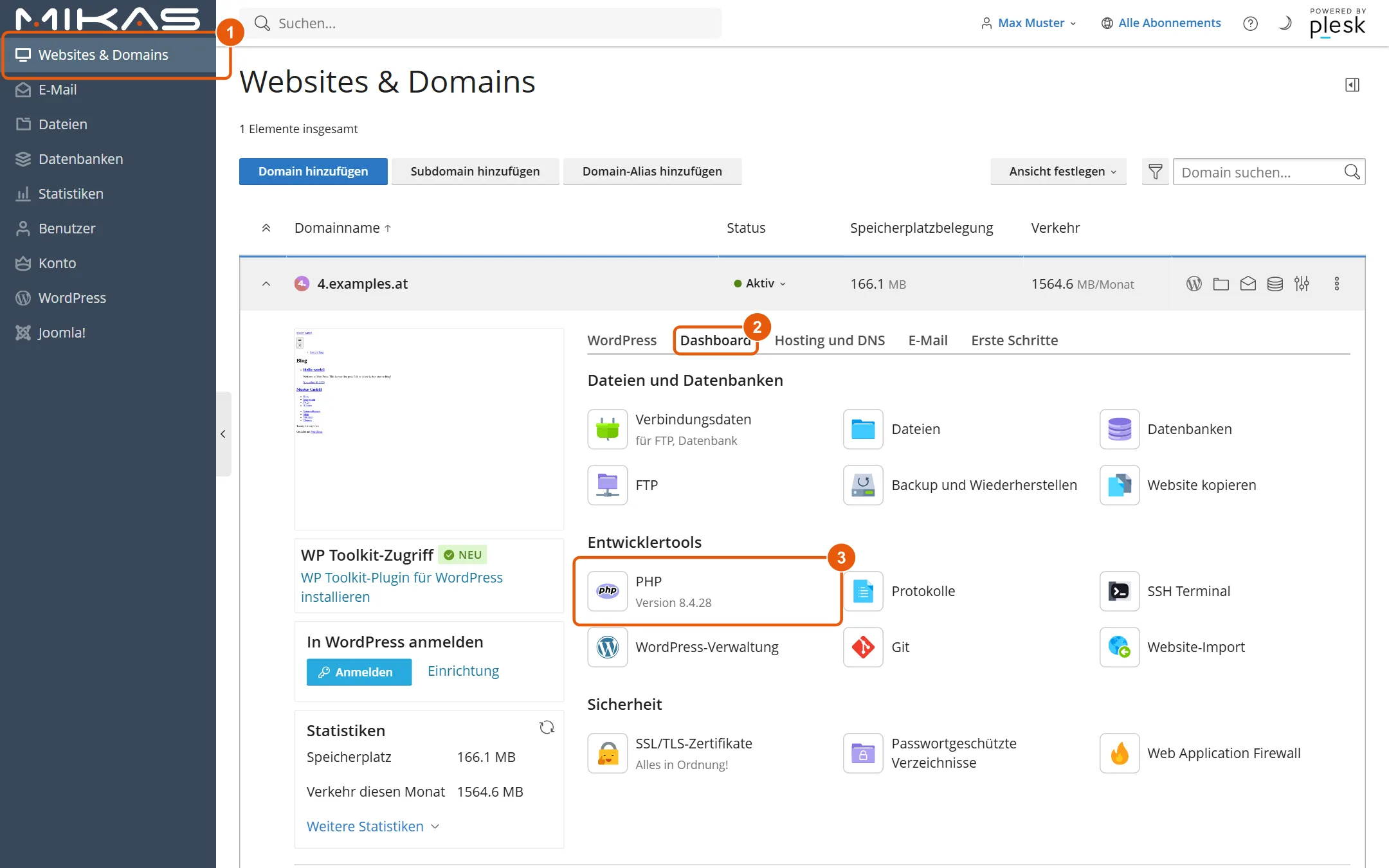
Klicken Sie links auf Websites & Domains.
-
Klicken Sie bei Ihrer Domain auf den Reiter Dashboard.
-
Klicken Sie unter Entwicklertools auf PHP. Darunter steht schon die Version, die Ihre Website gerade nutzt.

-
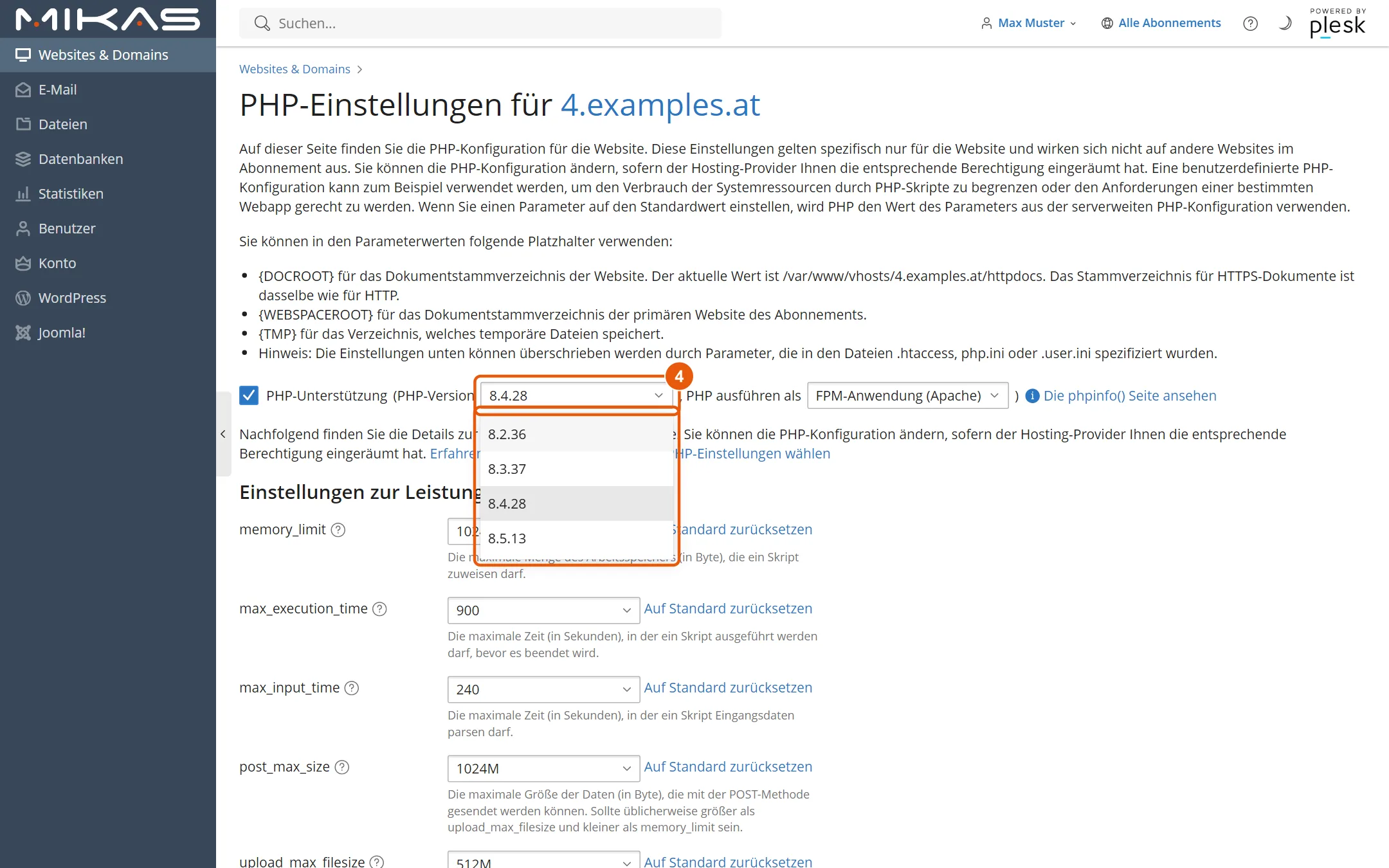
Klicken Sie neben PHP-Unterstützung (PHP-Version auf das Auswahlfeld und wählen Sie die gewünschte Version.
-
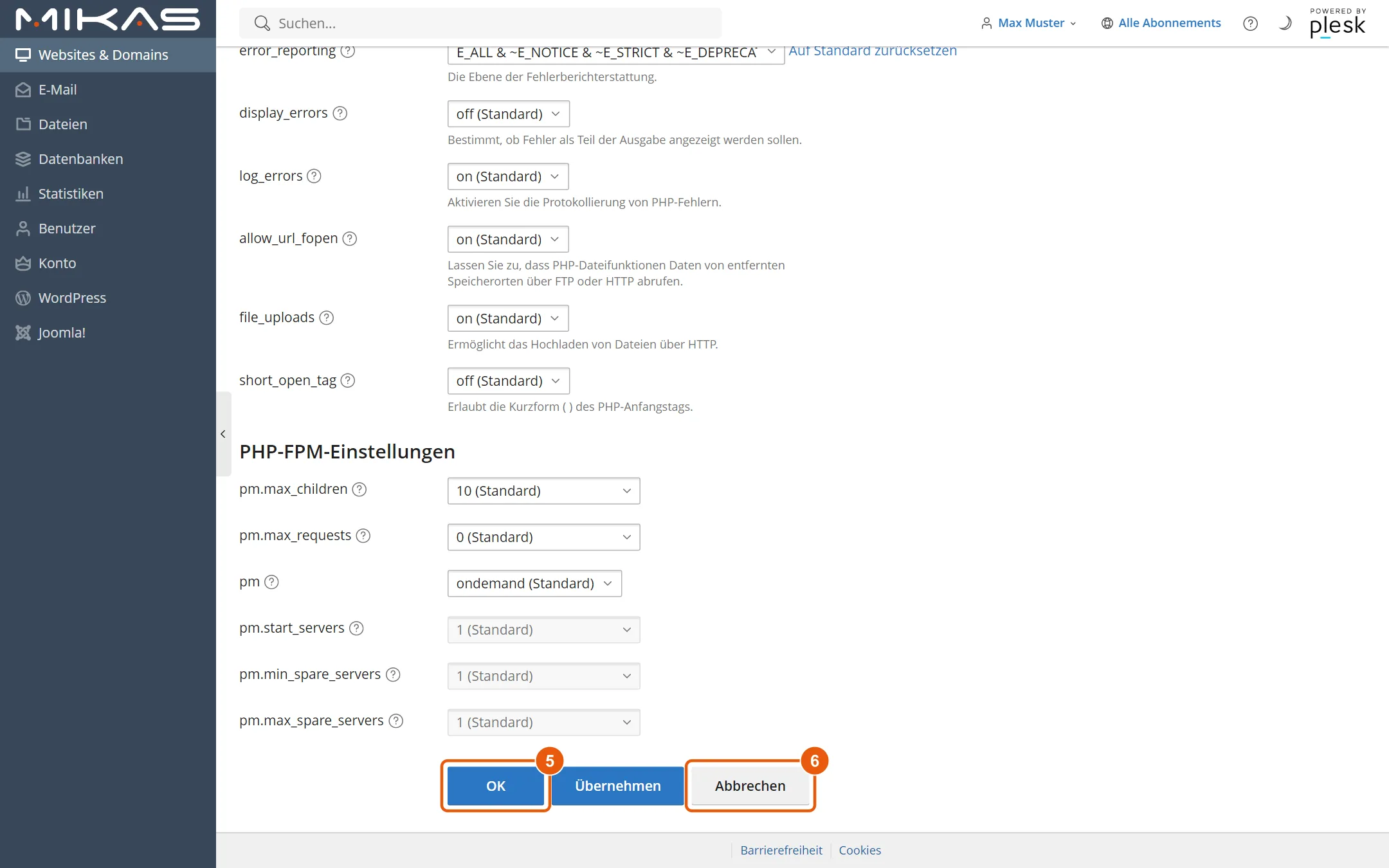
Scrollen Sie ganz nach unten und klicken Sie auf OK. Erst damit gilt die neue Version.
-
Wollen Sie doch nichts ändern, klicken Sie auf Abbrechen.
Achtung: Die übrigen Werte auf dieser Seite, etwa memory_limit, lassen Sie am besten, wie sie sind. Sie sind auf unsere Server abgestimmt.
Ergebnis
Im Dashboard steht unter PHP jetzt die neue Version. Rufen Sie Ihre Website auf und klicken Sie ein paar Seiten durch, bei WordPress auch den Anmeldebereich.
Wenn es nicht klappt
- Die Website zeigt einen Fehler oder bleibt weiß: Stellen Sie auf demselben Weg die vorige Version wieder ein und klicken Sie auf OK. Danach läuft die Website wie vorher. Melden Sie sich bei uns, dann suchen wir das Plugin, das die neue Version nicht verträgt.
- Die gewünschte Version fehlt in der Auswahl: Dann steht sie auf dem Server nicht bereit. Fragen Sie uns.
Verwandte Anleitungen
Geprüft mit Plesk 18.0.82 am 27.11.2026.