
Handbuch Plesk
Das eigene Plesk-Passwort ändern
Wie ändere ich das Passwort, mit dem ich mich in Plesk anmelde?
Darum geht es
Sie setzen ein neues Passwort für Ihre Anmeldung in Plesk, etwa weil Sie das Passwort von uns durch ein eigenes ersetzen wollen. Die Passwörter Ihrer E-Mail-Adressen bleiben davon unberührt.
Voraussetzungen
- Sie sind in Plesk angemeldet.
- Sie kennen Ihr bisheriges Passwort.
So gehen Sie vor
-
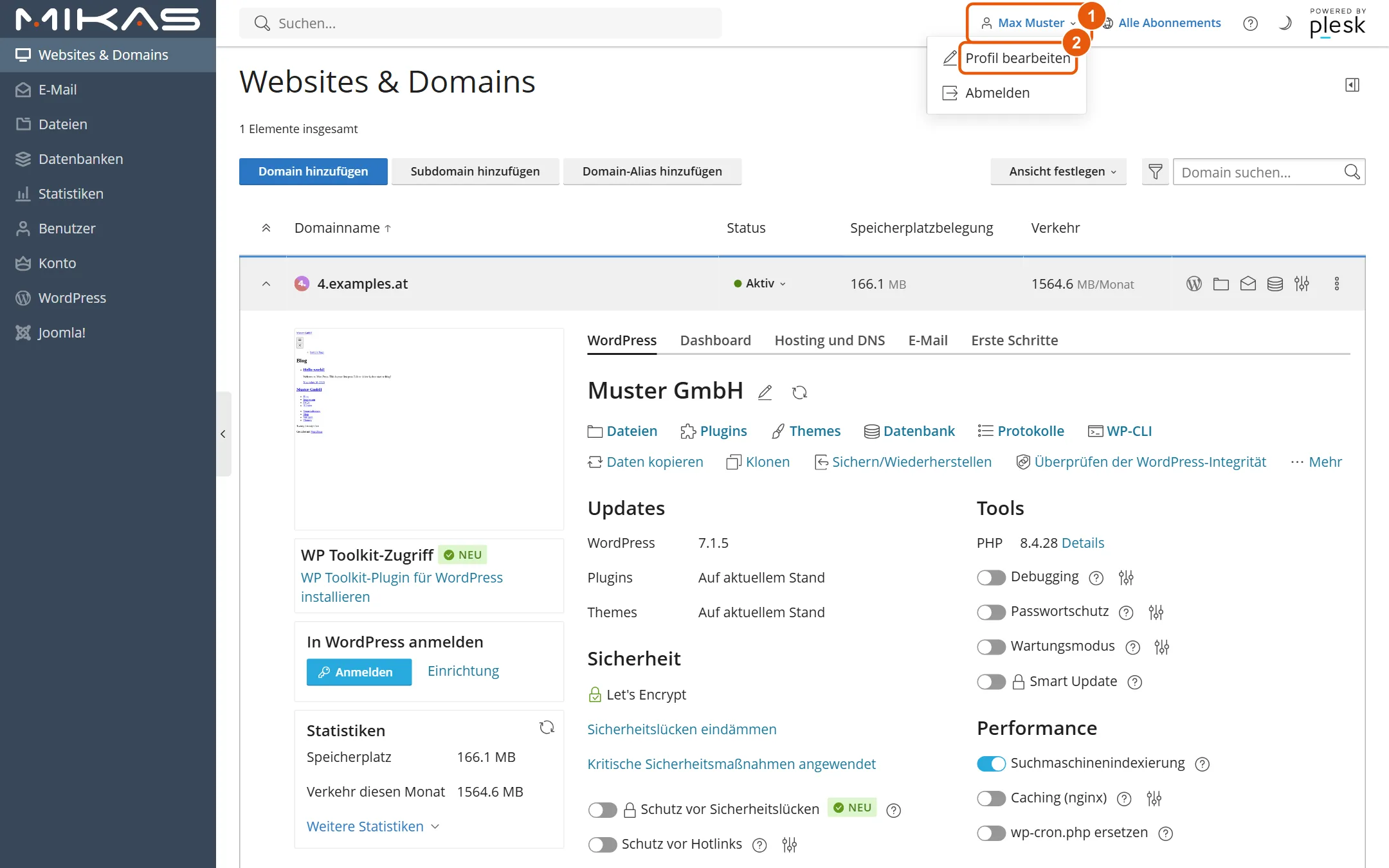
Klicken Sie oben rechts auf Ihren Namen.
-
Klicken Sie auf Profil bearbeiten.

-
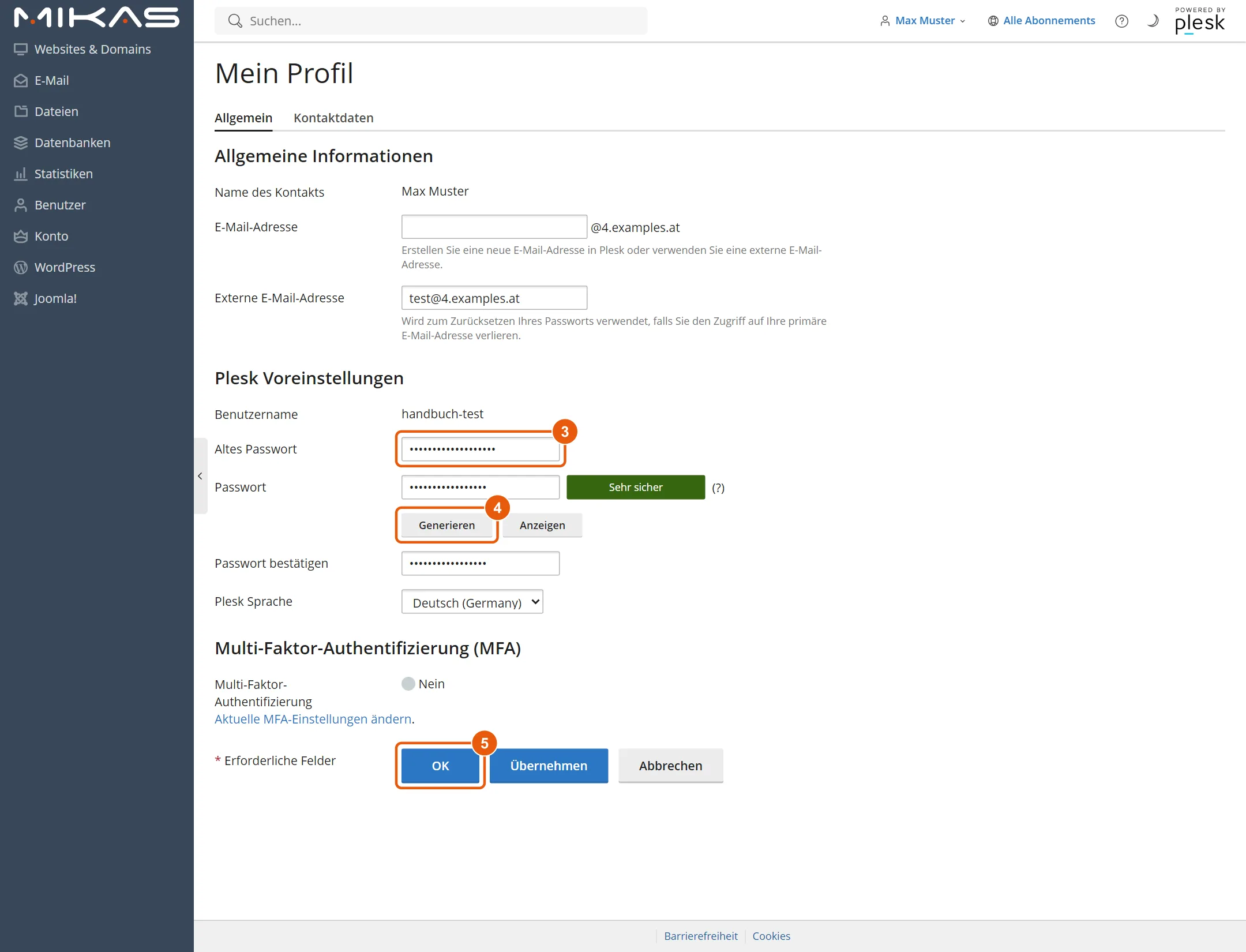
Plesk öffnet Mein Profil. Tragen Sie unter Altes Passwort Ihr bisheriges Passwort ein.
-
Klicken Sie auf Generieren. Plesk füllt Passwort und Passwort bestätigen mit einem sicheren Passwort. Mit Anzeigen sehen Sie es. Notieren Sie es.
-
Klicken Sie auf OK.

Ergebnis
Plesk speichert das neue Passwort. Ab der nächsten Anmeldung gilt nur noch das neue.
Tipp: Die Externe E-Mail-Adresse weiter oben auf derselben Seite verwendet Plesk zum Zurücksetzen Ihres Passworts. Tragen Sie dort eine Adresse ein, die Sie sicher lesen.
Wenn es nicht klappt
- Sie wollen ein eigenes Passwort statt eines erzeugten: Tippen Sie es in Passwort und Passwort bestätigen ein. Die Anzeige daneben zeigt, wie sicher es ist.
- Plesk meldet einen Fehler beim alten Passwort: Prüfen Sie Groß- und Kleinschreibung und tippen Sie es noch einmal.
- Sie kommen nach der Änderung nicht mehr hinein: Klicken Sie auf der Anmeldeseite auf Passwort vergessen? oder melden Sie sich bei uns.
Verwandte Anleitungen
Geprüft mit Plesk 18.0.82 am 27.11.2026.