
Handbuch Plesk
Eine Datenbank anlegen und phpMyAdmin öffnen
Wie lege ich in Plesk eine neue MySQL-Datenbank mit Benutzer an?
Darum geht es
Ein Shop, ein Forum oder ein anderes Programm auf Ihrer Website braucht oft eine eigene Datenbank. Sie legen sie in Plesk an, zusammen mit einem Benutzer, über den das Programm darauf zugreift. Mit phpMyAdmin sehen Sie danach in die Datenbank hinein.
Voraussetzungen
- Sie sind in Plesk angemeldet.
- Ihr Paket erlaubt eine weitere Datenbank.
So gehen Sie vor
-
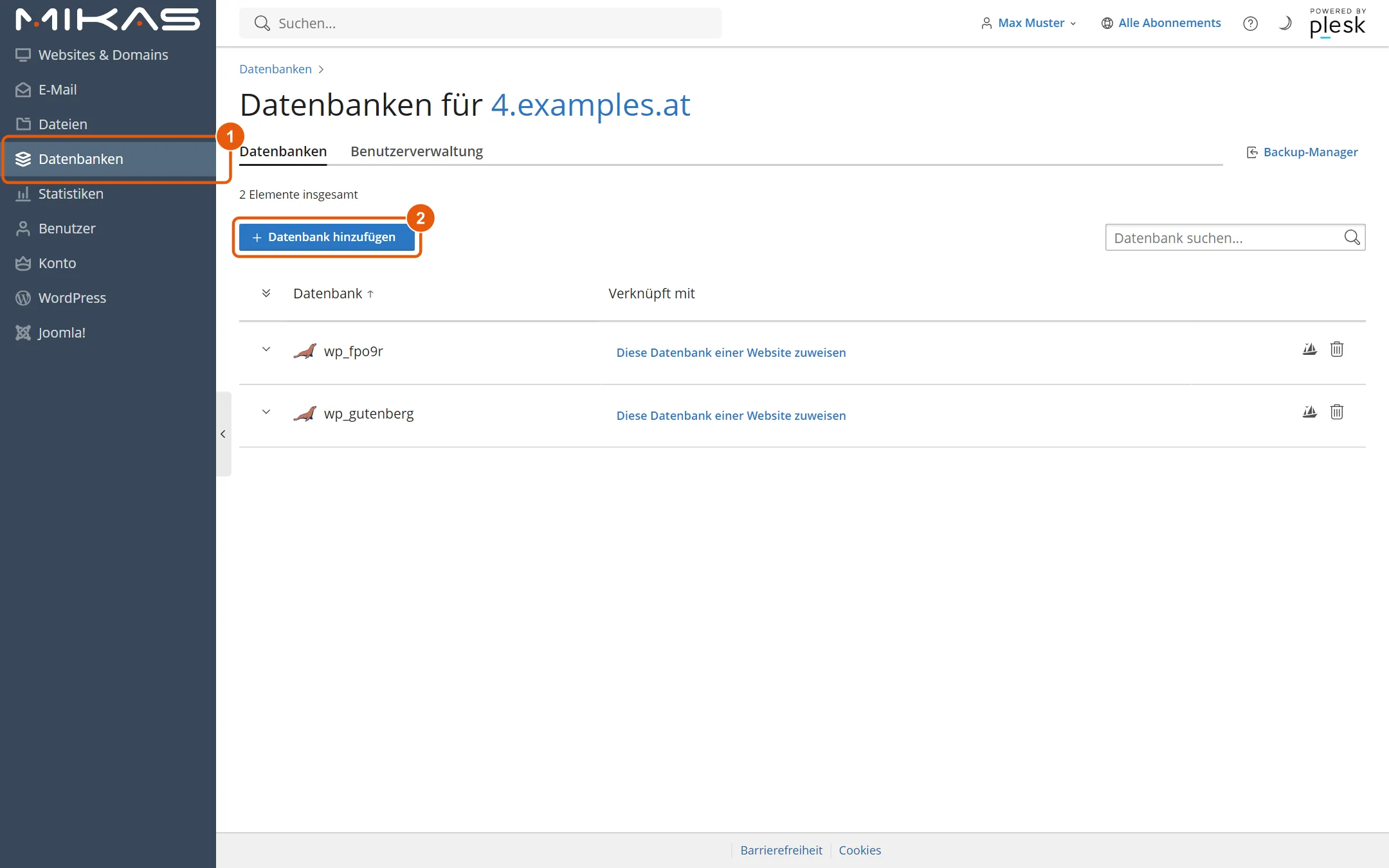
Klicken Sie links auf Datenbanken.
-
Klicken Sie auf Datenbank hinzufügen.

-
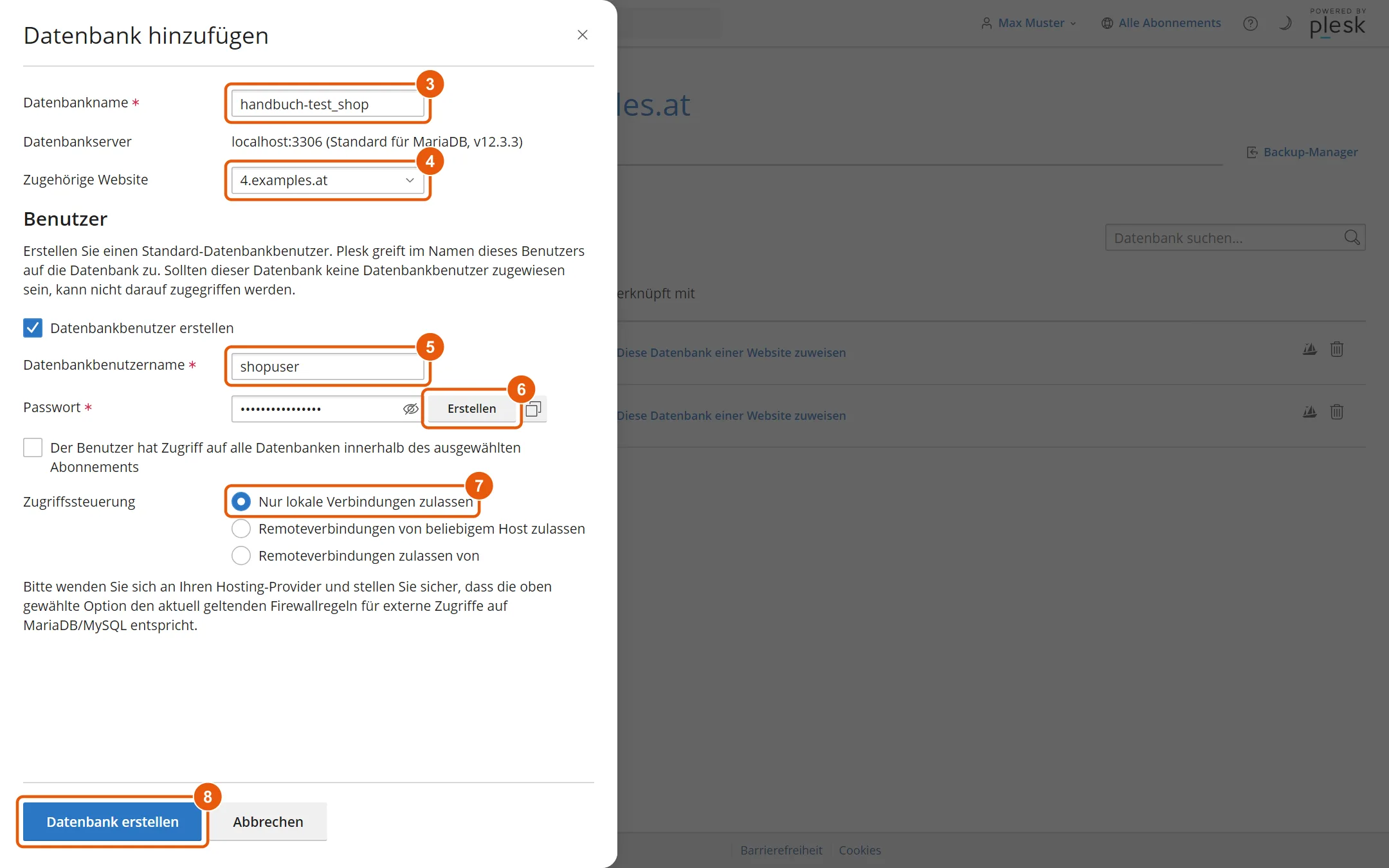
Unter Datenbankname steht schon ein fester Anfang. Schreiben Sie dahinter einen Namen, zum Beispiel „shop“.
-
Wählen Sie unter Zugehörige Website Ihre Domain.
-
Tragen Sie unter Datenbankbenutzername einen Namen für den Benutzer ein, etwa „shopuser“.
-
Klicken Sie neben Passwort auf Erstellen. Plesk setzt ein sicheres Passwort ein. Mit dem Augensymbol im Feld sehen Sie es. Notieren Sie es, das Programm auf Ihrer Website braucht es.
-
Wählen Sie unter Zugriffssteuerung den Punkt Nur lokale Verbindungen zulassen. Das reicht, wenn das Programm auf Ihrer Website läuft, und schützt die Datenbank vor Zugriffen von außen.
-
Klicken Sie auf Datenbank erstellen.
-
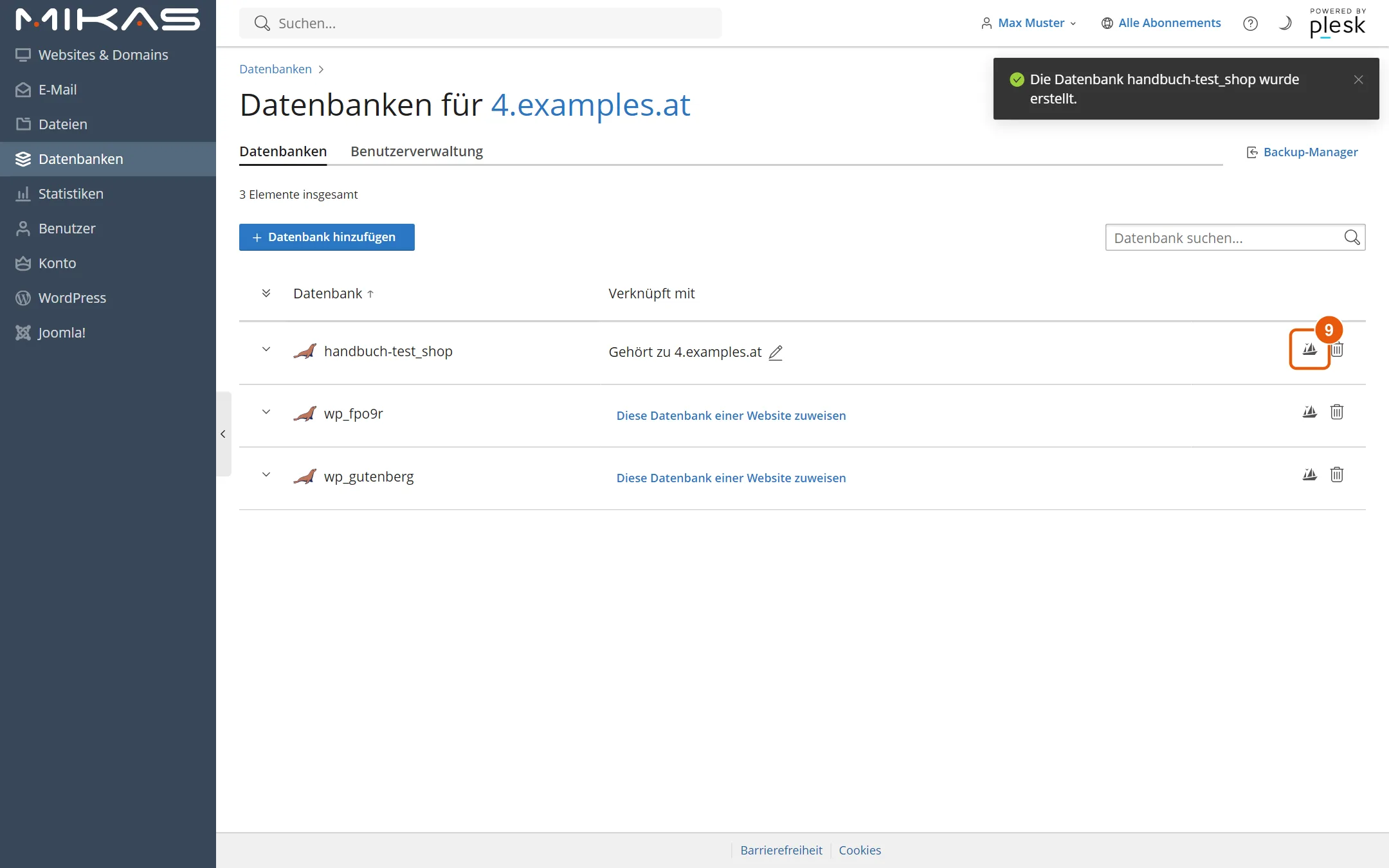
Zum Öffnen klicken Sie in der Zeile der neuen Datenbank rechts auf das Symbol mit dem Segelschiff. phpMyAdmin öffnet sich in einem neuen Fenster.
-
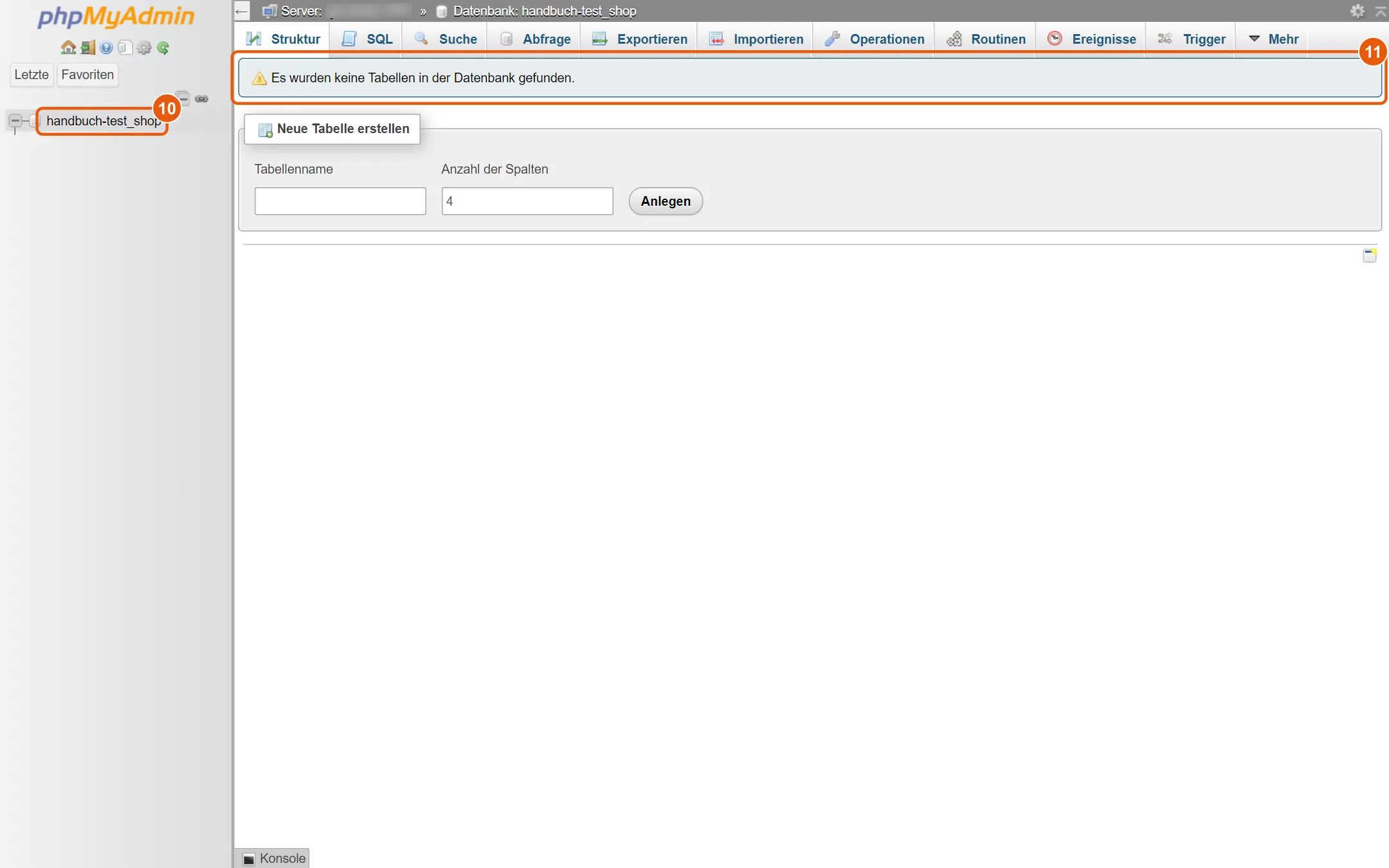
Links in phpMyAdmin steht Ihre Datenbank. Sie ist schon ausgewählt, Sie müssen sich nicht noch einmal anmelden.
-
Solange das Programm noch nichts angelegt hat, meldet phpMyAdmin „Es wurden keine Tabellen in der Datenbank gefunden.“ Das ist bei einer neuen Datenbank richtig.
Ergebnis
Oben rechts steht „Die Datenbank … wurde erstellt.“ Die neue Datenbank steht in der Liste und lässt sich in phpMyAdmin öffnen.
Für die Einrichtung Ihres Programms brauchen Sie den vollen Namen der Datenbank, den Benutzernamen, das Passwort und als Server meist localhost. Klappen Sie dazu die Zeile mit dem Pfeil links auf und klicken Sie auf Informationen zur Verbindung.
Achtung: Löschen oder ändern Sie keine Datenbank, deren Namen Sie nicht kennen. Datenbanken mit „wp_“ am Anfang gehören meist zu Ihrer WordPress-Website.
Wenn es nicht klappt
- „Eine Datenbank mit dem Namen … existiert bereits“: Wählen Sie einen anderen Namen.
- „Ein Datenbankbenutzer mit dem Namen … ist bereits vorhanden“: Wählen Sie einen anderen Benutzernamen.
- Es öffnet sich kein neues Fenster: Ihr Browser blockiert vermutlich Popups. Erlauben Sie Popups für Plesk und klicken Sie noch einmal auf das Symbol.
- Die Datenbank wird nicht mehr gebraucht: Klicken Sie in ihrer Zeile auf den Papierkorb und bestätigen Sie mit Ja. Plesk entfernt den Benutzer der Datenbank mit.
Verwandte Anleitungen
Geprüft mit Plesk 18.0.82 am 28.11.2026.