
Handbuch Plesk
Eine Datei im Dateimanager hochladen
Wie lade ich in Plesk eine Datei auf meine Website hoch?
Darum geht es
Sie wollen eine einzelne Datei auf Ihre Website legen, etwa ein PDF zum Herunterladen oder eine Bestätigungsdatei für Google. Dafür brauchen Sie kein FTP-Programm. Der Dateimanager in Plesk reicht.
Voraussetzungen
- Sie sind in Plesk angemeldet.
- Die Datei liegt auf Ihrem Computer.
So gehen Sie vor
-
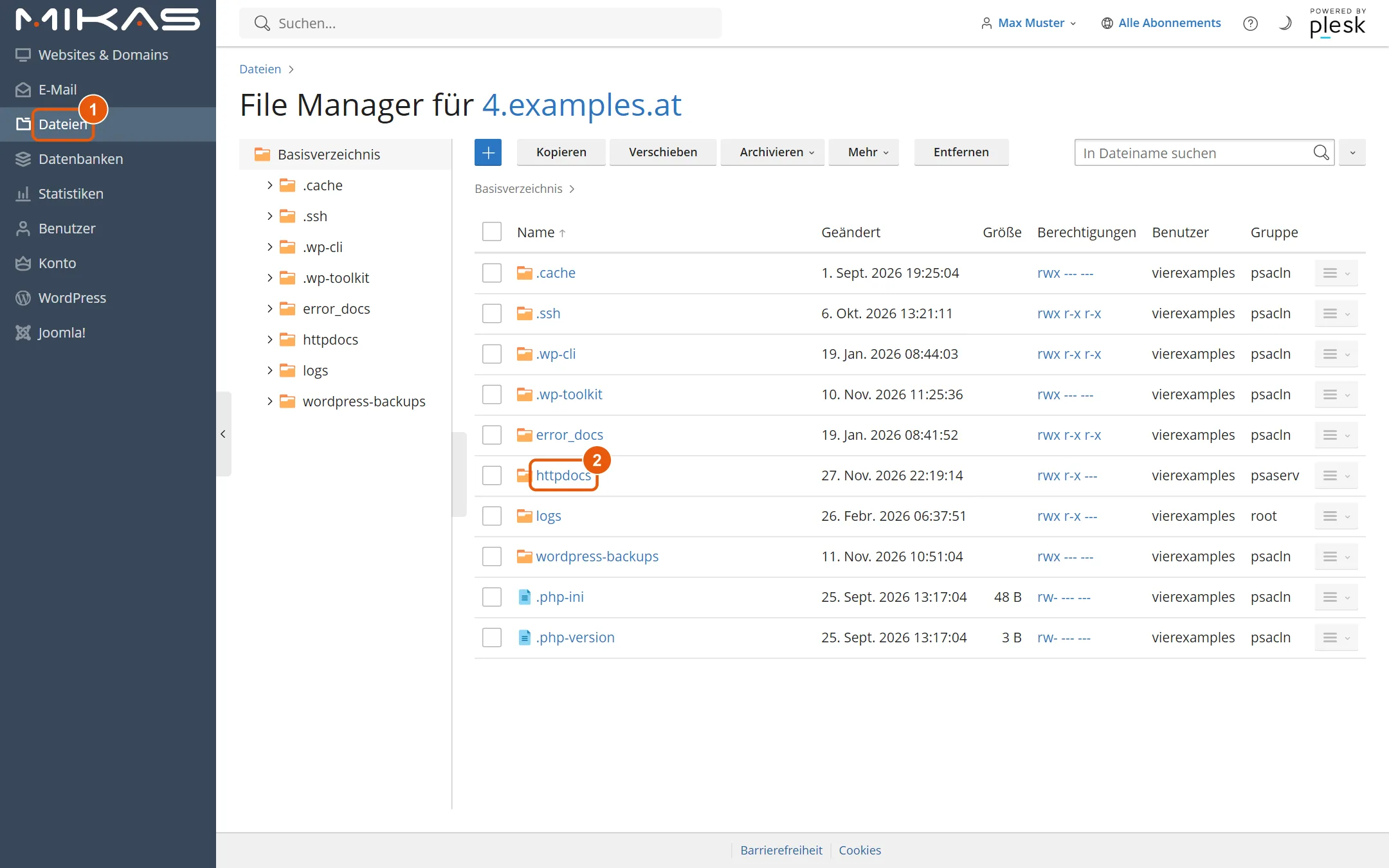
Klicken Sie links auf Dateien.
-
Klicken Sie in der Liste auf den Ordner httpdocs. Das ist der Ordner Ihrer Website.

-
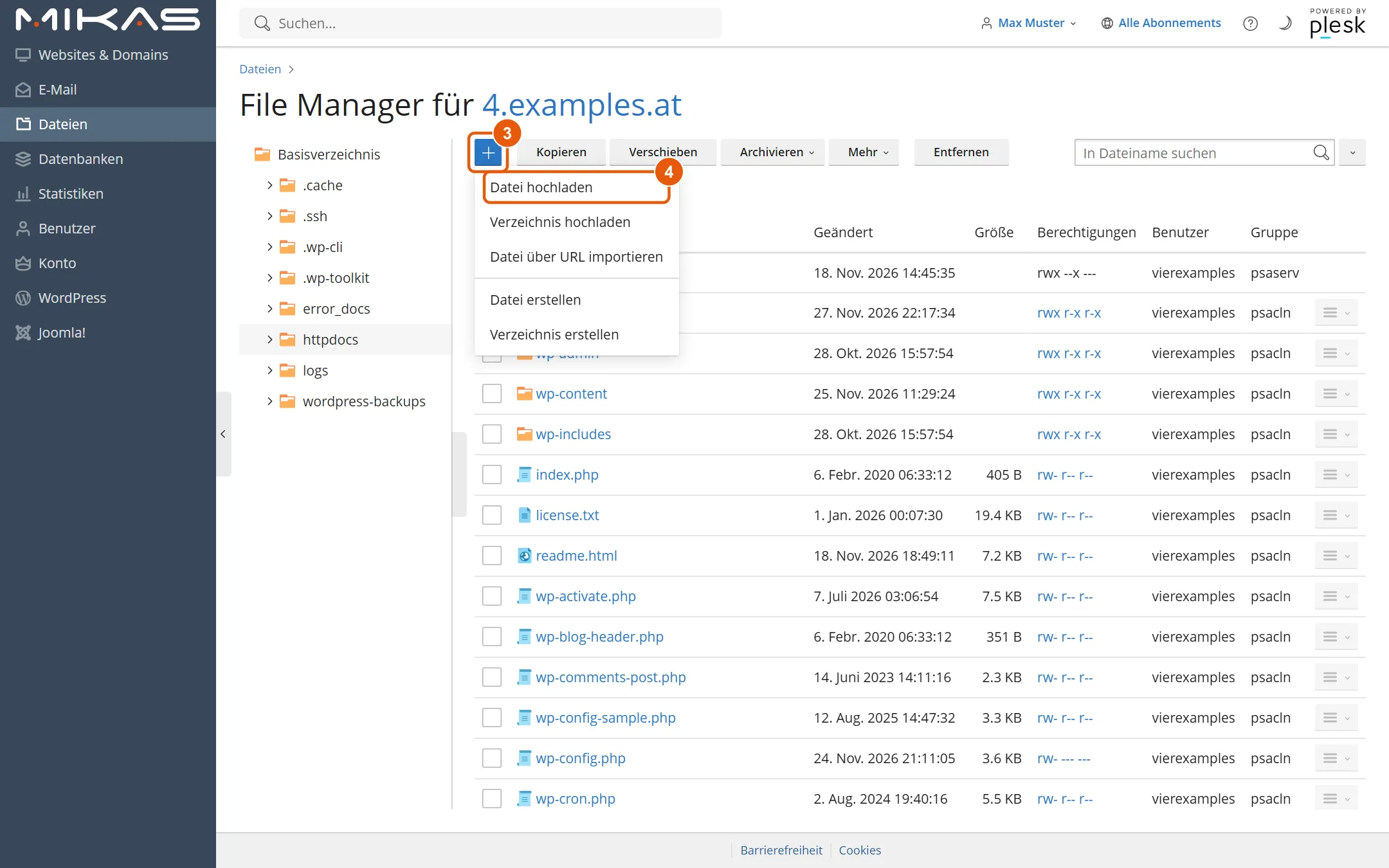
Klicken Sie oben auf das blaue Plus.
-
Klicken Sie auf Datei hochladen.
-
Wählen Sie die Datei auf Ihrem Computer aus und klicken Sie auf Öffnen. Plesk zeigt kurz das Fenster „Dateien werden hochgeladen…“ und schließt es danach selbst.
Achtung: Löschen oder verschieben Sie in httpdocs nichts, was Sie nicht kennen. Ihre Website braucht diese Dateien.
Ergebnis
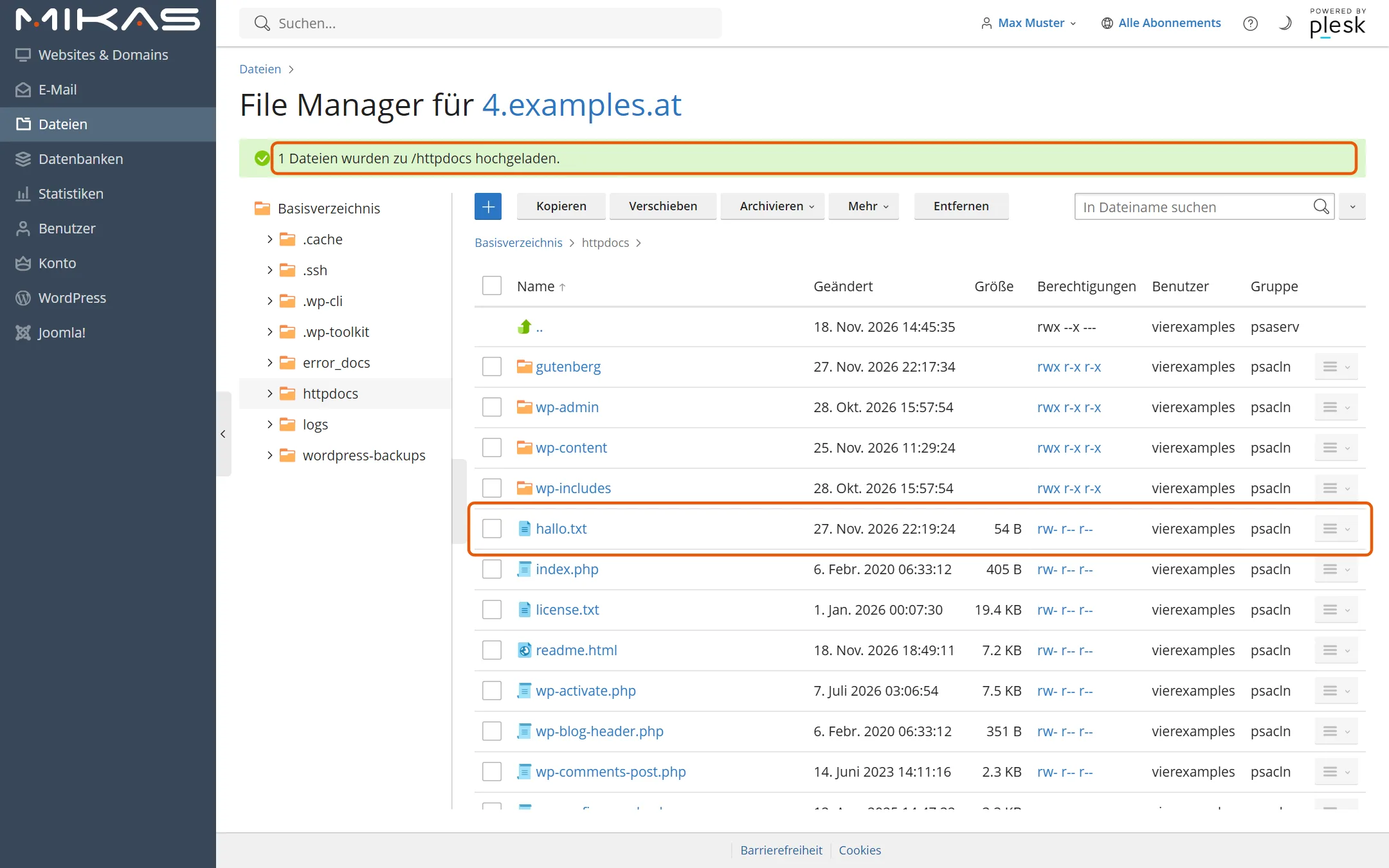
Oben steht „1 Dateien wurden zu /httpdocs hochgeladen.“ Die Datei steht in der Liste. Im Browser erreichen Sie sie unter ihredomain.at/ und dem Dateinamen, also etwa ihredomain.at/hallo.txt.
Wenn es nicht klappt
- Die Datei soll in einen Unterordner: Klicken Sie vor Schritt 3 in httpdocs auf den Ordner, in den sie gehört.
- Sie haben die falsche Datei hochgeladen: Setzen Sie das Häkchen vor der Datei, klicken Sie auf Entfernen und bestätigen Sie mit Ja, entfernen. Plesk legt sie in den Papierkorb.
- Sie wollen viele Dateien auf einmal hochladen: Nehmen Sie dafür besser ein FTP-Programm. Wie Sie einen Zugang anlegen, steht in der Anleitung zum FTP-Zugang.
Verwandte Anleitungen
Geprüft mit Plesk 18.0.82 am 27.11.2026.