
Handbuch LiveConfig
TLS-Zertifikat ansehen und HTTPS einschalten
Wie sehe ich in LiveConfig mein Zertifikat und schalte HTTPS mit Let's Encrypt ein?
Darum geht es
Mit einem TLS-Zertifikat ist Ihre Seite über https erreichbar und der Browser zeigt das Schloss. In LiveConfig sehen Sie Ihre Zertifikate unter TLS-Zertifikate. Ein kostenloses Zertifikat von Let's Encrypt schalten Sie bei der Domain ein, LiveConfig verlängert es danach selbst.
Voraussetzungen
- Sie sind in LiveConfig angemeldet.
- Die Domain zeigt auf unseren Server. Liegt Ihre Domain bei uns, ist das so.
Zertifikate ansehen
-
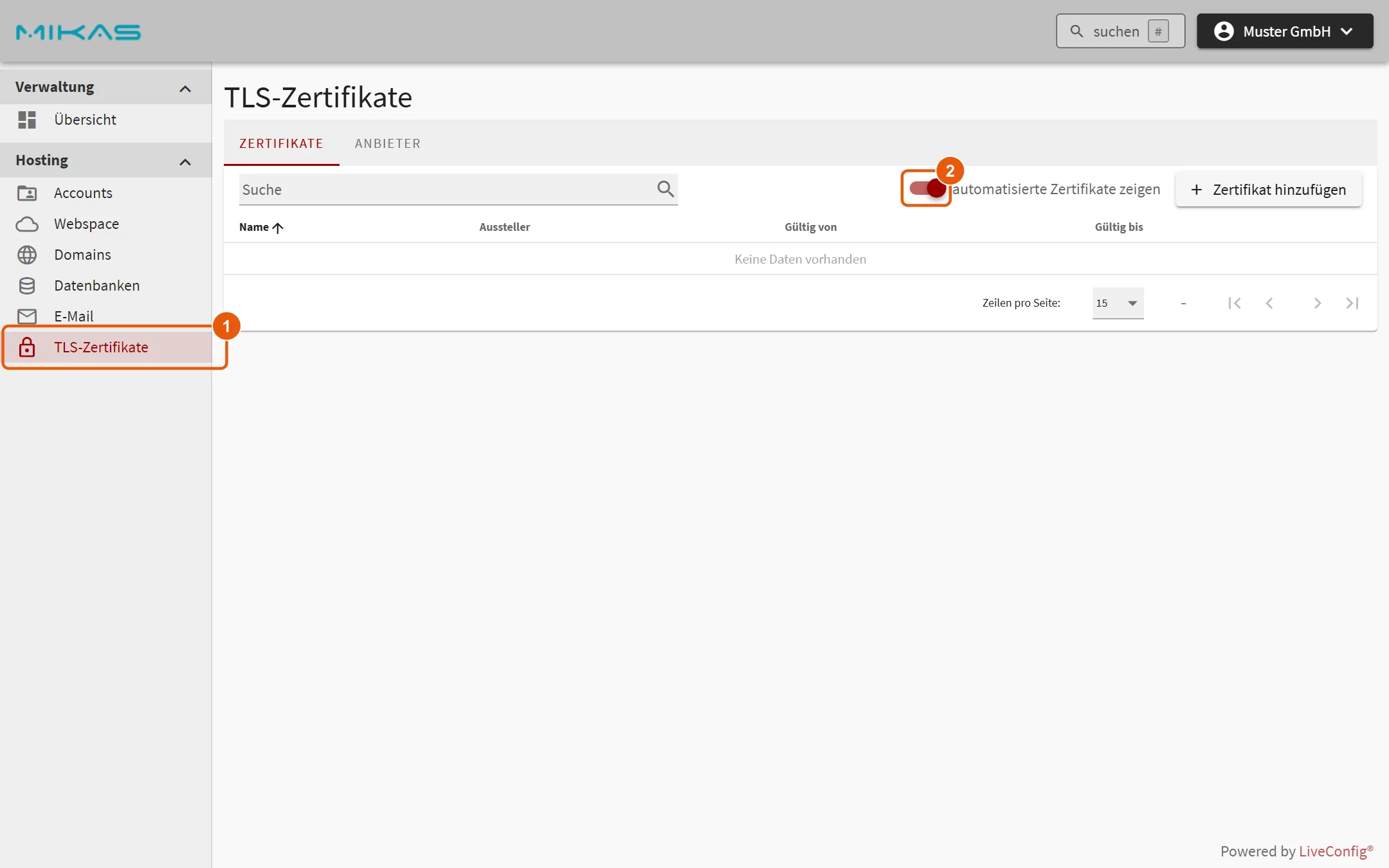
Klicken Sie links auf TLS-Zertifikate.
-
Schalten Sie automatisierte Zertifikate zeigen ein. Erst dann erscheinen die Zertifikate von Let's Encrypt in der Liste, mit Aussteller und Ablaufdatum unter Gültig bis. Im Beispiel gibt es noch keines.

HTTPS einschalten
-
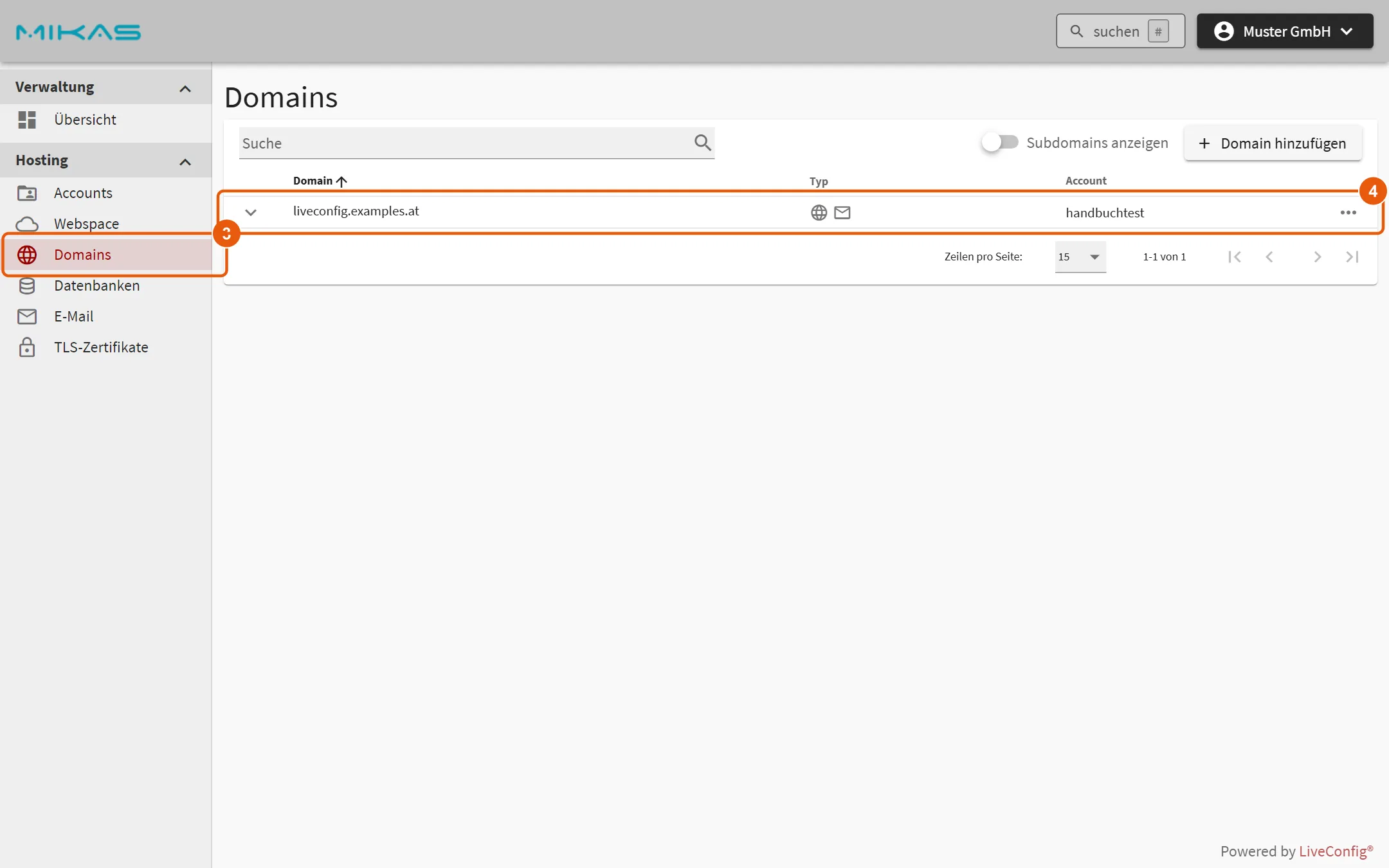
Klicken Sie links auf Domains.
-
Klicken Sie auf Ihre Domain.
-
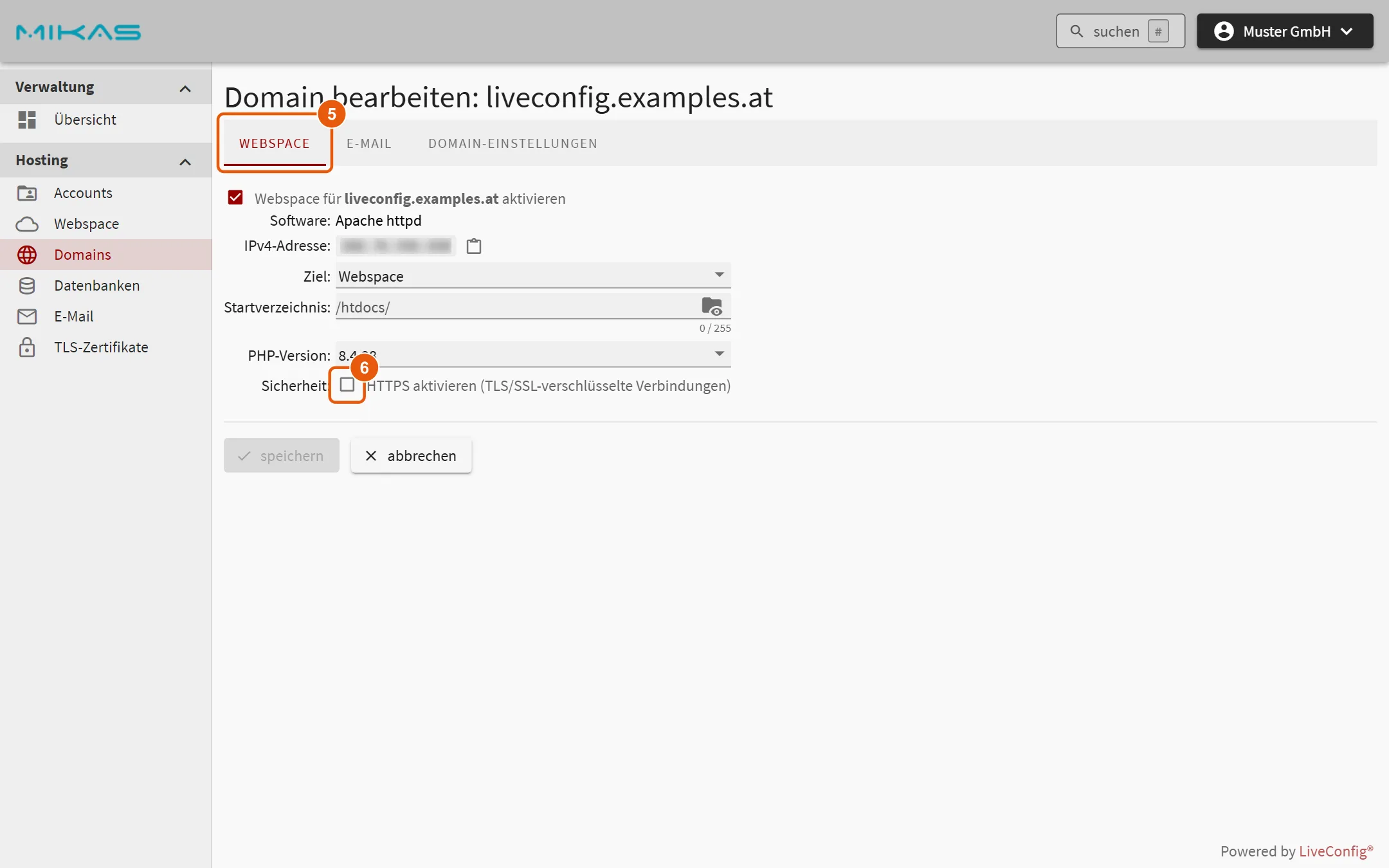
LiveConfig öffnet den Reiter WEBSPACE.
-
Setzen Sie das Häkchen bei HTTPS aktivieren (TLS/SSL-verschlüsselte Verbindungen).
-
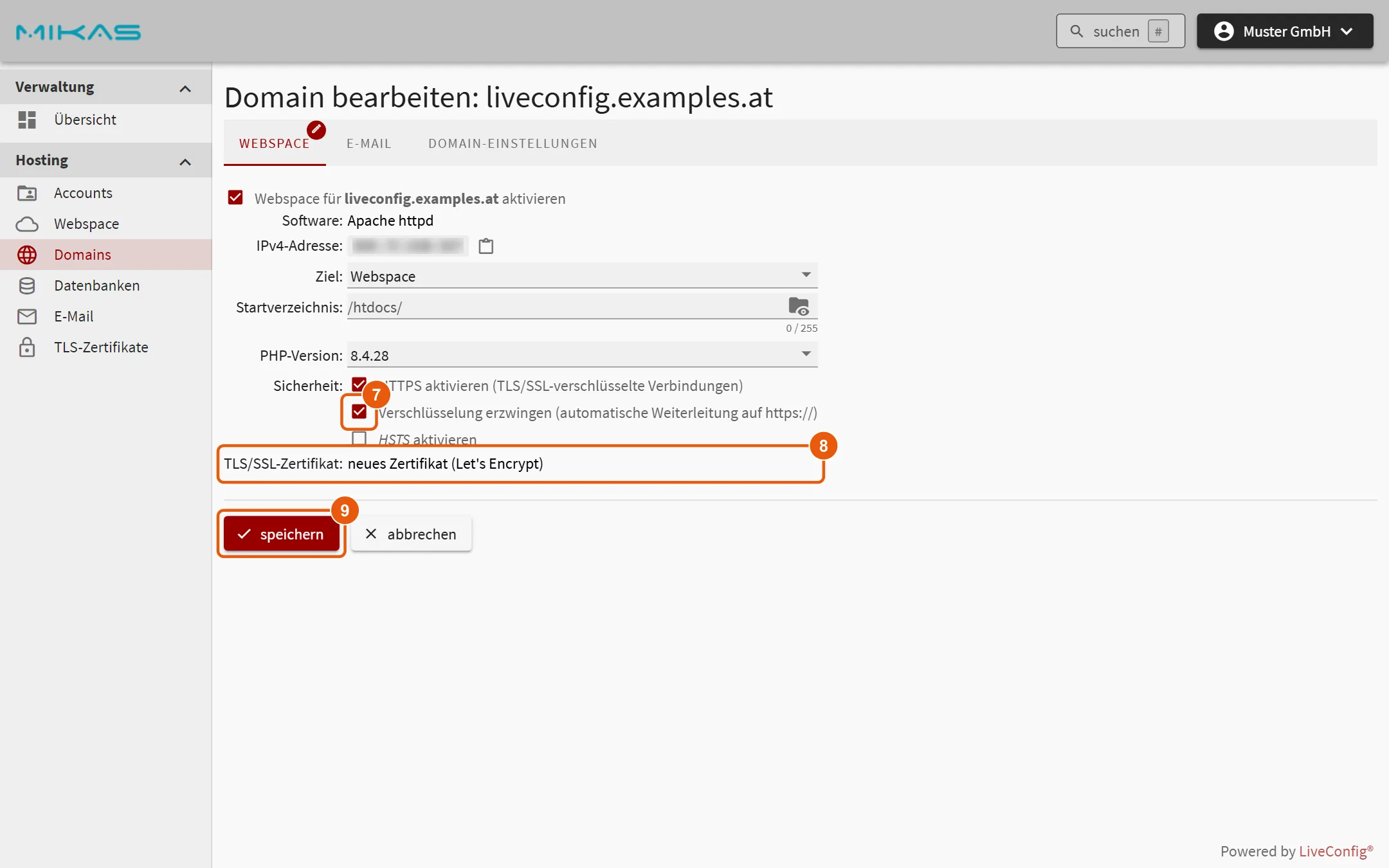
Lassen Sie das Häkchen bei Verschlüsselung erzwingen. Dann landen Besucher, die http eintippen, automatisch auf https.
-
Bei TLS/SSL-Zertifikat steht jetzt neues Zertifikat (Let's Encrypt). LiveConfig beantragt es beim Speichern.
-
Klicken Sie auf speichern.
Ergebnis
LiveConfig holt das Zertifikat im Hintergrund. Das dauert meist nur wenige Minuten. Danach ist die Domain über https erreichbar, und das Zertifikat steht unter TLS-Zertifikate.
Achtung: Lassen Sie HSTS aktivieren aus, wenn Sie nicht genau wissen, was es bewirkt. Browser merken sich die Einstellung lange und lassen danach nur noch https zu.
Wenn es nicht klappt
- Nach einer Stunde gibt es noch kein Zertifikat: Meist zeigt die Domain noch nicht auf unseren Server. Melden Sie sich bei uns, wir sehen nach.
- Sie haben ein gekauftes Zertifikat: Klicken Sie unter TLS-Zertifikate auf Zertifikat hinzufügen. Wenn Sie unsicher sind, melden Sie sich bei uns.
- Der Browser warnt nach dem Einschalten vor gemischten Inhalten: Ihre Website lädt noch Bilder über http. In WordPress hilft es, die Adresse unter Einstellungen auf https umzustellen.
Verwandte Anleitungen
Geprüft mit LiveConfig 3.2.5 am 28.11.2026.