
Handbuch LiveConfig
Das eigene LiveConfig-Passwort ändern
Wie ändere ich mein Passwort für die Anmeldung in LiveConfig?
Darum geht es
Sie ändern das Passwort, mit dem Sie sich in LiveConfig anmelden. Die Passwörter Ihrer E-Mail-Adressen, Datenbanken und des FTP-Zugangs bleiben davon unberührt.
Voraussetzungen
- Sie sind in LiveConfig angemeldet.
- Sie kennen Ihr aktuelles Passwort.
So gehen Sie vor
-
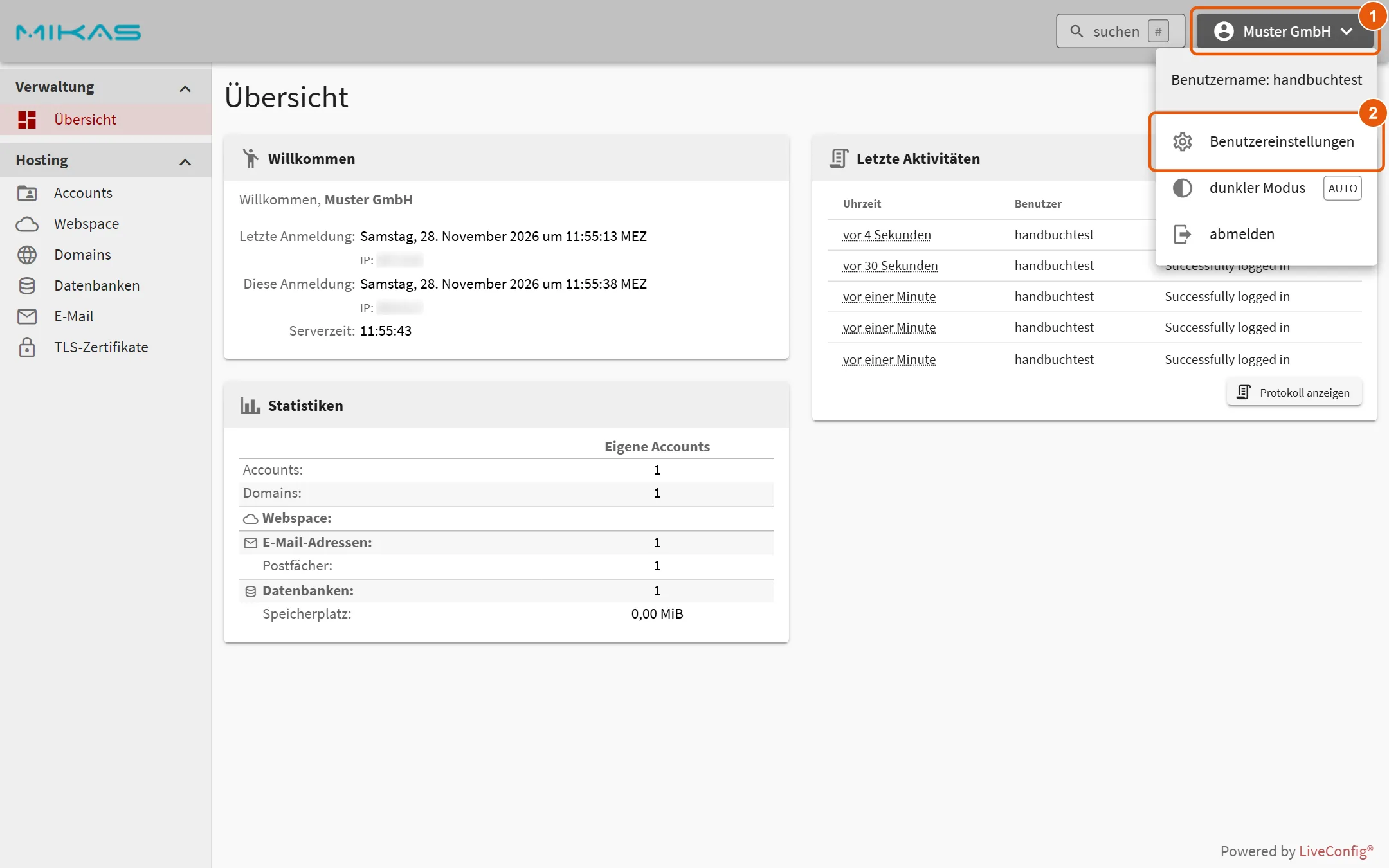
Klicken Sie oben rechts auf Ihren Namen.
-
Klicken Sie auf Benutzereinstellungen.

-
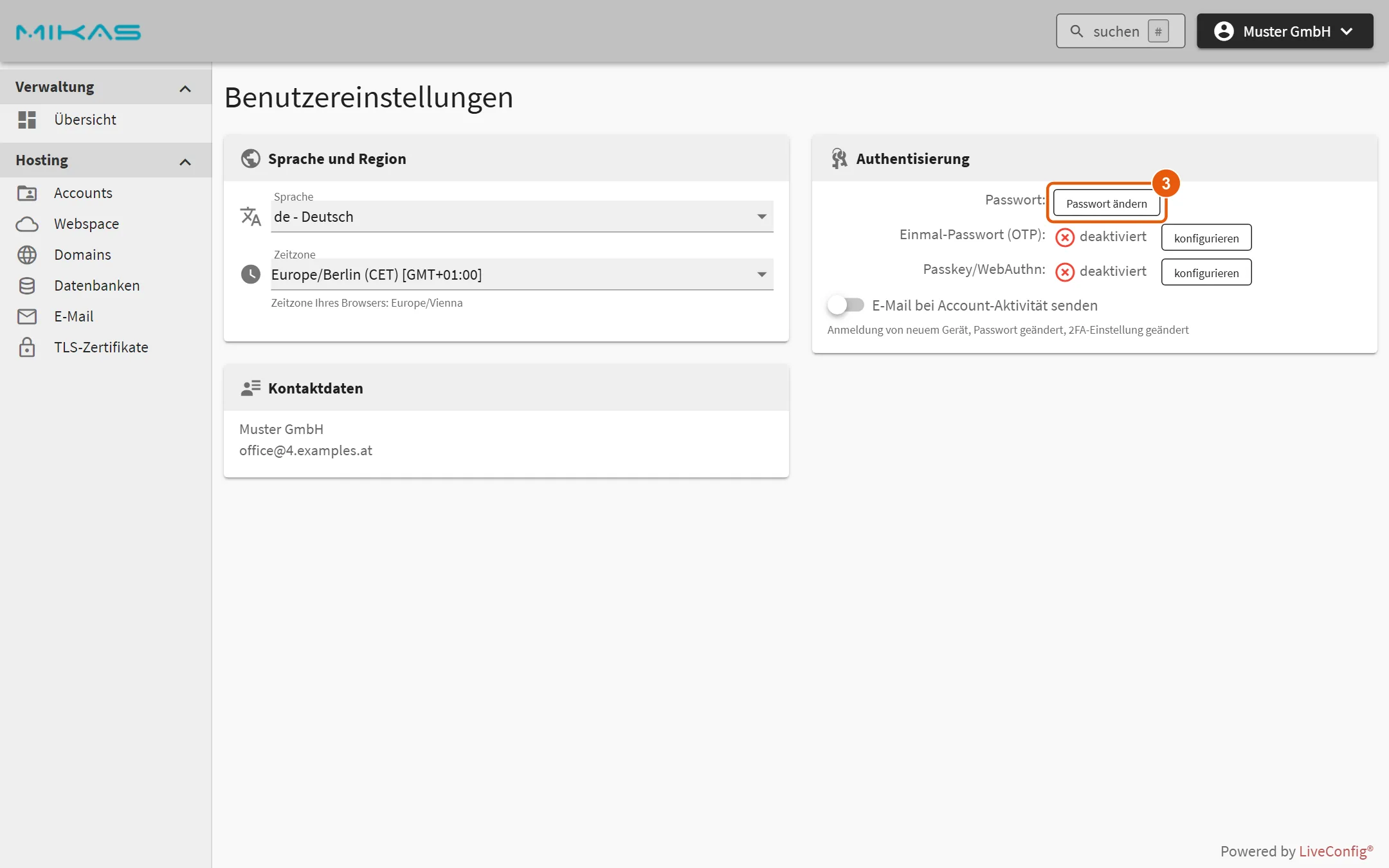
Klicken Sie im Kasten Authentisierung bei Passwort auf Passwort ändern.
-
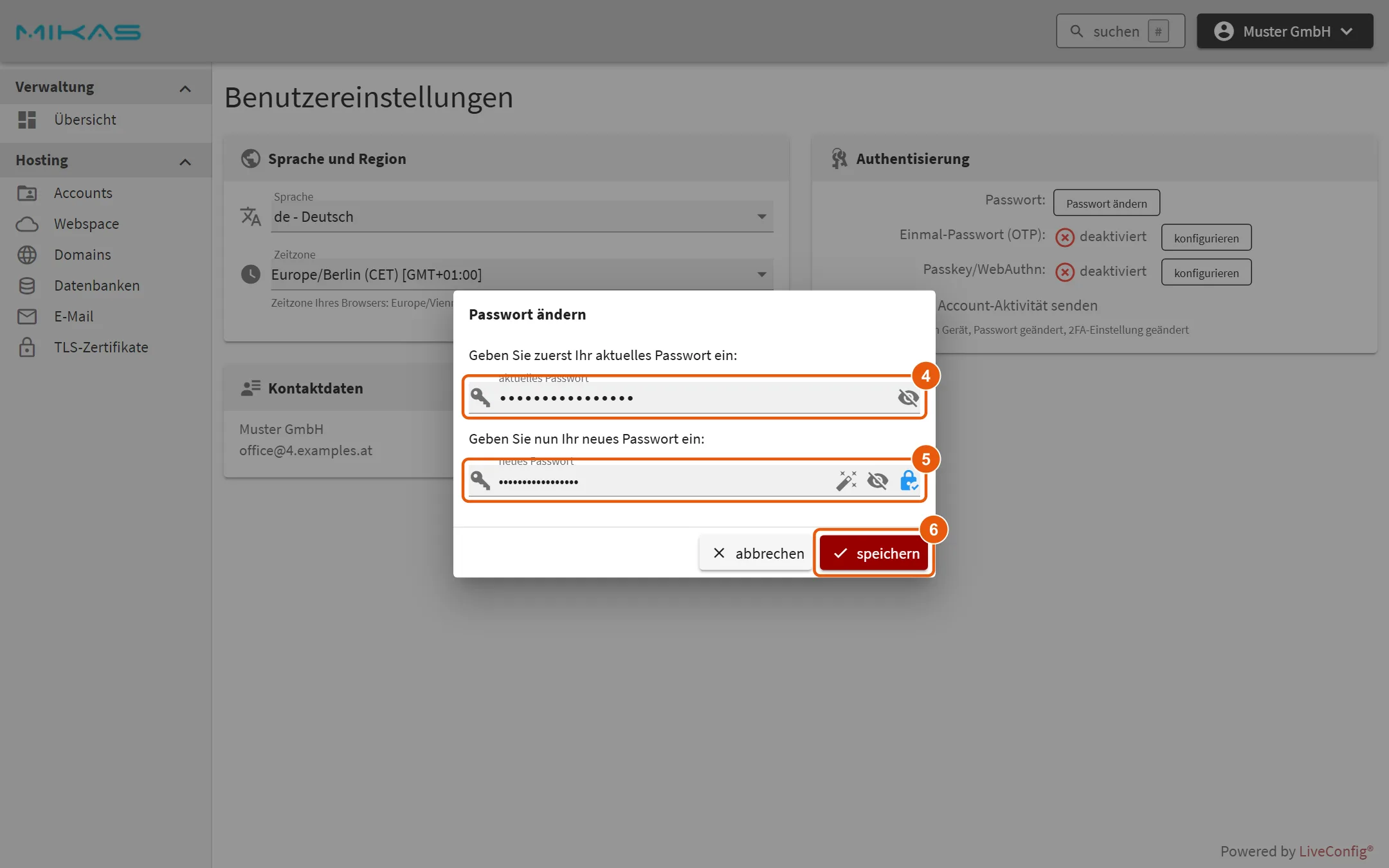
Tragen Sie unter aktuelles Passwort Ihr bisheriges Passwort ein.
-
Tragen Sie unter neues Passwort Ihr neues Passwort ein. Beim Tippen zeigt LiveConfig, wie sicher es ist und was noch fehlt, etwa Ziffern oder Sonderzeichen. Mit dem Zauberstab lässt LiveConfig eines erzeugen.
-
Klicken Sie auf speichern.
Ergebnis
Ab der nächsten Anmeldung gilt das neue Passwort. Notieren Sie es an einem sicheren Ort, etwa in einem Passwortmanager.
Tipp: Im selben Kasten richten Sie bei Einmal-Passwort (OTP) einen zweiten Faktor mit einer App wie dem Google Authenticator ein. Dann reicht ein gestohlenes Passwort allein nicht mehr.
Wenn es nicht klappt
- LiveConfig meldet, das aktuelle Passwort sei falsch: Achten Sie auf Groß- und Kleinschreibung und die Feststelltaste.
- Der Knopf speichern bleibt grau: Das neue Passwort erfüllt die Regeln noch nicht. Machen Sie es länger oder nehmen Sie Ziffern und Sonderzeichen dazu.
- Sie haben Ihr Passwort vergessen: Melden Sie sich ab und klicken Sie auf der Anmeldeseite auf Passwort zurücksetzen.
Verwandte Anleitungen
Geprüft mit LiveConfig 3.2.5 am 28.11.2026.