
Handbuch Froxlor
SSL-Zertifikat für eine Subdomain einschalten
Wie bekommt meine Subdomain in Froxlor ein kostenloses SSL-Zertifikat?
Darum geht es
Mit einem SSL-Zertifikat ist Ihre Seite über https erreichbar und der Browser zeigt das Schloss. Für Subdomains, die Sie selbst angelegt haben, schalten Sie ein kostenloses Zertifikat von Let's Encrypt selbst ein. Um das Zertifikat Ihrer Hauptdomain kümmern wir uns.
Voraussetzungen
- Sie sind in Froxlor angemeldet.
- Die Subdomain ist angelegt und zeigt auf unseren Server.
So gehen Sie vor
-
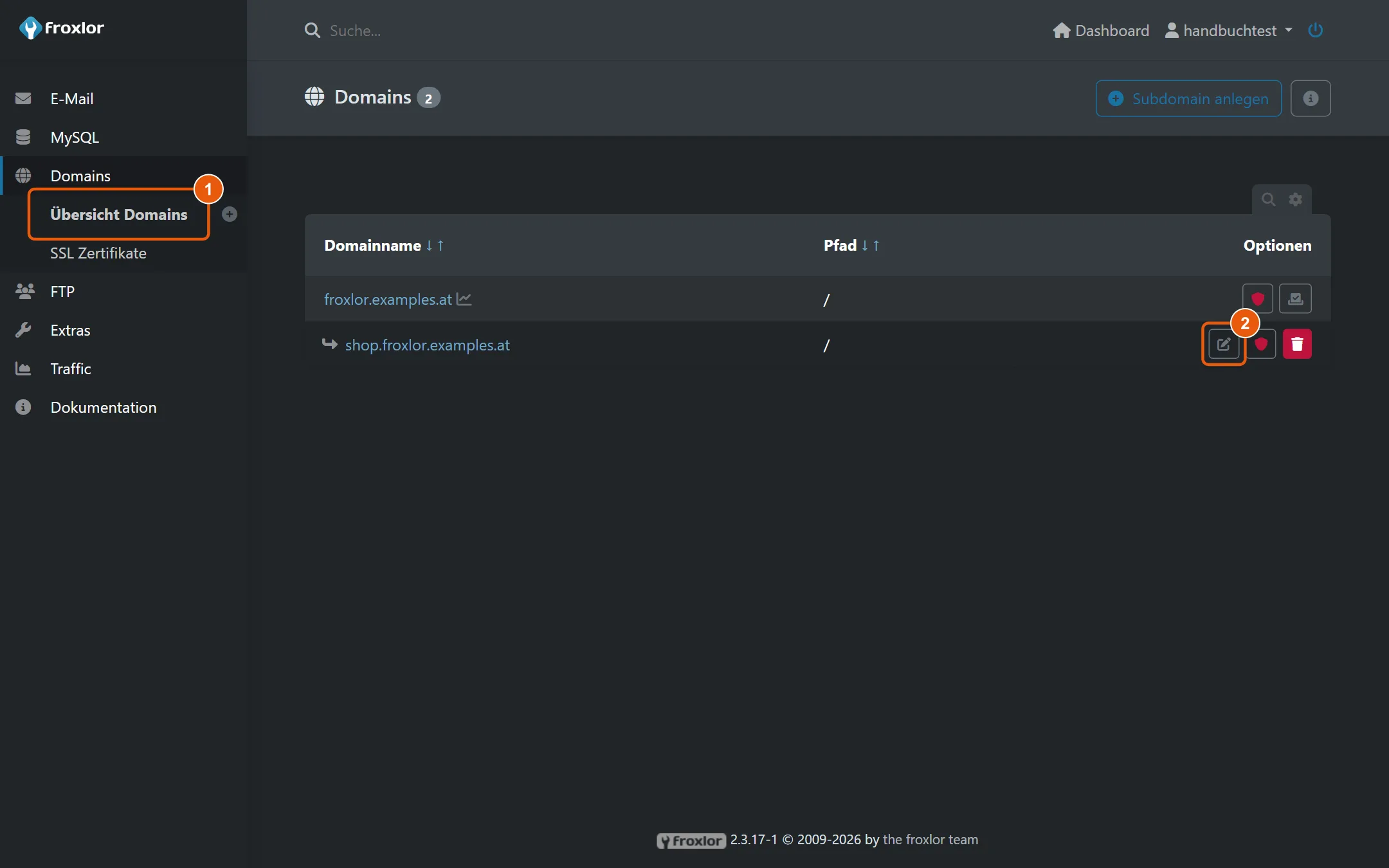
Klicken Sie links auf Domains und dann auf Übersicht Domains.
-
Klicken Sie in der Zeile der Subdomain auf den Stift.

-
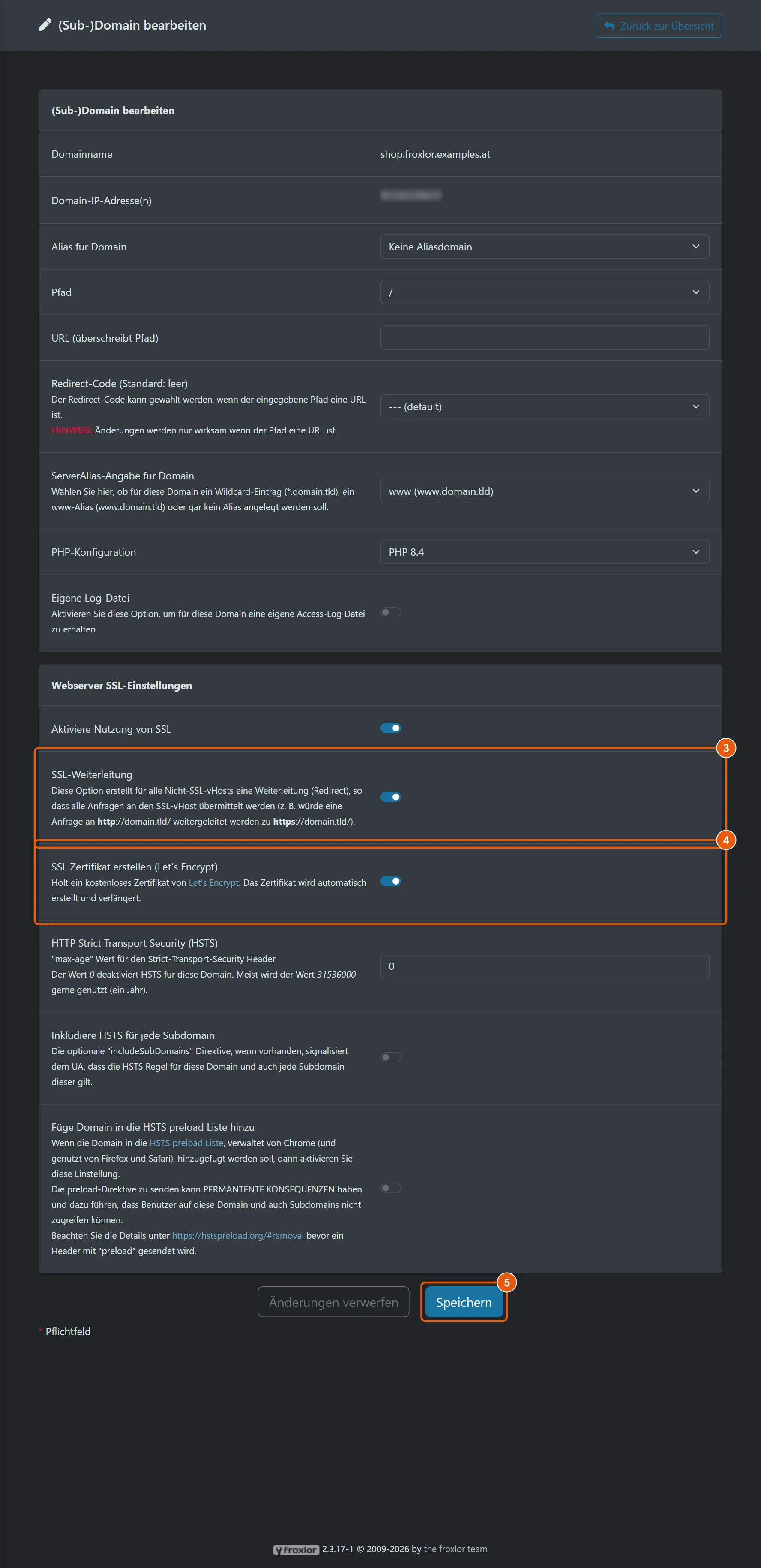
Scrollen Sie zu Webserver SSL-Einstellungen. Schalten Sie SSL-Weiterleitung ein. Dann landen Besucher, die http eintippen, automatisch auf https.
-
Schalten Sie SSL Zertifikat erstellen (Let's Encrypt) ein.
-
Klicken Sie auf Speichern.

Ergebnis
Froxlor holt das Zertifikat im Hintergrund und verlängert es danach selbst. Das kann eine Weile dauern. Danach ist die Subdomain über https erreichbar.
Achtung: Lassen Sie die HSTS-Einstellungen darunter, wie sie sind, wenn Sie nicht genau wissen, was sie bewirken. Besonders die HSTS preload Liste lässt sich kaum rückgängig machen.
Wenn es nicht klappt
- Nach einigen Stunden gibt es noch kein Zertifikat: Meist zeigt die Subdomain noch nicht auf unseren Server. Melden Sie sich bei uns, wir sehen nach.
- Sie haben ein gekauftes Zertifikat: Klicken Sie in der Liste auf das rote Schild bei der Domain. Dort fügen Sie Zertifikat und Schlüssel ein. Wenn Sie unsicher sind, melden Sie sich bei uns.
Verwandte Anleitungen
Geprüft mit Froxlor 2.3.17 am 28.11.2026.