
Handbuch Froxlor
Eine MySQL-Datenbank anlegen
Wie lege ich in Froxlor eine Datenbank für WordPress oder einen Shop an?
Darum geht es
WordPress, ein Shop oder ein Kontaktformular speichern ihre Daten in einer Datenbank. Hier legen Sie eine neue an und erfahren, welche Angaben Sie danach für die Einrichtung brauchen.
Voraussetzungen
- Sie sind in Froxlor angemeldet.
So gehen Sie vor
-
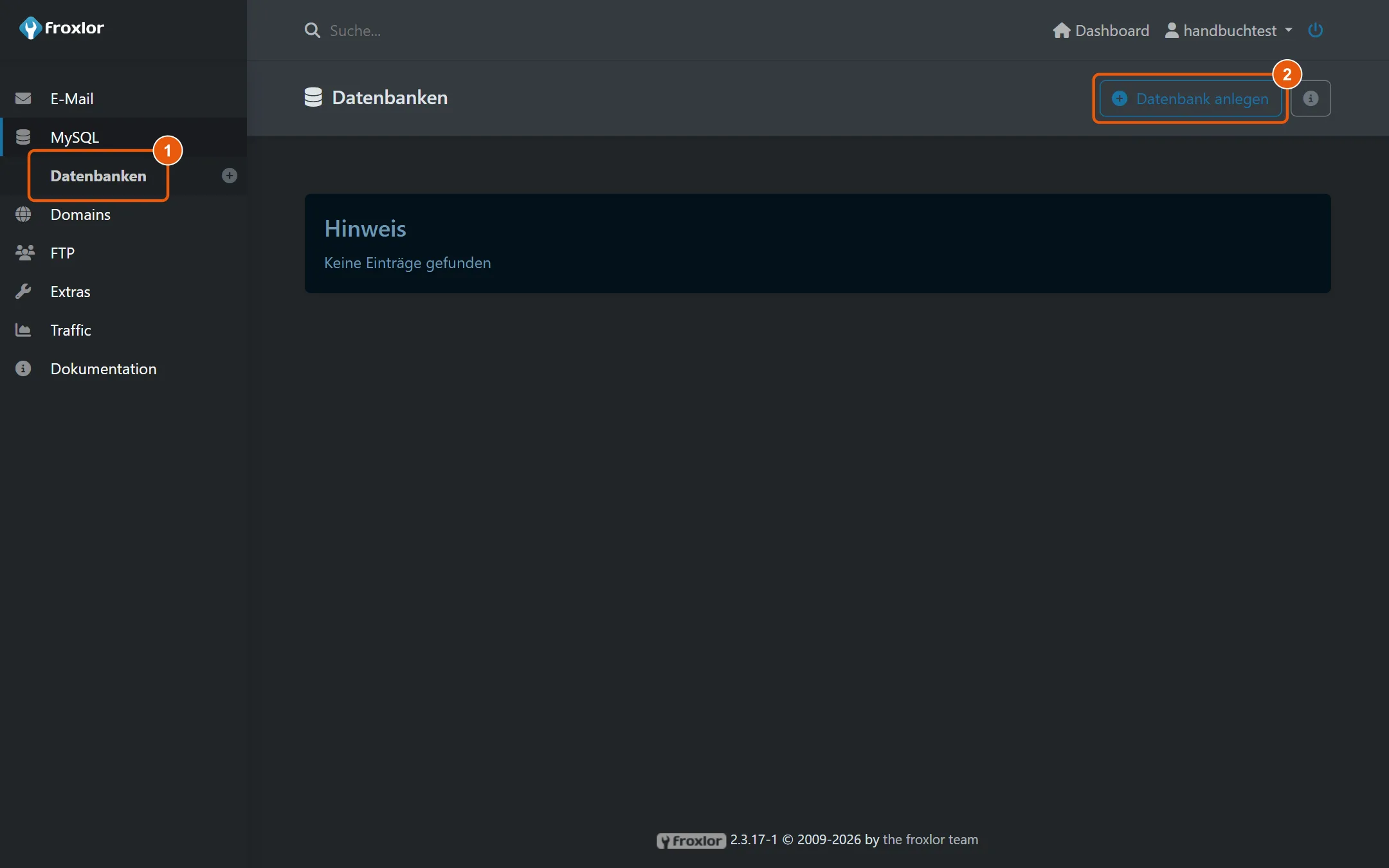
Klicken Sie links auf MySQL und dann auf Datenbanken.
-
Klicken Sie oben rechts auf Datenbank anlegen.

-
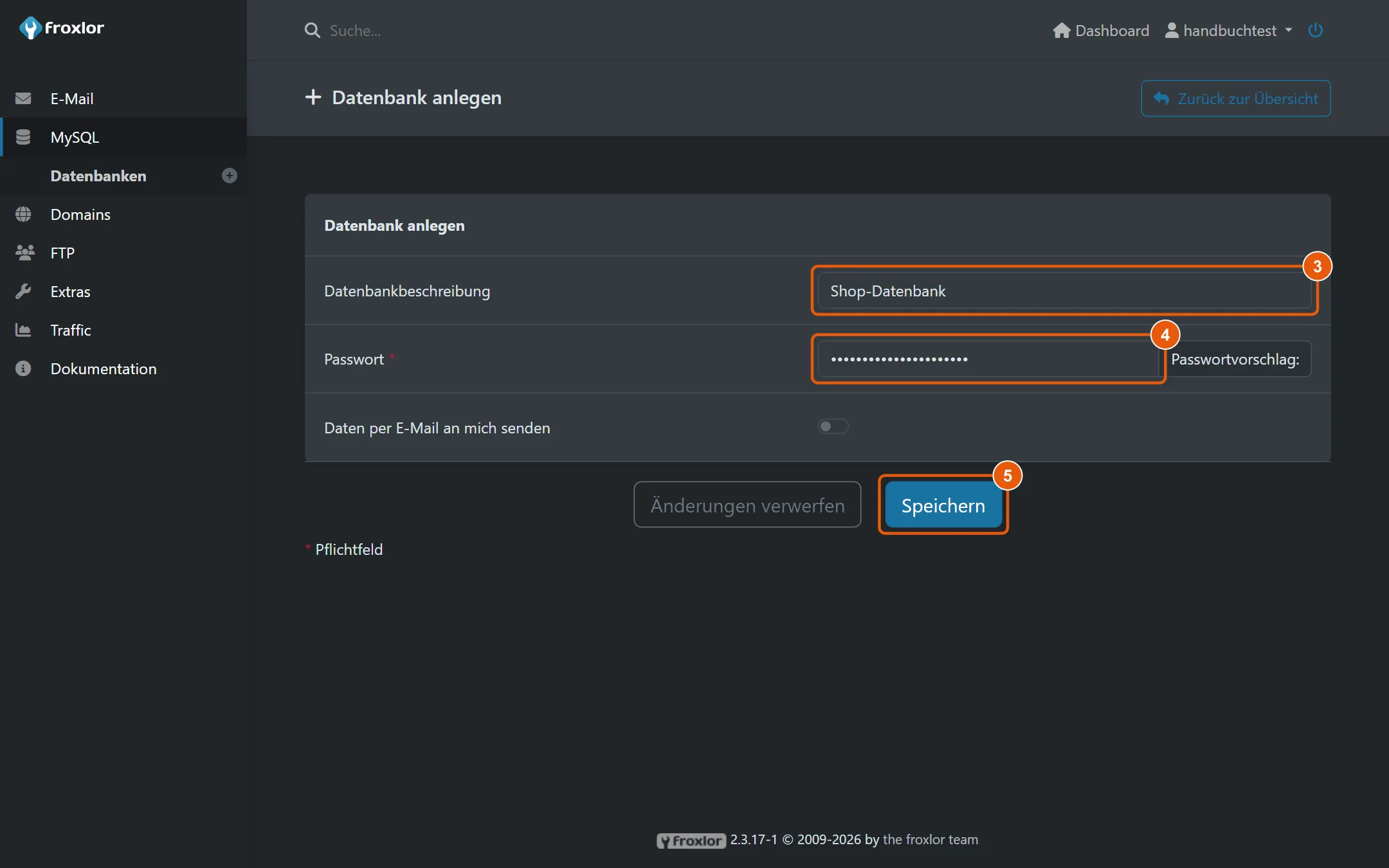
Tragen Sie unter Datenbankbeschreibung ein, wofür die Datenbank ist, etwa „Shop-Datenbank“.
-
Tragen Sie unter Passwort ein sicheres Passwort ein und notieren Sie es.
-
Klicken Sie auf Speichern.
Ergebnis
Die Datenbank steht in der Liste. Unter Benutzer-/Datenbankname sehen Sie ihren Namen, etwa „ihrbenutzersql1“. Er ist zugleich der Benutzername der Datenbank.
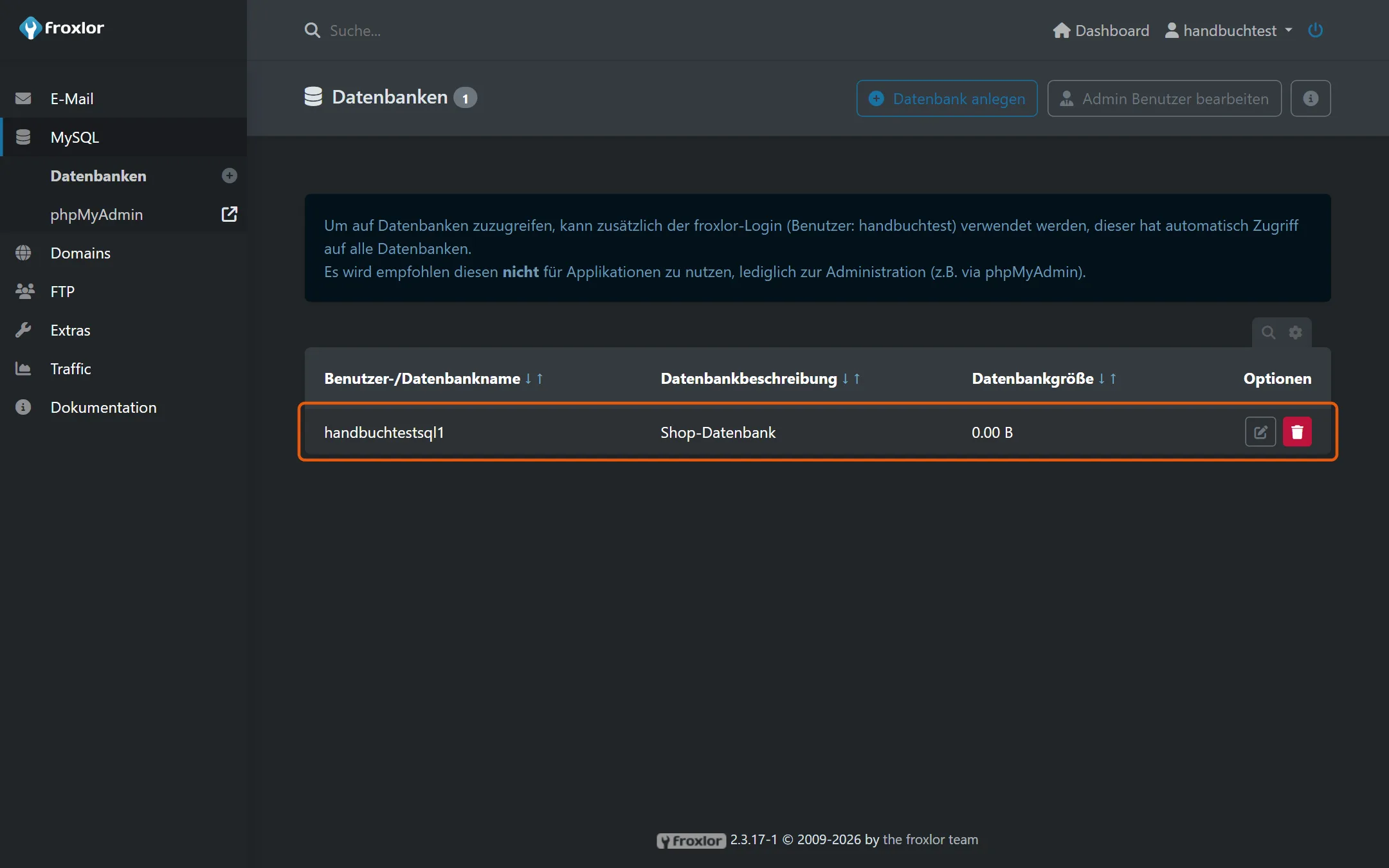
Für die Einrichtung von WordPress oder Ihrem Shop brauchen Sie:
- den Datenbanknamen aus der Liste,
- denselben Namen als Benutzernamen,
- das Passwort aus Schritt 4,
- als Server meist „localhost“. Fragen Sie im Zweifel bei uns nach.
Wenn es nicht klappt
- Sie wissen das Passwort nicht mehr: Klicken Sie in der Liste auf den Stift bei der Datenbank und vergeben Sie ein neues. Tragen Sie es danach auch in Ihrer Website ein.
- Sie können keine weitere Datenbank anlegen: Im Dashboard steht bei MySQL-Datenbanken, wie viele Ihr Paket erlaubt. Brauchen Sie mehr, melden Sie sich bei uns.
Verwandte Anleitungen
Geprüft mit Froxlor 2.3.17 am 28.11.2026.