
Handbuch E-Mail-Programme
Postfach in Thunderbird einrichten
Wie richte ich mein E-Mail-Postfach in Thunderbird ein?
Darum geht es
Thunderbird ist ein kostenloses Mailprogramm für Windows, Mac und Linux. So fügen Sie dort Ihr Postfach hinzu und prüfen die Einstellungen selbst.
Voraussetzungen
- Sie kennen Ihre E-Mail-Adresse und das Passwort des Postfachs.
- Sie haben die Servereinstellungen zur Hand. Sie stehen in der Anleitung „Die Servereinstellungen für Ihr Postfach“.
So gehen Sie vor
-
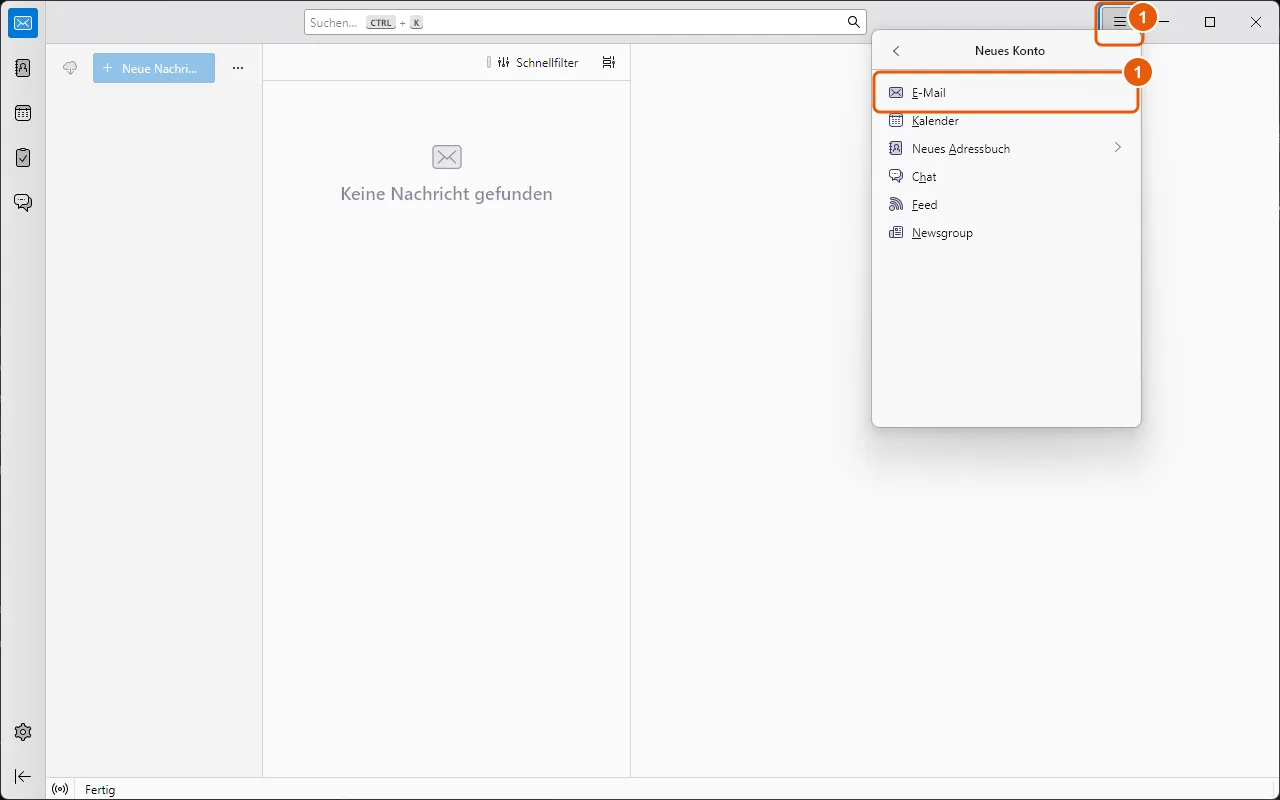
Öffnen Sie Thunderbird. Beim ersten Start öffnet sich die Einrichtung von selbst. Sonst klicken Sie rechts oben auf das Menü mit den drei Strichen, dann auf Neues Konto und auf E-Mail.

-
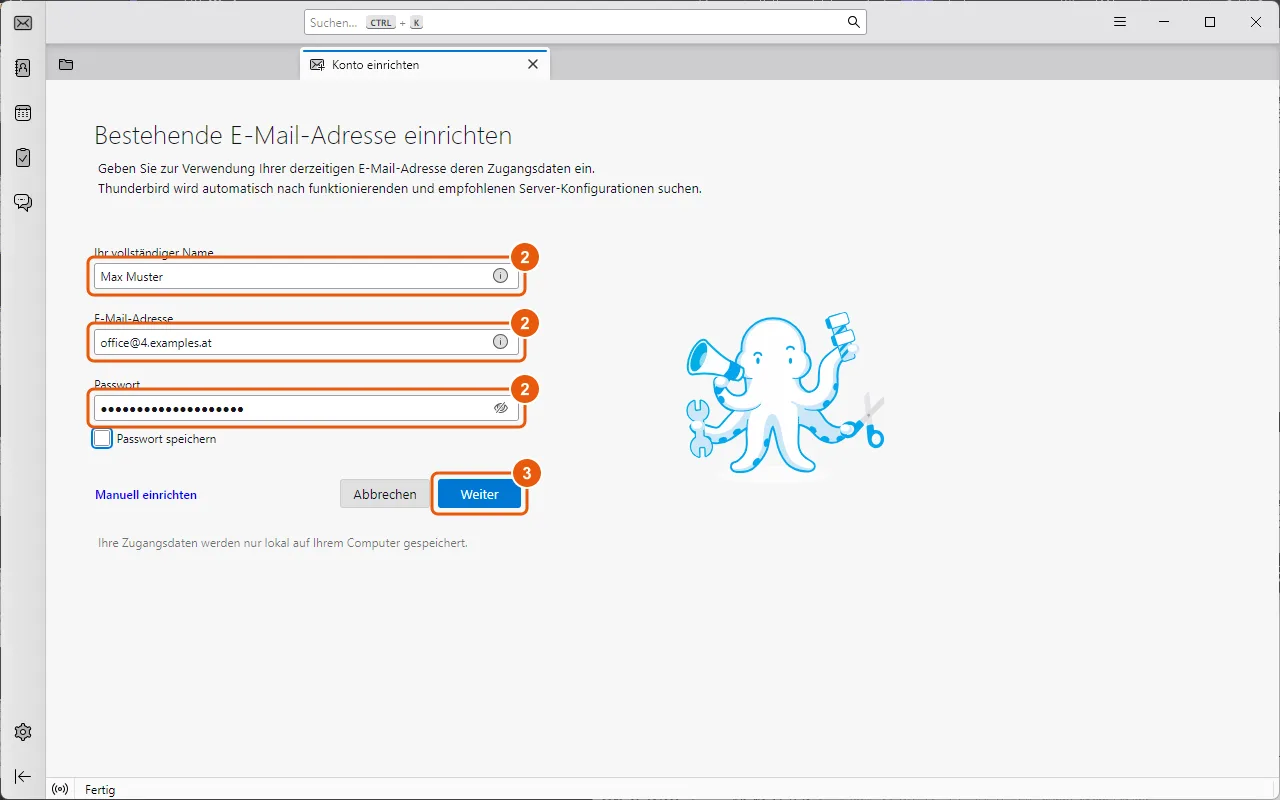
Tragen Sie Ihren vollständigen Namen, die E-Mail-Adresse und das Passwort ein. Der Name erscheint bei den Empfängern als Absender.
-
Klicken Sie auf Weiter. Thunderbird sucht nun die Einstellungen.
-
Wählen Sie unter Verfügbare Konfigurationen die Art IMAP.
-
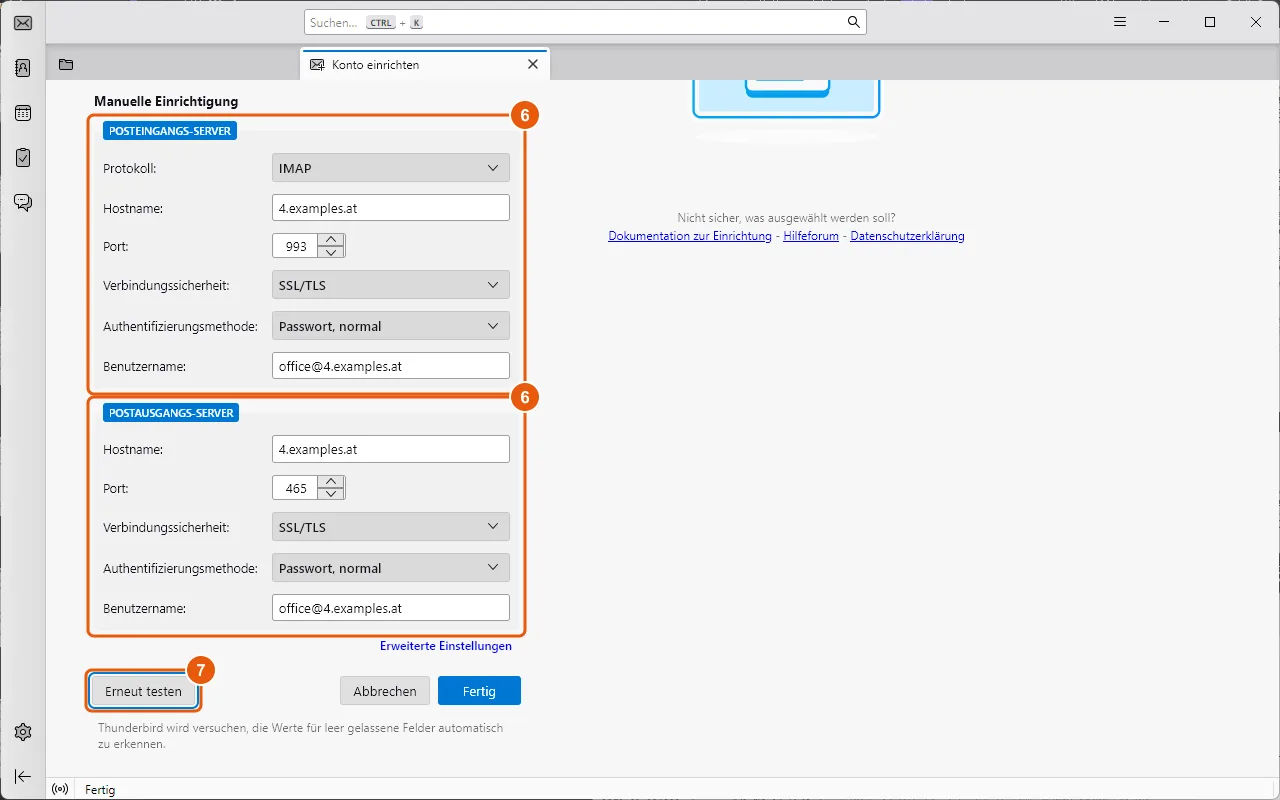
Klicken Sie auf Manuell einrichten. Jetzt sehen Sie die Felder für Posteingangs-Server und Postausgangs-Server.
-
Prüfen Sie die Werte und ändern Sie sie, wo nötig:
- Posteingangs-Server: Protokoll IMAP, Hostname Ihr Mailserver, Port 993, Verbindungssicherheit SSL/TLS
- Postausgangs-Server: Hostname Ihr Mailserver, Port 465, Verbindungssicherheit SSL/TLS
- Authentifizierungsmethode bei beiden: Passwort, normal
- Benutzername bei beiden: Ihre ganze E-Mail-Adresse
Welcher Mailserver für Sie gilt, steht in der Anleitung „Die Servereinstellungen für Ihr Postfach“. Bei Froxlor und LiveConfig ist es immer der Name des Servers, nicht
mail.mit Ihrer Domain. Bei LiveConfig gilt für den Posteingang Port 143 mit Verbindungssicherheit STARTTLS. -
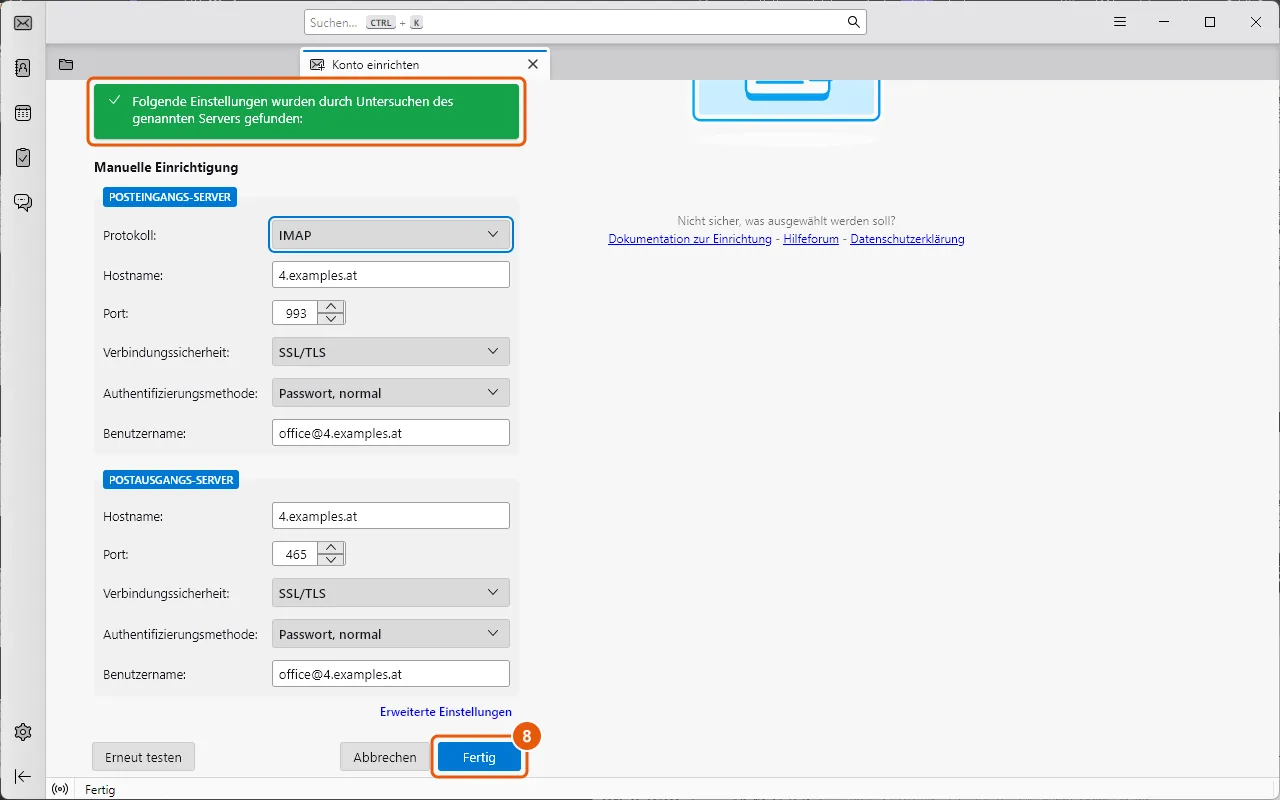
Klicken Sie auf Erneut testen. Thunderbird prüft die Verbindung zu beiden Servern. Passt alles, steht oben „Folgende Einstellungen wurden durch Untersuchen des genannten Servers gefunden:“.
-
Klicken Sie auf Fertig. Thunderbird meldet „Konto erfolgreich hinzugefügt“. Klicken Sie dort auf Beenden.
Tipp: Thunderbird zeigt neben dem Feld oft einen Hinweis, wenn ein anderer Port oder eine andere Sicherheit besser passt. Lesen Sie ihn, bevor Sie fortfahren.
Ergebnis
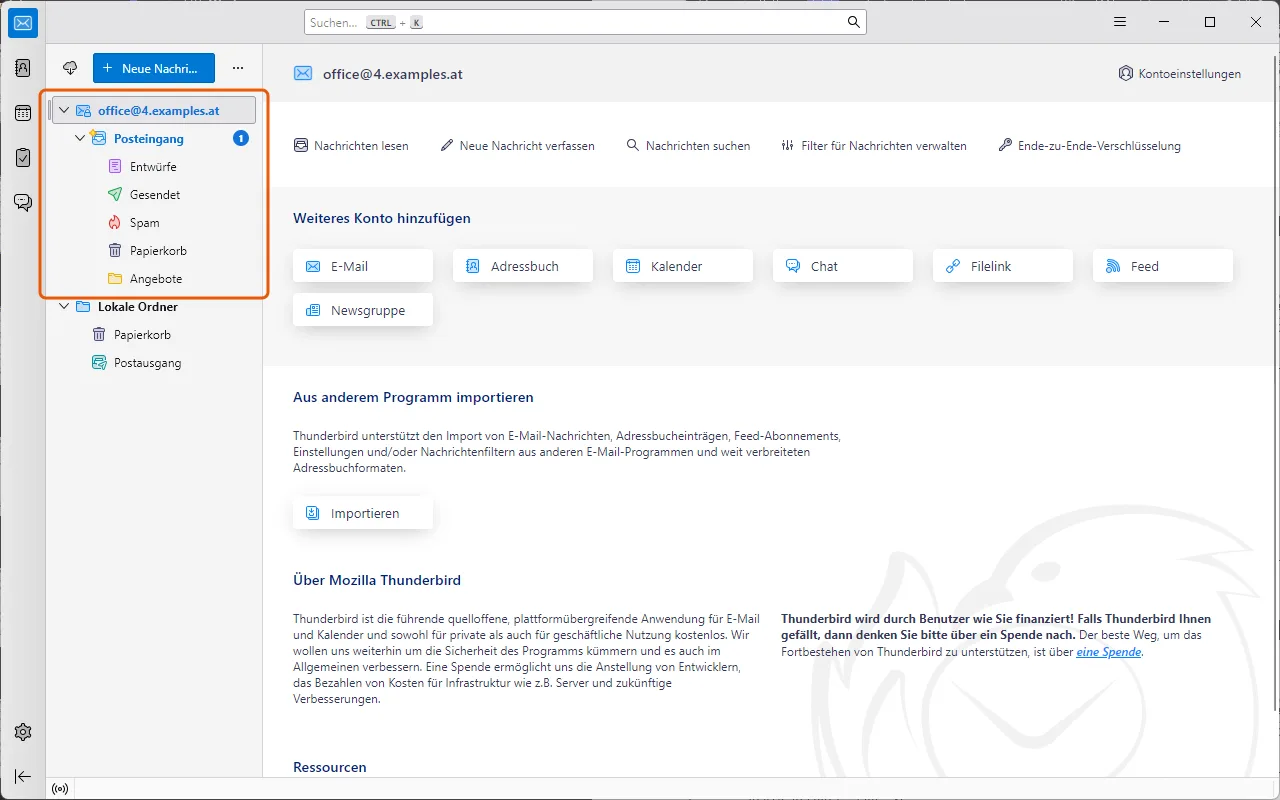
Ihr Postfach steht links in der Ordnerliste. Thunderbird lädt Ihre Mails und Ordner vom Server.
Beim ersten Konto fragt Thunderbird im Fenster Systemintegration, ob es Ihr Standardprogramm für E-Mail werden soll. Klicken Sie auf Als Standard festlegen oder auf Integration überspringen.
Wenn es nicht klappt
- Thunderbird meldet, Benutzername oder Passwort seien falsch: Tragen Sie als Benutzernamen die ganze Adresse ein und prüfen Sie das Passwort.
- Senden geht nicht, Empfangen schon: Stellen Sie beim Postausgangs-Server Port 587 und Verbindungssicherheit STARTTLS ein und klicken Sie noch einmal auf Erneut testen.
- Weitere Fehler: Lesen Sie die Anleitung „Häufige Fehler beim Einrichten“.
Verwandte Anleitungen
Geprüft mit Thunderbird 140.0.1 am 28.11.2026.