
Handbuch LiveConfig
Eine MySQL-Datenbank anlegen
Wie lege ich in LiveConfig eine Datenbank für WordPress oder einen Shop an?
Darum geht es
WordPress, Shops und viele andere Programme speichern ihre Inhalte in einer Datenbank. Sie legen die Datenbank in LiveConfig an und tragen ihre Zugangsdaten danach bei der Installation ein.
Voraussetzungen
- Sie sind in LiveConfig angemeldet.
- Ihr Paket enthält noch eine freie Datenbank. Wie viele es sind, sehen Sie unter Accounts.
So gehen Sie vor
-
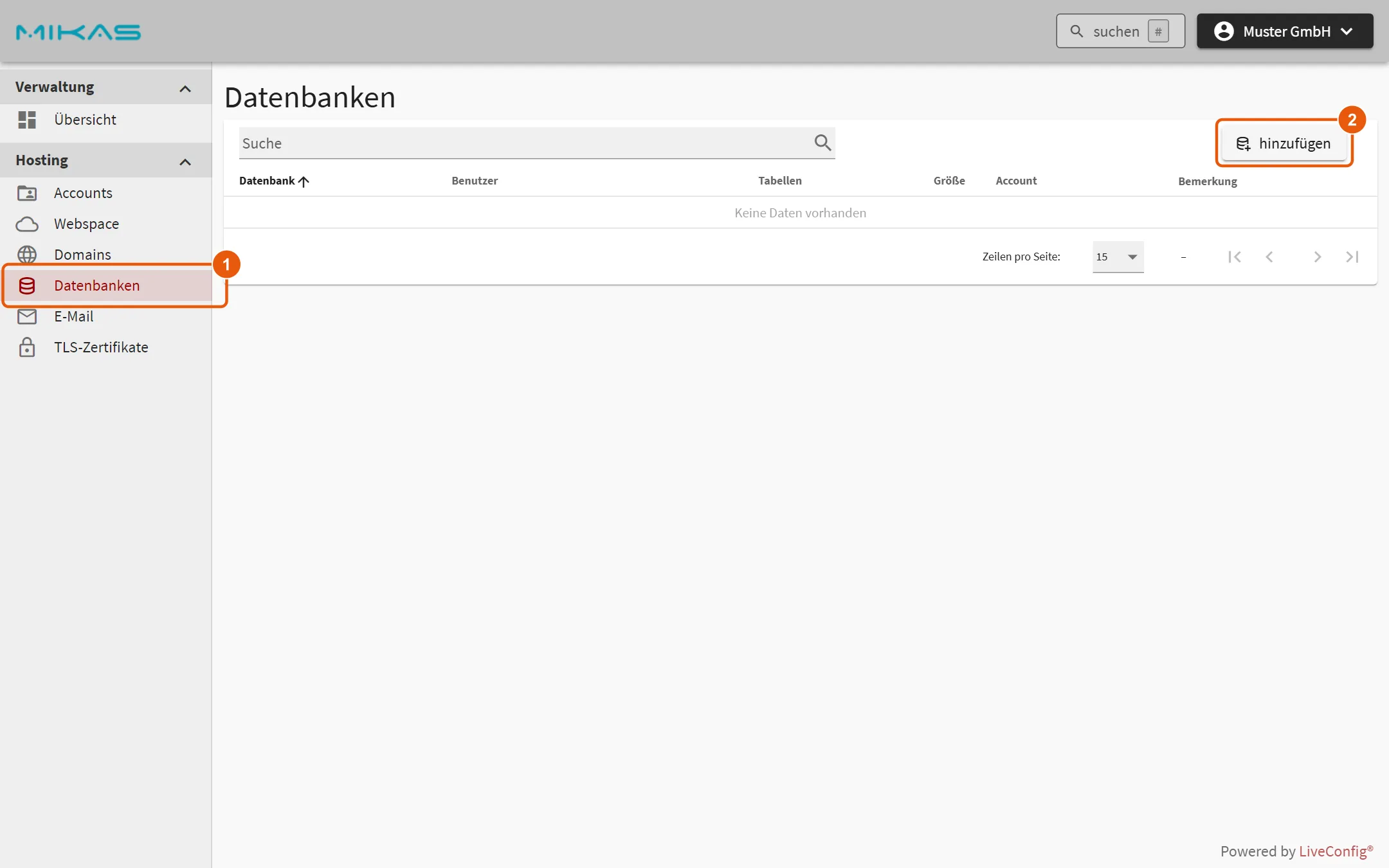
Klicken Sie links auf Datenbanken.
-
Klicken Sie oben rechts auf hinzufügen.

-
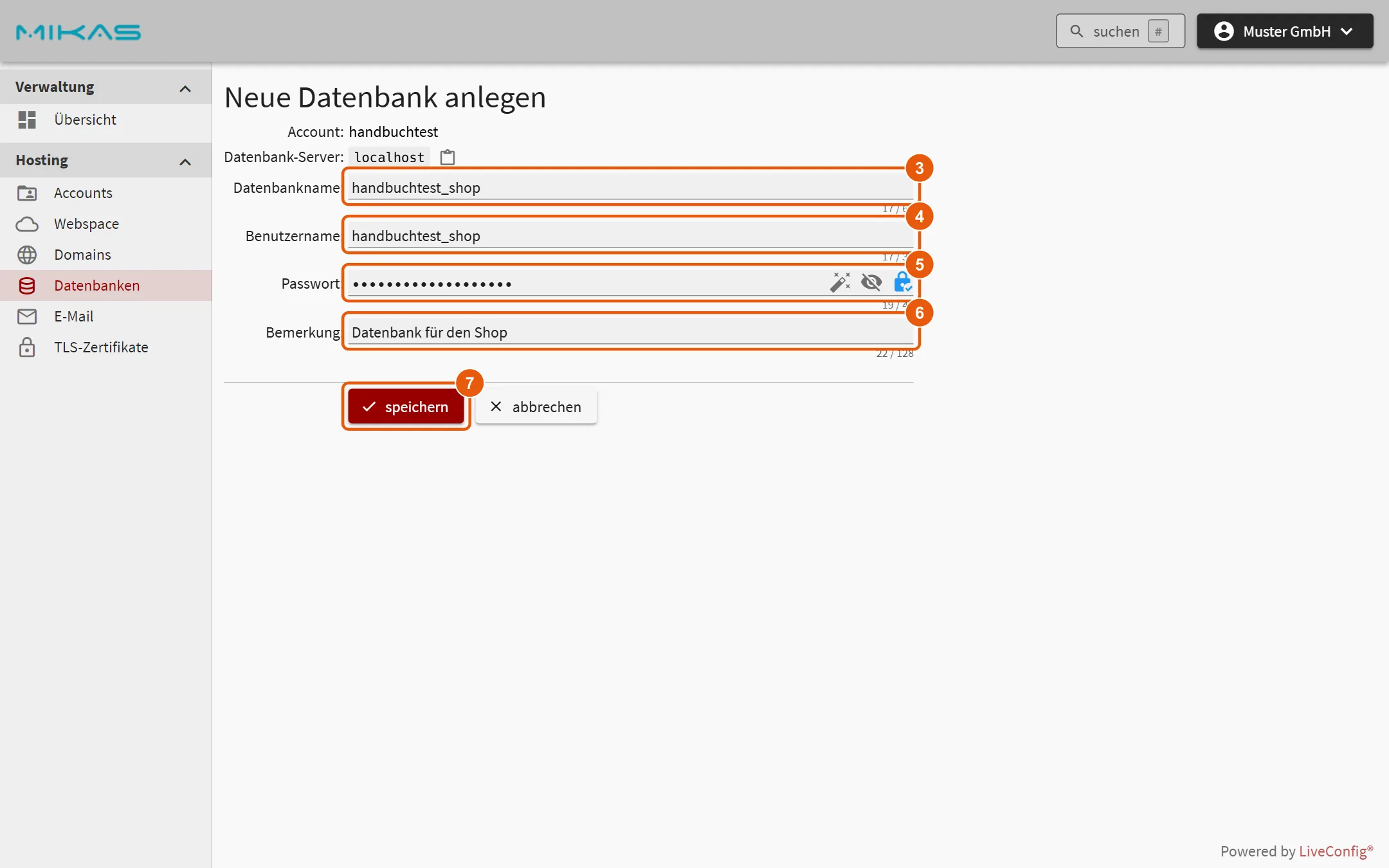
Tragen Sie unter Datenbankname einen Namen ein, zum Beispiel Ihren Benutzernamen mit „_shop“ dahinter.
-
Tragen Sie unter Benutzername den Namen für den Zugriff ein. Am einfachsten nehmen Sie denselben Namen wie für die Datenbank.
-
Tragen Sie unter Passwort ein sicheres Passwort ein. Mit dem Zauberstab im Feld lässt LiveConfig eines erzeugen. Notieren Sie es.
-
Unter Bemerkung können Sie notieren, wofür die Datenbank ist. Das Feld ist freiwillig.
-
Klicken Sie auf speichern.
-
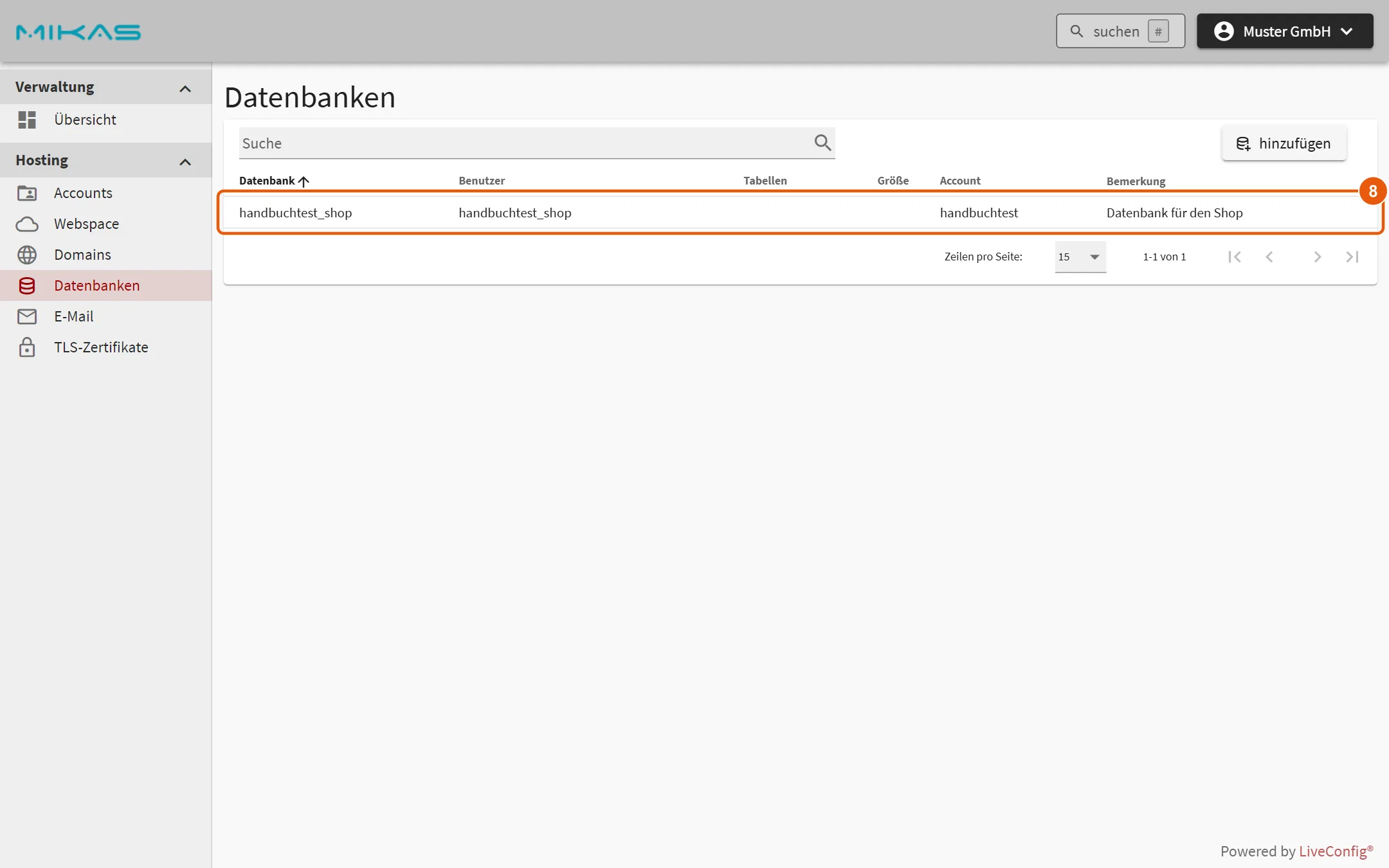
Die neue Datenbank steht jetzt in der Liste. Klicken Sie auf die Zeile.
-
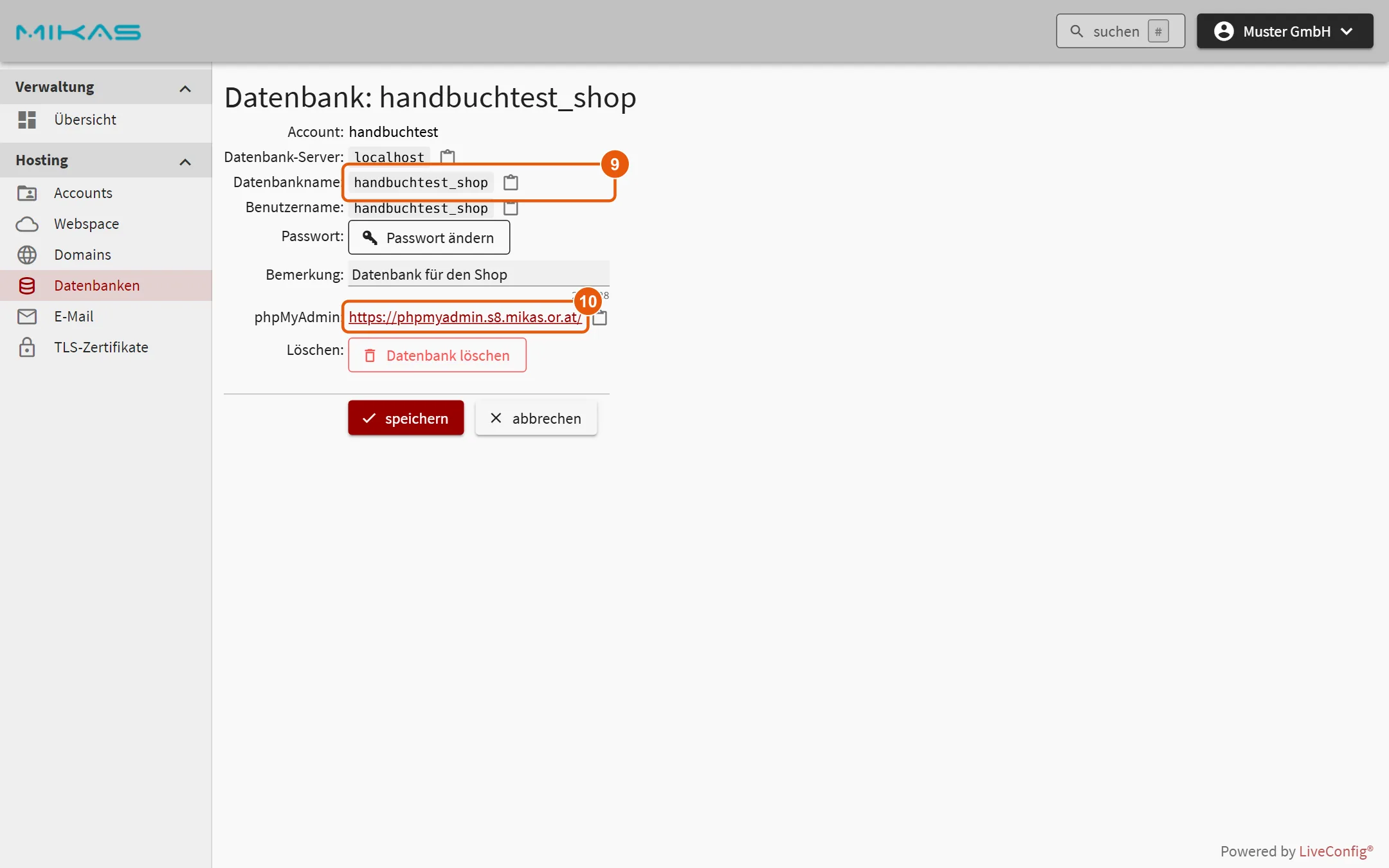
Hier stehen alle Angaben, die WordPress oder Ihr Shop bei der Installation braucht: Datenbank-Server, Datenbankname, Benutzername und Ihr Passwort. Mit dem Klemmbrett-Symbol kopieren Sie einen Wert.
-
Bei phpMyAdmin steht ein Link. Damit sehen Sie sich die Datenbank im Browser an. Er öffnet sich in einem neuen Tab.
11. Tragen Sie bei phpMyAdmin den Benutzernamen und das Passwort der Datenbank ein.
12. Klicken Sie auf Anmeldung.
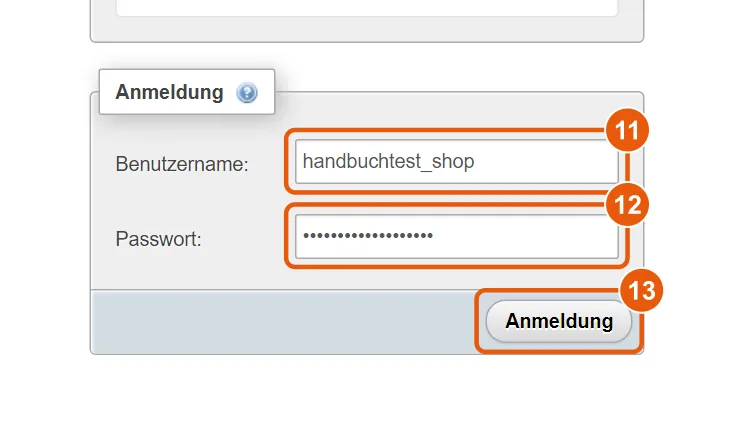
13. Links steht Ihre Datenbank. Mit einem Klick darauf sehen Sie ihre Tabellen. Eine neue Datenbank ist noch leer.
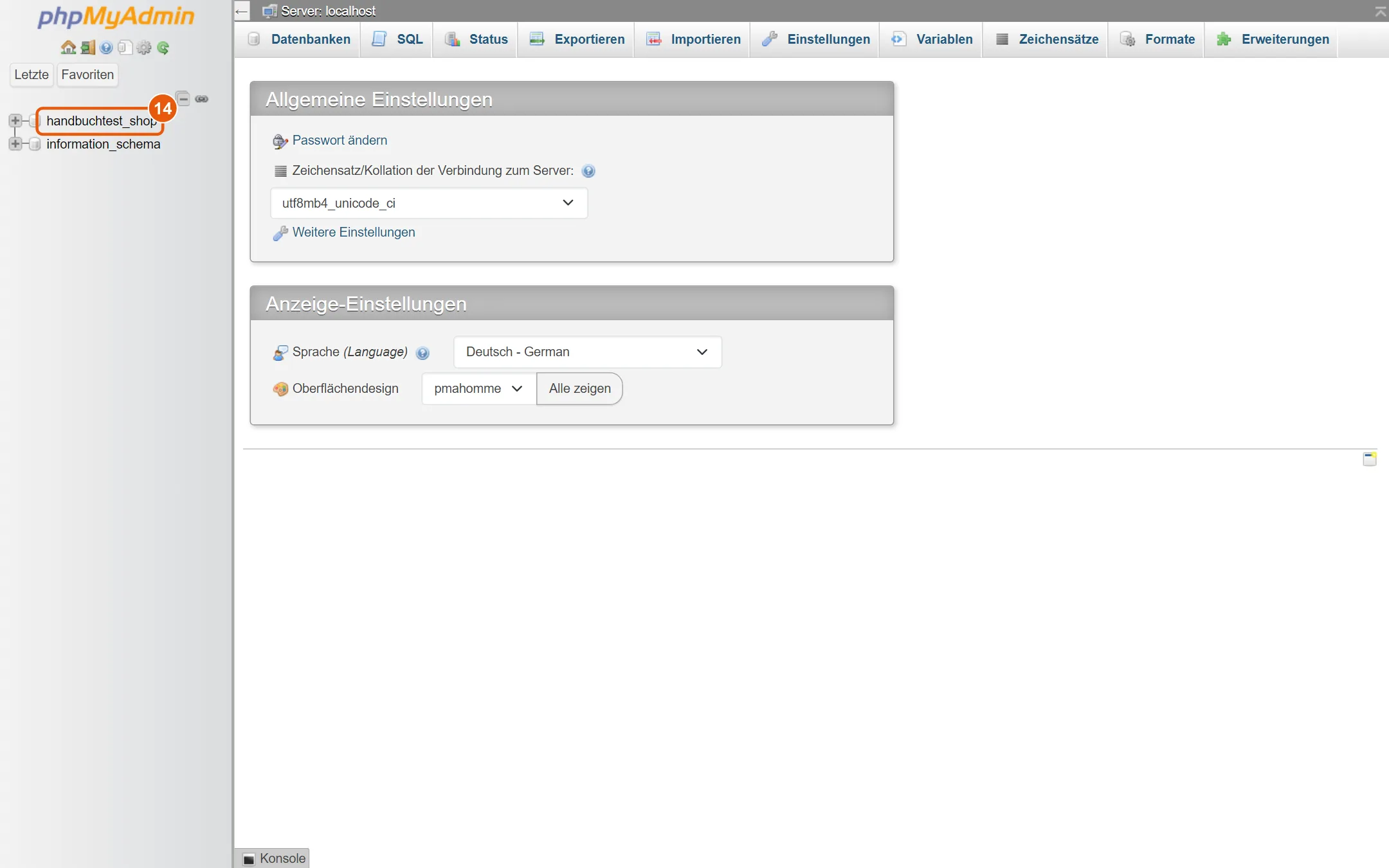
Achtung: In phpMyAdmin ändern Sie Daten direkt. Ein falscher Klick kann Ihre Website beschädigen. Legen Sie vorher eine Sicherung an oder fragen Sie uns.
Ergebnis
Die Datenbank ist angelegt. Bei der Installation von WordPress tragen Sie Datenbankname, Benutzername, Passwort und als Server „localhost“ ein.
Wenn es nicht klappt
- Der Knopf hinzufügen fehlt oder LiveConfig meldet eine Grenze: Alle Datenbanken Ihres Pakets sind vergeben. Melden Sie sich bei uns.
- Sie haben das Passwort vergessen: Öffnen Sie die Datenbank und klicken Sie auf Passwort ändern. Tragen Sie das neue Passwort danach auch in WordPress ein, in der Datei wp-config.php.
- phpMyAdmin meldet einen Anmeldefehler: Nehmen Sie den Benutzernamen der Datenbank, nicht Ihren LiveConfig-Benutzernamen.
Verwandte Anleitungen
Geprüft mit LiveConfig 3.2.5 am 28.11.2026.