
Handbuch E-Mail-Programme
Postfach am Android-Handy einrichten
Wie richte ich mein E-Mail-Postfach auf einem Android-Handy mit der Gmail-App ein?
Darum geht es
Auf fast jedem Android-Handy ist die Gmail-App schon installiert. Sie kann nicht nur Gmail, sondern auch Ihr Postfach bei MIKAS abrufen. So richten Sie es ein.
Voraussetzungen
- Sie kennen Ihre E-Mail-Adresse und das Passwort des Postfachs.
- Sie haben die Servereinstellungen zur Hand. Sie stehen in der Anleitung „Die Servereinstellungen für Ihr Postfach“.
So gehen Sie vor
-
Öffnen Sie die Gmail-App.
-
Tippen Sie rechts oben in der Suchleiste auf Ihr Profilbild.
-
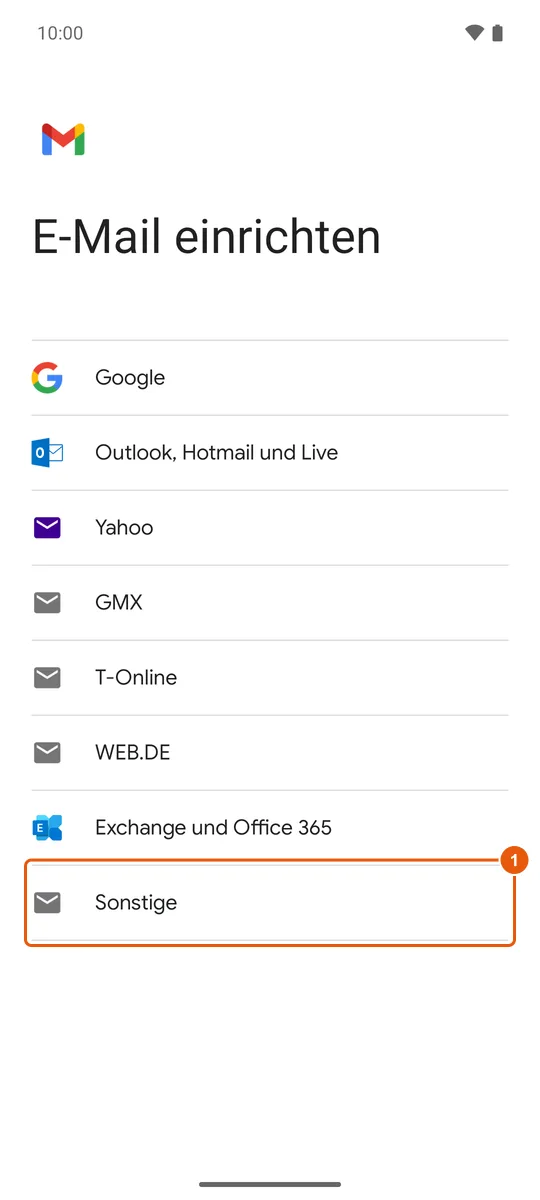
Tippen Sie auf Weiteres Konto hinzufügen und dann auf Sonstige.

-
Geben Sie Ihre ganze E-Mail-Adresse ein und tippen Sie auf Weiter.
-
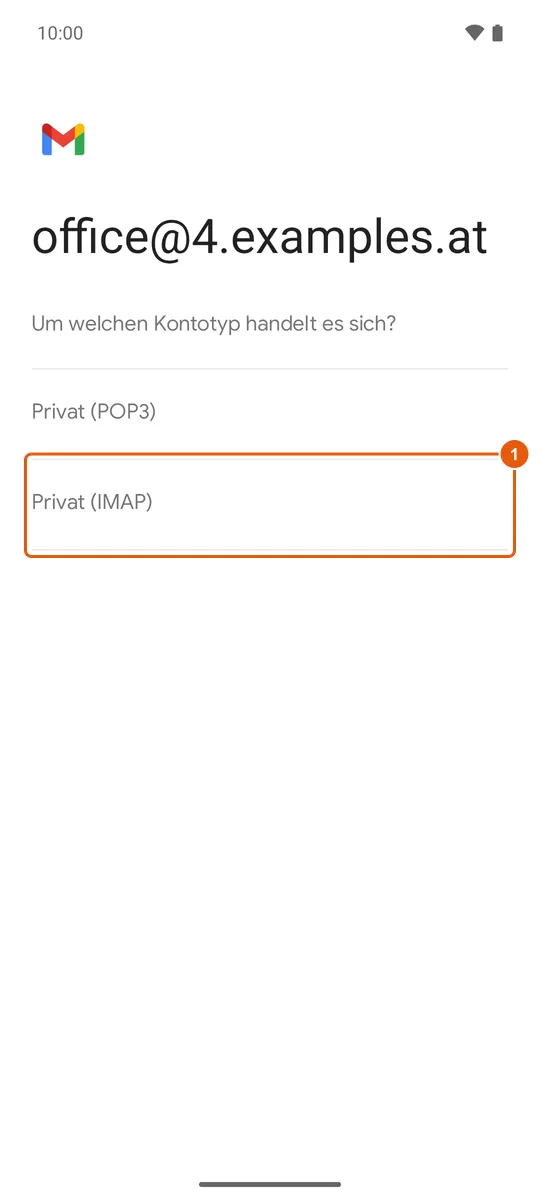
Wählen Sie Privat (IMAP).
-
Geben Sie das Passwort des Postfachs ein und tippen Sie auf Weiter.
-
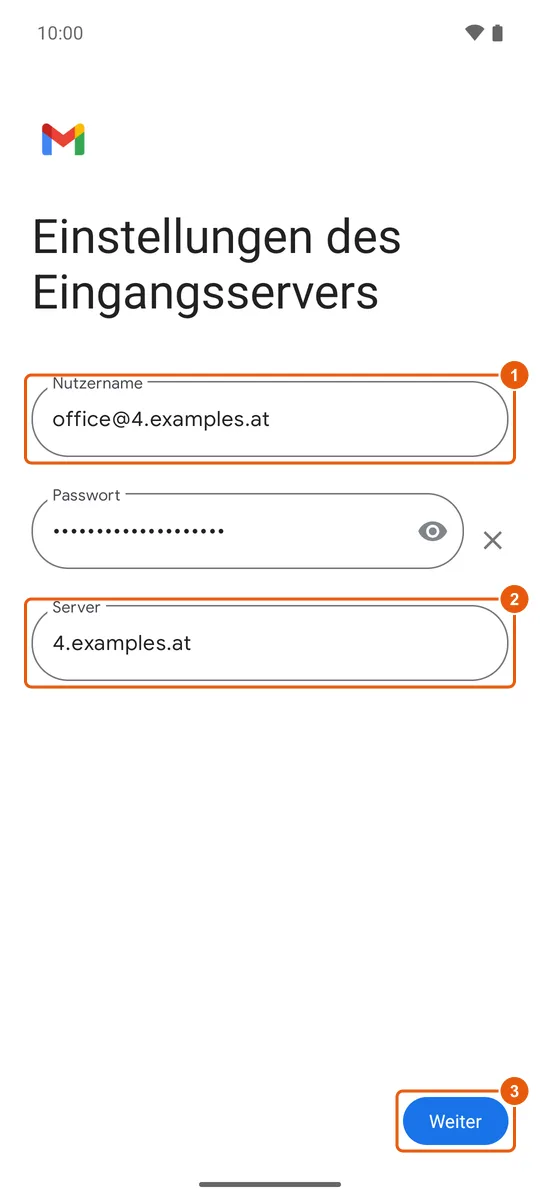
Die App zeigt nun Einstellungen des Eingangsservers. Tragen Sie ein:
- bei Nutzername Ihre ganze E-Mail-Adresse,
- bei Server Ihren Mailserver. Die App schlägt dort Ihre Domain vor. Ersetzen Sie sie durch den Mailserver aus den Servereinstellungen. Bei Froxlor und LiveConfig ist das immer der Name des Servers, nicht
mail.mit Ihrer Domain.
Tippen Sie auf Weiter. Port und Verschlüsselung wählt die App selbst, für IMAP Port 993 mit SSL/TLS.
-
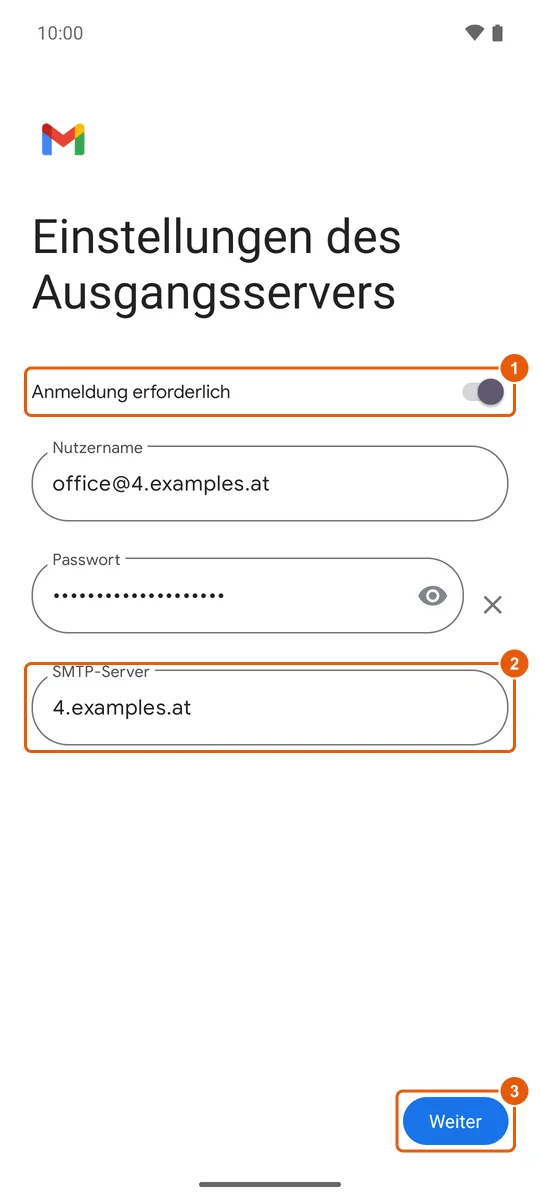
Danach zeigt die App Einstellungen des Ausgangsservers. Lassen Sie Anmeldung erforderlich eingeschaltet. Nutzername und Passwort sind schon ausgefüllt. Tragen Sie bei SMTP-Server denselben Mailserver ein und tippen Sie auf Weiter. Die App wählt hier Port 465 mit SSL/TLS.
-
Tippen Sie bei Kontooptionen auf Weiter. Geben Sie auf der letzten Seite den Namen ein, der bei Ihren gesendeten Mails stehen soll, und tippen Sie auf Weiter. Zum Schluss tippen Sie auf WEITER ZU GMAIL.
Tipp: Auf Samsung-Handys gibt es auch die App Samsung E-Mail. Dort ist der Ablauf ähnlich: neues Konto, manuelle Einrichtung, IMAP wählen und dieselben Werte eintragen.
Ergebnis
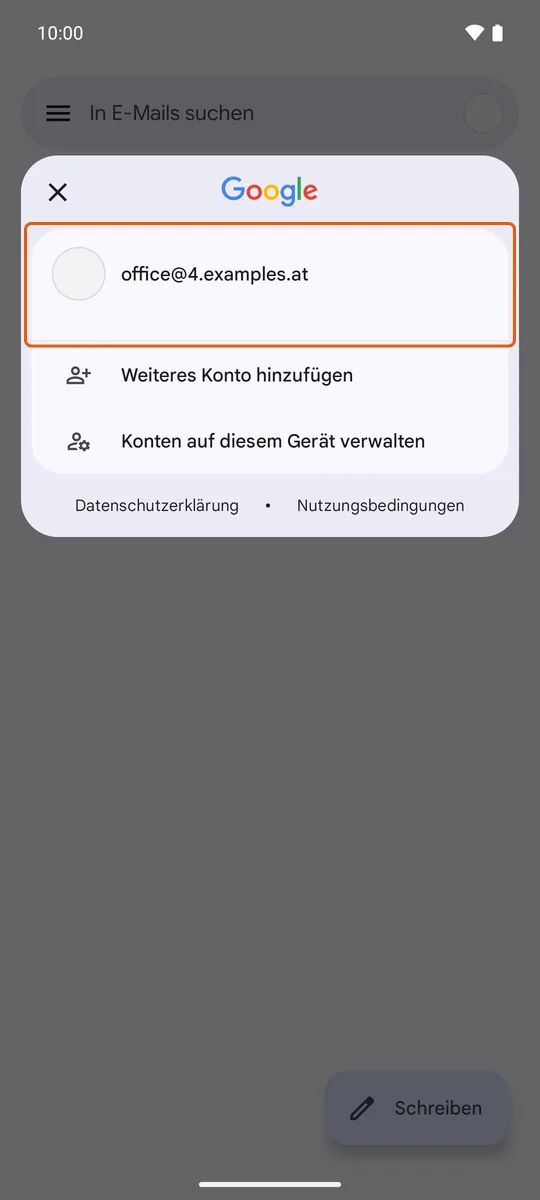
In der Gmail-App wechseln Sie über Ihr Profilbild rechts oben zwischen den Konten. Ihr Postfach bei MIKAS steht dort mit seinen Mails.
Wenn es nicht klappt
- Die App meldet einen Fehler bei der Anmeldung: Prüfen Sie, ob Sie die ganze Adresse als Benutzernamen eingetragen haben und das Passwort stimmt.
- Senden geht nicht, Empfangen schon: Öffnen Sie in Gmail das Menü links oben, dann Einstellungen, Ihre Adresse und Einstellungen des Ausgangsservers. Tragen Sie als Port 587 ein, wählen Sie bei Sicherheitstyp STARTTLS und tippen Sie auf FERTIG.
- Keine Verbindung zum Posteingang bei LiveConfig: Dort ist Port 993 nicht erreichbar. Öffnen Sie in Gmail das Menü links oben, dann Einstellungen, Ihre Adresse und Einstellungen des Eingangsservers. Tragen Sie als Port 143 ein, wählen Sie bei Sicherheitstyp STARTTLS und tippen Sie auf FERTIG.
- Weitere Fehler: Lesen Sie die Anleitung „Häufige Fehler beim Einrichten“.
Verwandte Anleitungen
Geprüft mit Gmail 2025.03.02 auf Android 16 am 28.11.2026.