
Handbuch Webmail
Eine Signatur anlegen
Wie lege ich in Webmail eine Signatur an, die unter jeder E-Mail steht?
Darum geht es
Eine Signatur steht automatisch unter jeder E-Mail, die Sie schreiben. Meist enthält sie Ihren Namen, Ihre Firma und Ihre Kontaktdaten. Im selben Schritt legen Sie fest, welcher Name beim Empfänger als Absender erscheint.
Voraussetzungen
- Sie sind in Webmail angemeldet.
So gehen Sie vor
-
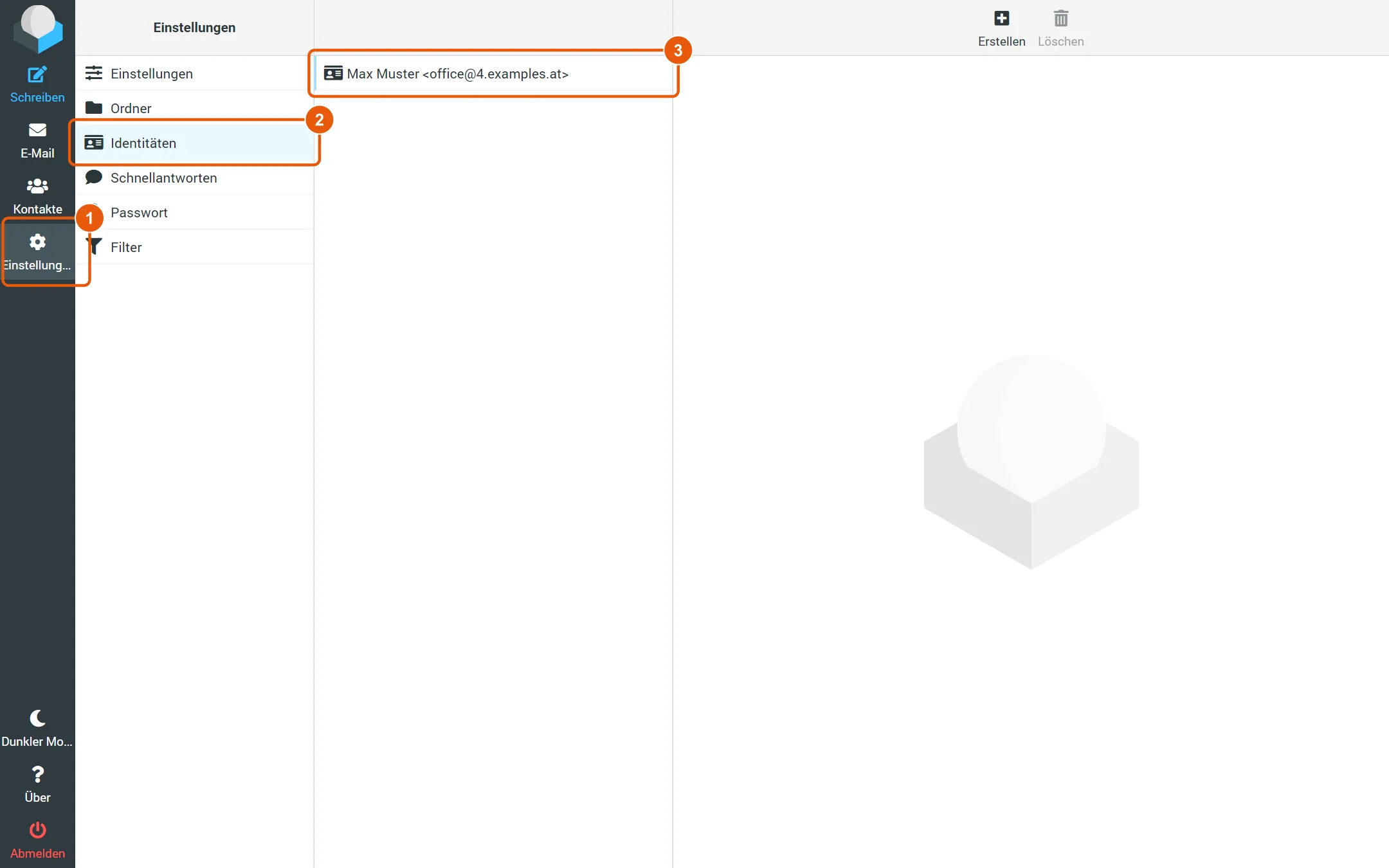
Klicken Sie links auf Einstellungen.
-
Klicken Sie auf Identitäten.
-
Klicken Sie in der Liste auf Ihre E-Mail-Adresse.

-
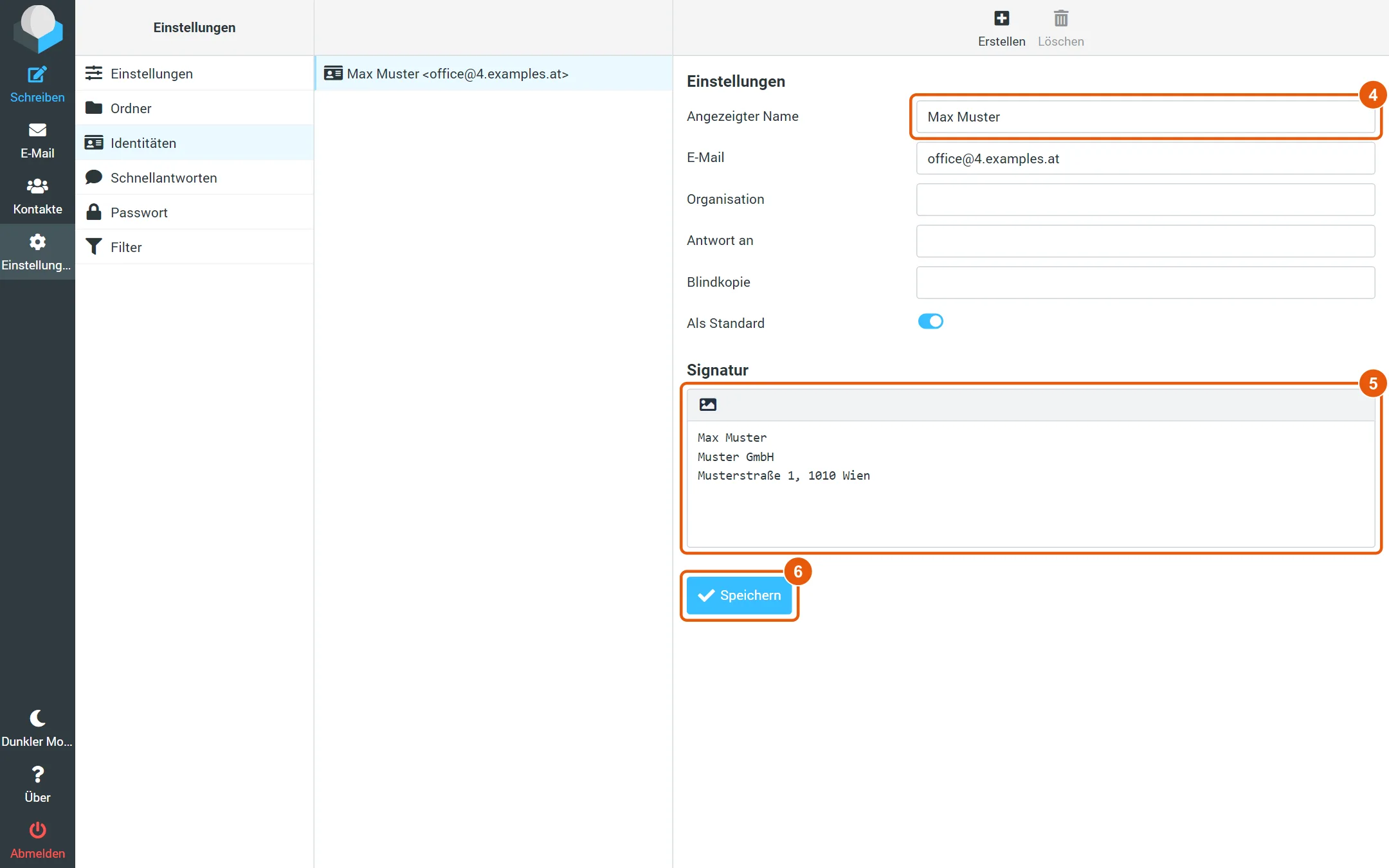
Tragen Sie unter Angezeigter Name Ihren Namen ein. So sieht der Empfänger, von wem die Nachricht kommt.
-
Schreiben Sie unter Signatur Ihren Text, zum Beispiel Name, Firma und Adresse in je einer Zeile.
-
Klicken Sie auf Speichern.
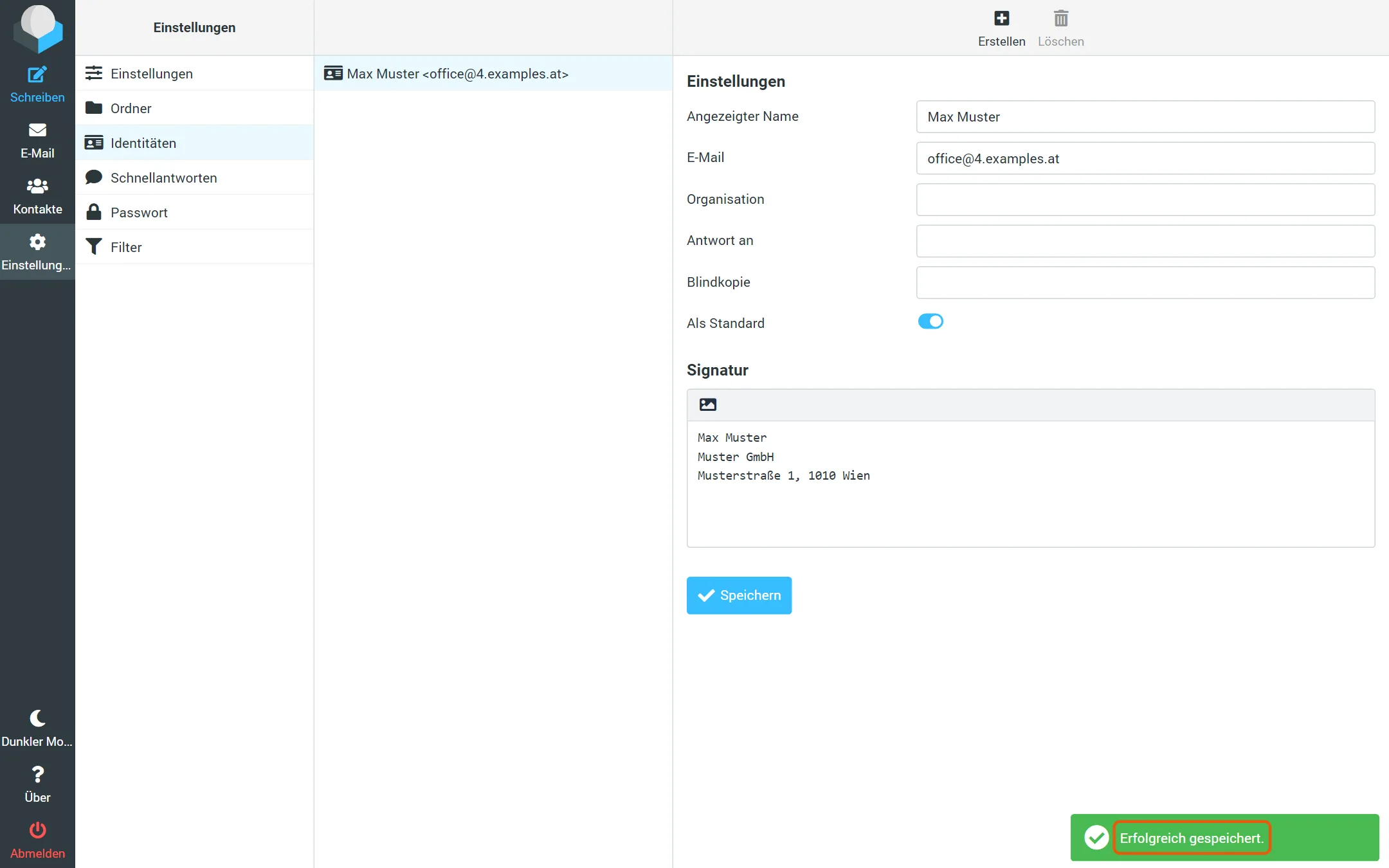
Unten rechts erscheint „Erfolgreich gespeichert.“
-
Zur Kontrolle klicken Sie links auf Schreiben. Ihre Signatur steht schon im Textfeld.
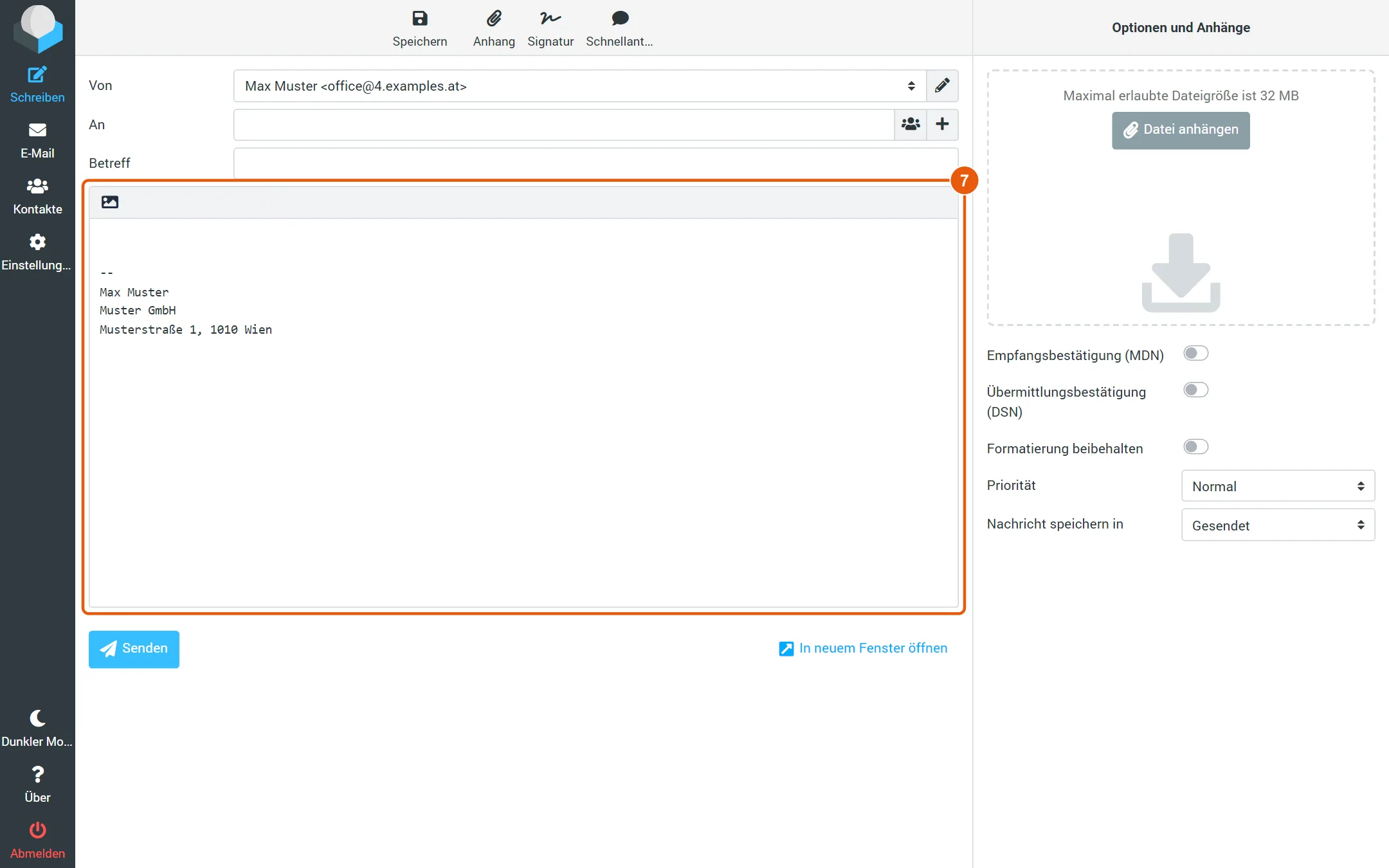
Tipp: Webmail setzt vor die Signatur eine Zeile mit zwei Strichen. Daran erkennen viele Mailprogramme, wo die Signatur beginnt. Lassen Sie diese Zeile stehen.
Ergebnis
Jede neue Nachricht beginnt mit Ihrer Signatur. In der Liste der Identitäten steht jetzt Ihr Name vor der Adresse.
Wenn es nicht klappt
- Die Signatur fehlt in einer neuen Nachricht: Prüfen Sie oben unter Von, ob die richtige Adresse gewählt ist. Mit Signatur in der Leiste über der Nachricht fügen Sie sie von Hand ein.
- Sie möchten fette Schrift oder einen Link in der Signatur: Mit dem Bildsymbol über dem Feld Signatur schalten Sie auf formatierten Text um.
- Die Signatur gilt auch in Ihrem Mailprogramm: Nein. Outlook, Thunderbird und das Handy haben jeweils eine eigene Signatur. Legen Sie sie dort getrennt an.
Verwandte Anleitungen
Geprüft mit Webmail 1.6.22 am 27.11.2026.