
Handbuch WordPress
Die Block-Werkzeugleiste nutzen
Wie wandle ich einen Block um, verschiebe, kopiere oder lösche ihn?
Darum geht es
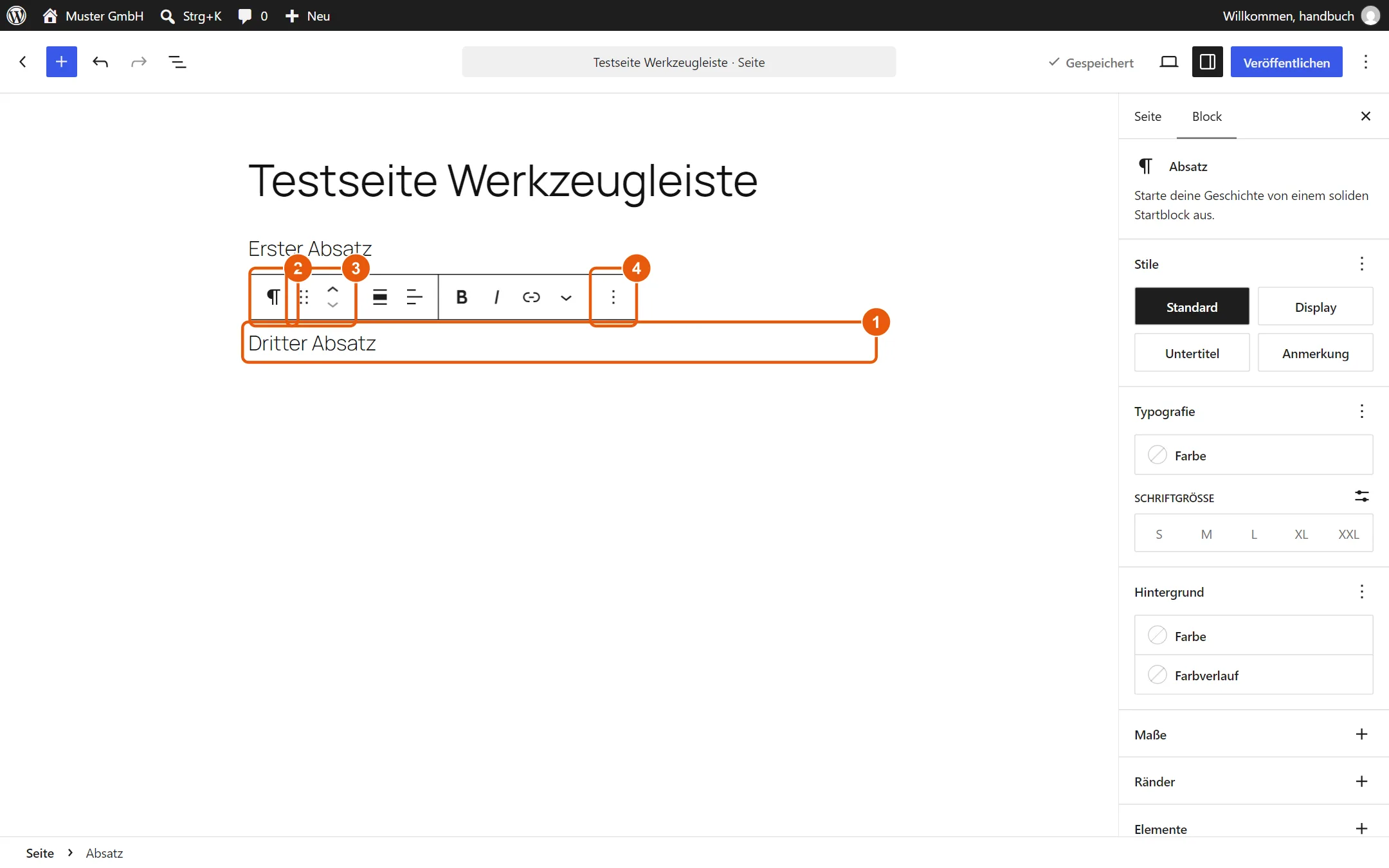
Sobald Sie in einen Block klicken, erscheint direkt darüber eine schmale Leiste. Damit machen Sie aus einem Absatz eine Überschrift, schieben den Block an eine andere Stelle, kopieren oder löschen ihn. Die Leiste sieht bei jedem Block etwas anders aus, die Knöpfe links und rechts sind aber immer gleich.
Voraussetzungen
- Sie sind in WordPress angemeldet.
- Eine Seite oder ein Beitrag mit einigen Blöcken ist im Editor geöffnet.
So gehen Sie vor
-
Klicken Sie in den Block, den Sie ändern möchten. Darüber erscheint die Werkzeugleiste.

-
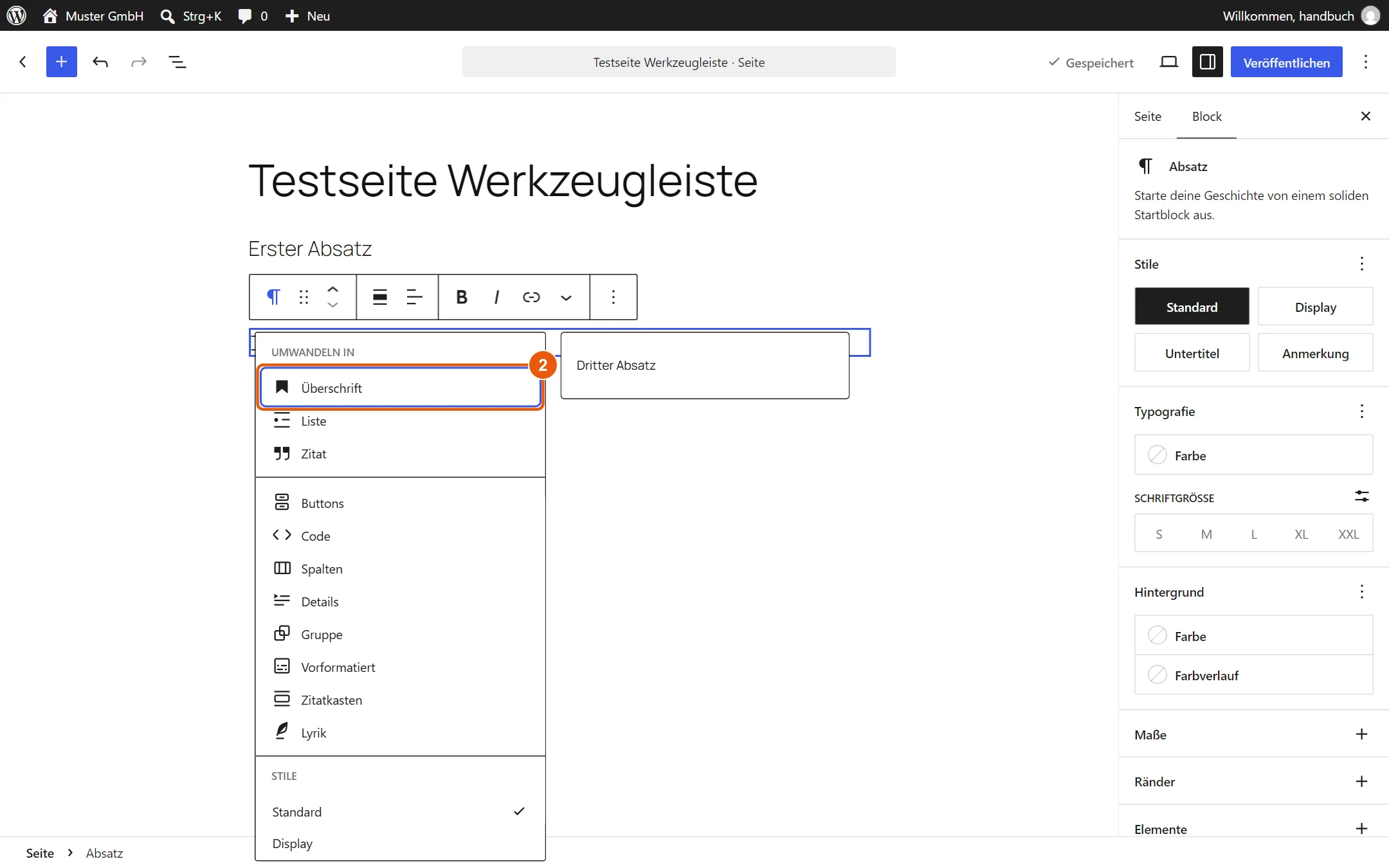
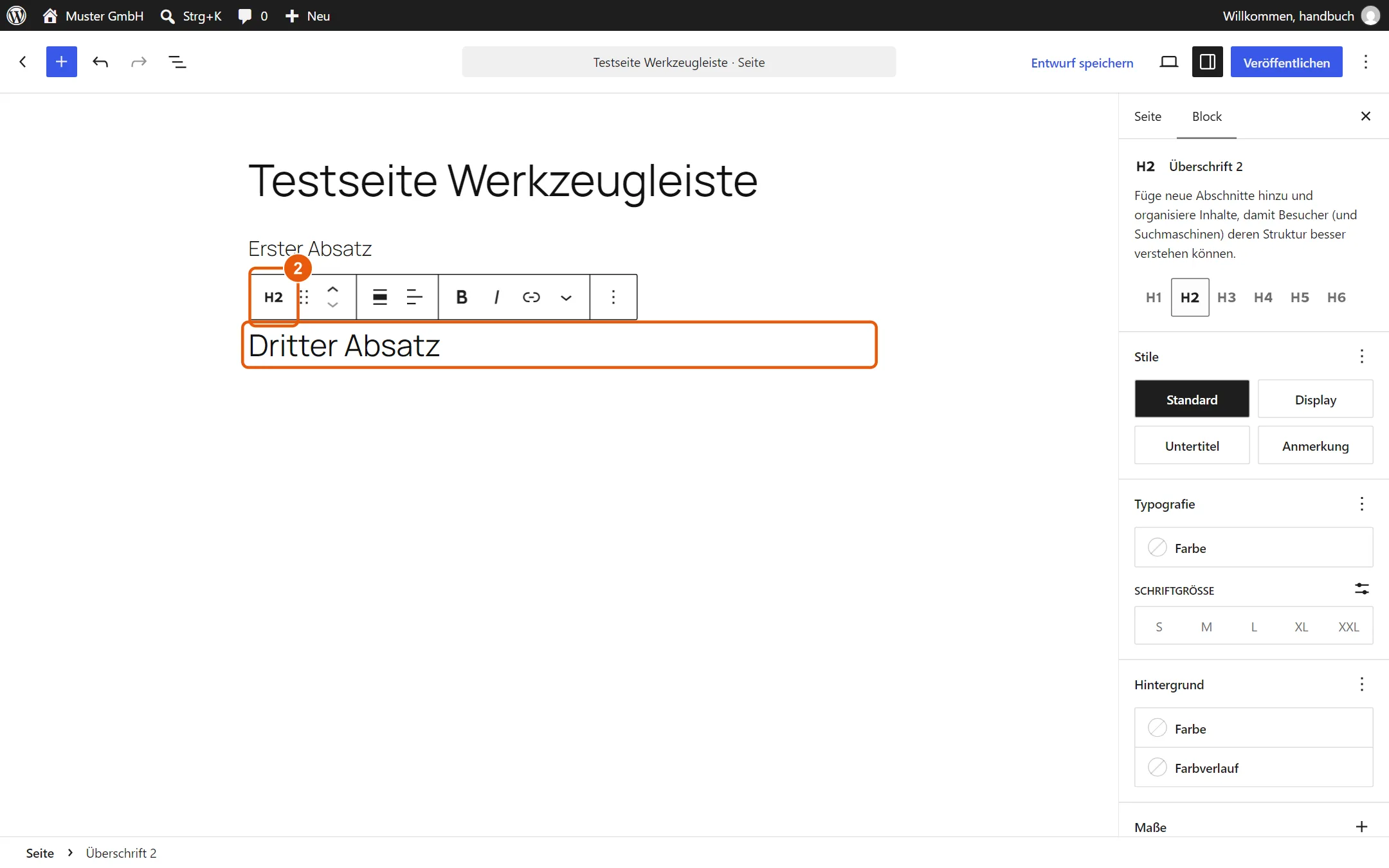
Umwandeln: Klicken Sie ganz links auf das Symbol des Blocks, bei einem Absatz ist das ¶. Unter Umwandeln in wählen Sie den neuen Blocktyp, etwa Überschrift.
Der Text bleibt erhalten, in der Leiste steht jetzt H2.
-
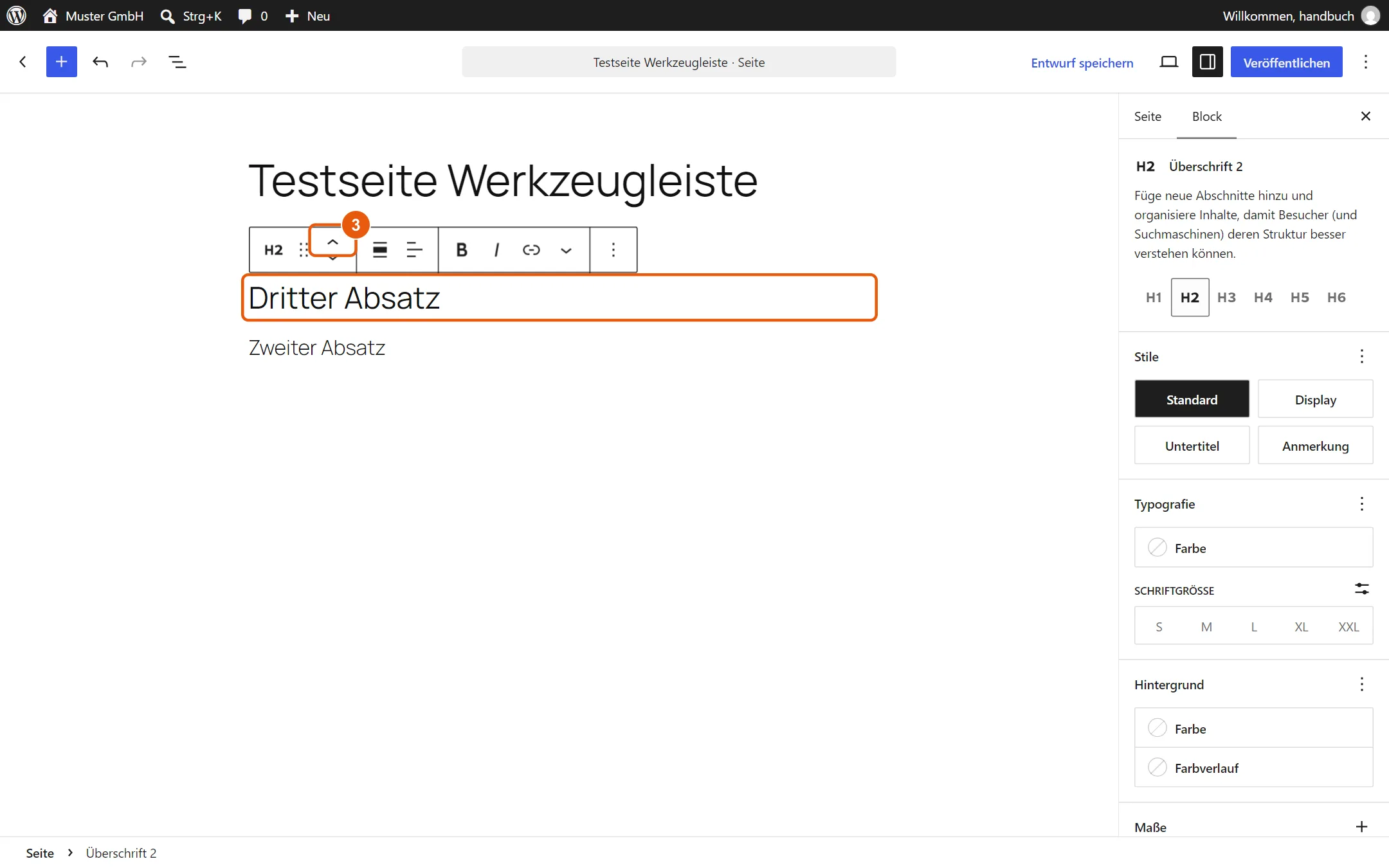
Verschieben: Klicken Sie auf den Pfeil nach oben (Nach oben verschieben) oder nach unten (Nach unten verschieben). Der Block wandert jeweils um eine Position. Für größere Sprünge halten Sie den Griff mit den sechs Punkten (Ziehen) gedrückt und ziehen den Block an die neue Stelle.
-
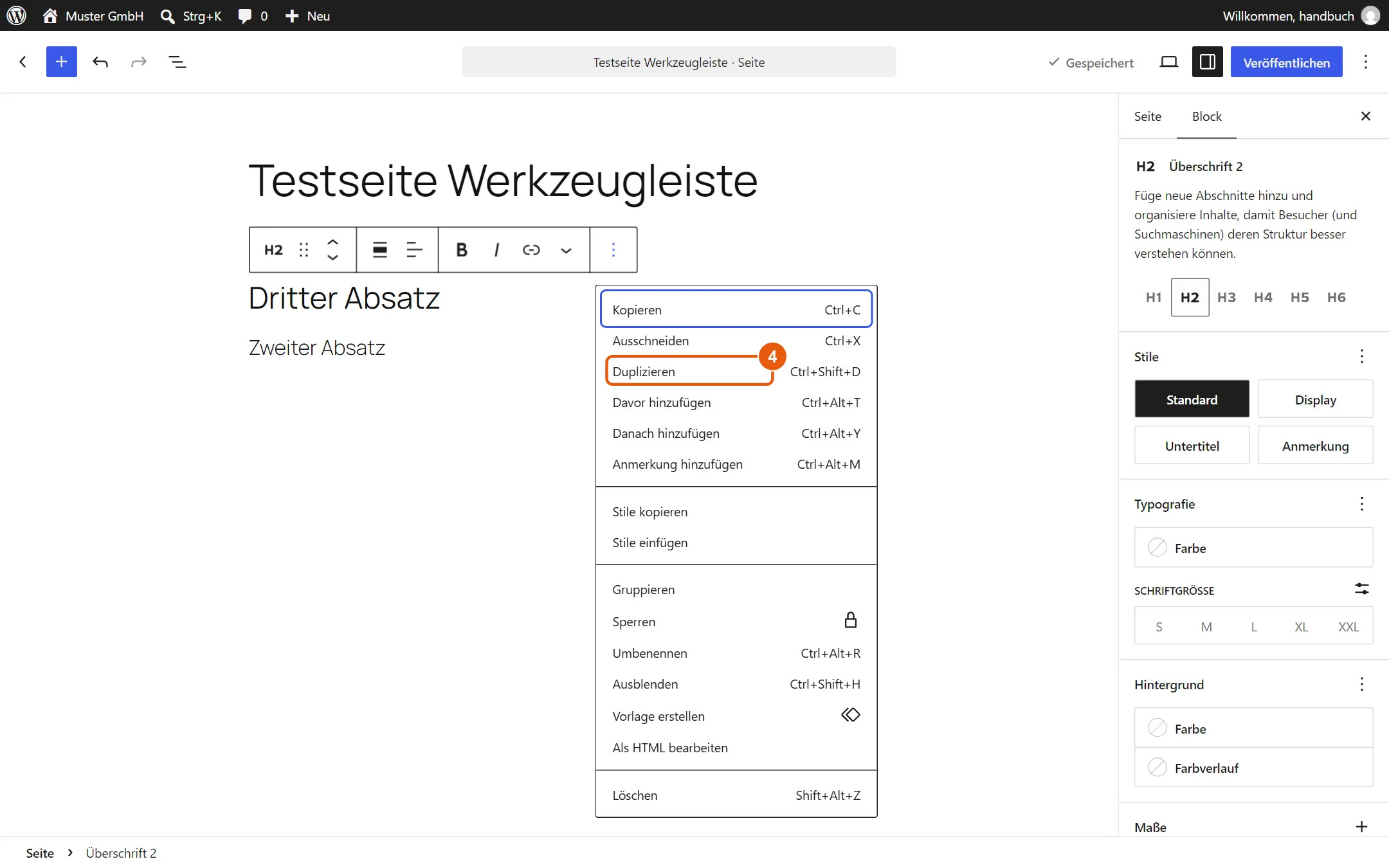
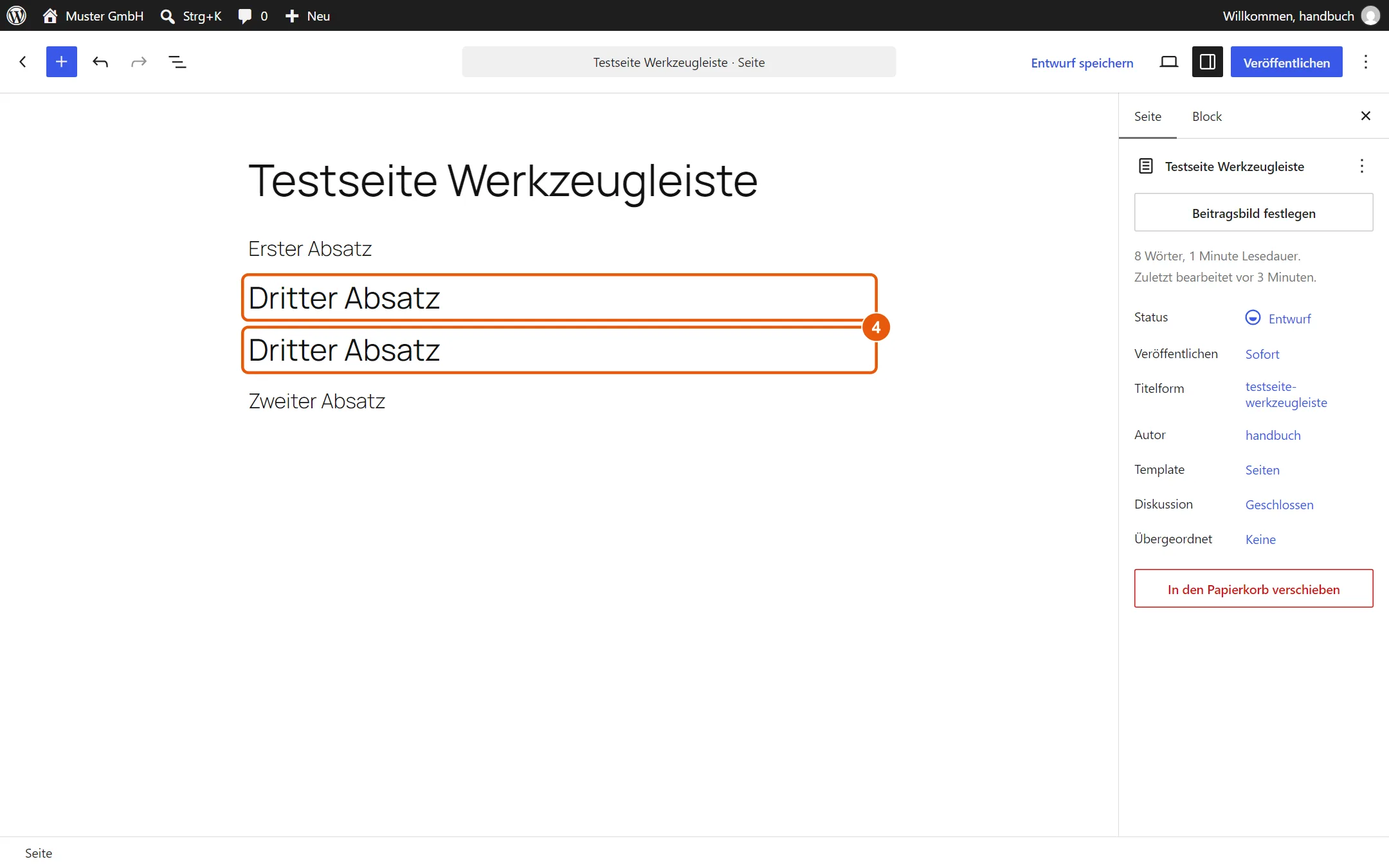
Duplizieren: Klicken Sie rechts auf Optionen (drei Punkte) und dann auf Duplizieren.
Die Kopie steht direkt unter dem Original und ist gleich ausgewählt.
-
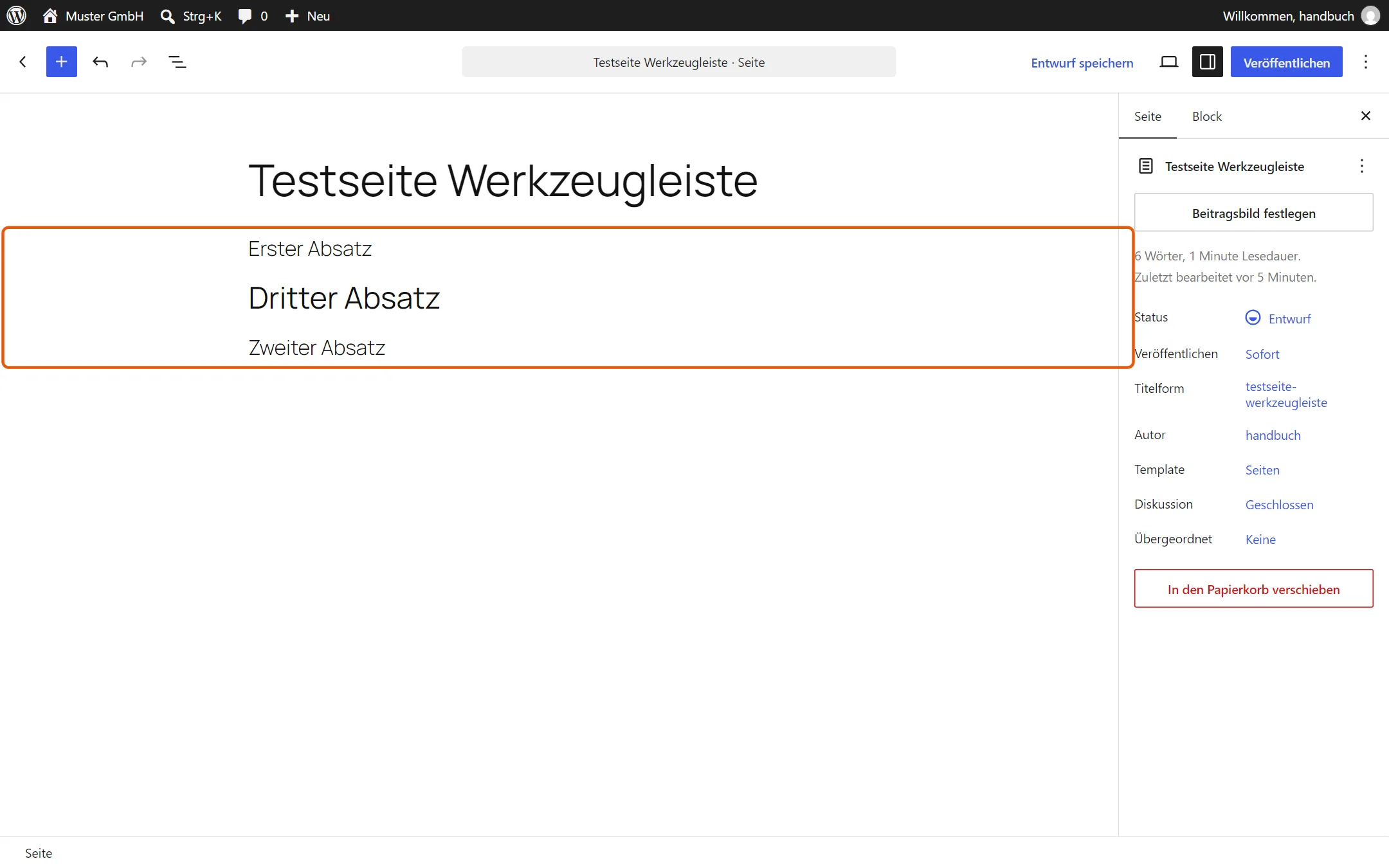
Löschen: Klicken Sie in den Block, dann auf Optionen und ganz unten auf Löschen.
Ergebnis
Die Seite zeigt die Blöcke in der neuen Reihenfolge, die Kopie ist wieder weg. Speichern Sie die Seite wie gewohnt, etwa mit Entwurf speichern oder Veröffentlichen.
Tipp: Im Menü Optionen stehen die Tastenkürzel neben den Einträgen, etwa „Ctrl+Shift+D“ für Duplizieren und „Shift+Alt+Z“ für Löschen. Auf einer deutschen Tastatur ist Ctrl die Taste Strg.
Weitere Einträge im Menü Optionen:
- Kopieren und Ausschneiden: Block in die Zwischenablage legen und an anderer Stelle einfügen.
- Davor hinzufügen und Danach hinzufügen: einen leeren Block über oder unter dem gewählten einfügen.
- Gruppieren: den Block in eine Gruppe packen, etwa für eine gemeinsame Hintergrundfarbe.
- Sperren: verhindert, dass der Block versehentlich verschoben oder gelöscht wird.
- Ausblenden: der Block bleibt im Editor, erscheint aber nicht auf der Website.
- Vorlage erstellen: den Block als Vorlage speichern und an anderen Stellen wiederverwenden.
Wenn es nicht klappt
- Die Werkzeugleiste ist weg: Sie verschwindet, solange Sie tippen. Bewegen Sie die Maus ein Stück, dann erscheint sie wieder.
- Die Pfeile fehlen: Steht nur ein Block auf der Seite oder in einem Bereich, gibt es nichts zu verschieben. Die Pfeile erscheinen erst ab zwei Blöcken.
- Ein Block lässt sich nicht verschieben oder löschen: Er ist vermutlich gesperrt. Öffnen Sie Optionen und heben Sie die Sperre über den Eintrag mit dem Schloss auf.
- Versehentlich gelöscht: Klicken Sie oben links auf den gebogenen Pfeil (Rückgängig machen).
Verwandte Anleitungen
- Alle Blöcke im Überblick
- Blöcke mit der Listenansicht finden und verschieben
- Absätze und Überschriften gestalten
- Der Block-Editor auf einen Blick
Geprüft mit WordPress 7.1.5 am 28.11.2026.