
Handbuch Plesk
Einen FTP-Zugang anlegen
Wie gebe ich meinem Webdesigner einen eigenen FTP-Zugang?
Darum geht es
Arbeitet jemand an Ihrer Website mit, bekommt er einen eigenen FTP-Zugang. So müssen Sie Ihr Hauptpasswort nicht weitergeben und können den Zugang später wieder entfernen.
Voraussetzungen
- Sie sind in Plesk angemeldet.
So gehen Sie vor
-
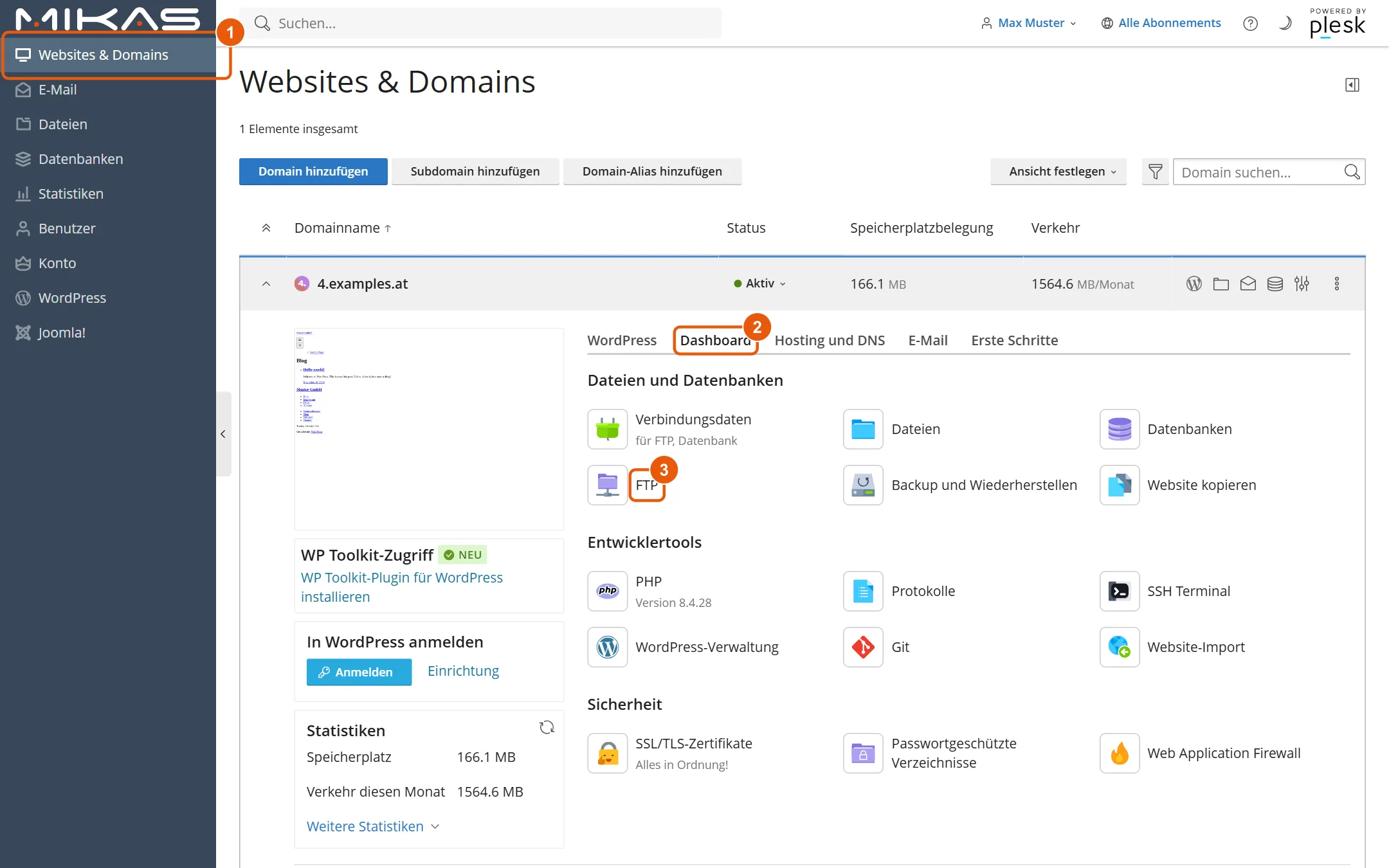
Klicken Sie links auf Websites & Domains.
-
Klicken Sie bei Ihrer Domain auf den Reiter Dashboard.
-
Klicken Sie unter Dateien und Datenbanken auf FTP.

-
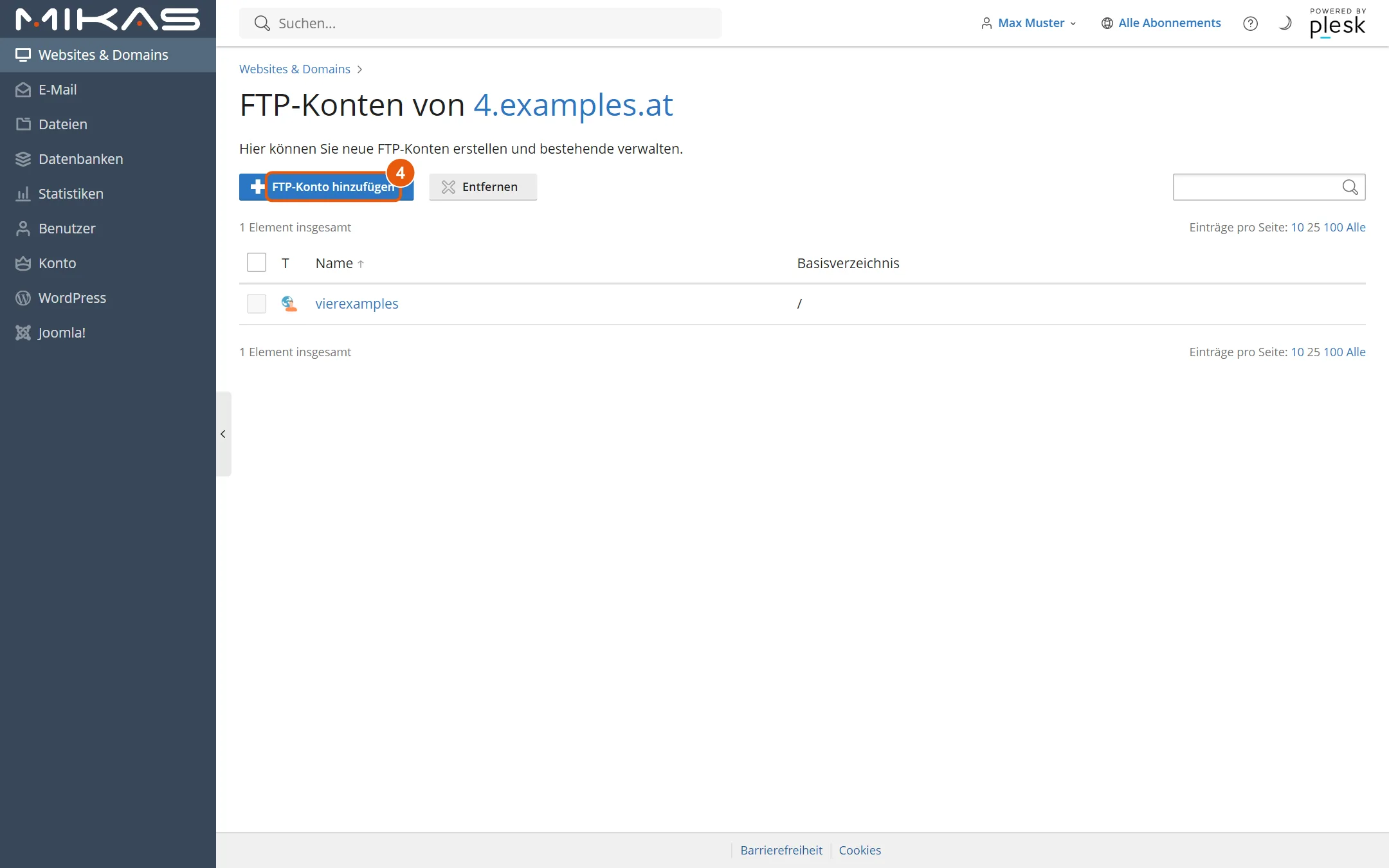
Klicken Sie auf FTP-Konto hinzufügen.
-
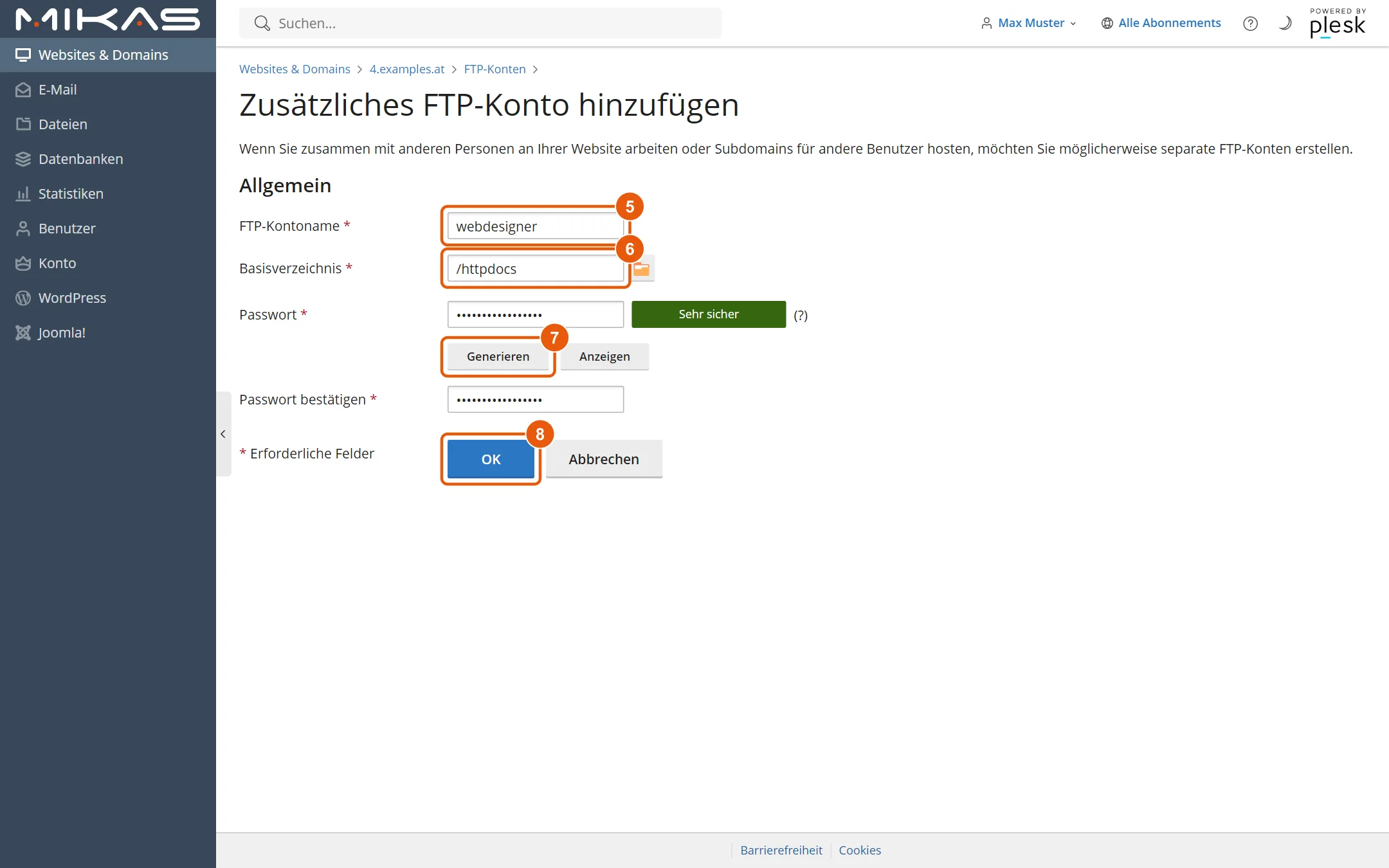
Tragen Sie einen FTP-Kontonamen ein, etwa „webdesigner“.
-
Unter Basisverzeichnis legen Sie fest, welchen Ordner der Zugang sieht.
/httpdocsist der Ordner der Website. Über das Ordnersymbol daneben wählen Sie einen anderen. -
Klicken Sie auf Generieren. Plesk füllt beide Passwortfelder. Mit Anzeigen sehen Sie das Passwort.
-
Klicken Sie auf OK.
Ergebnis
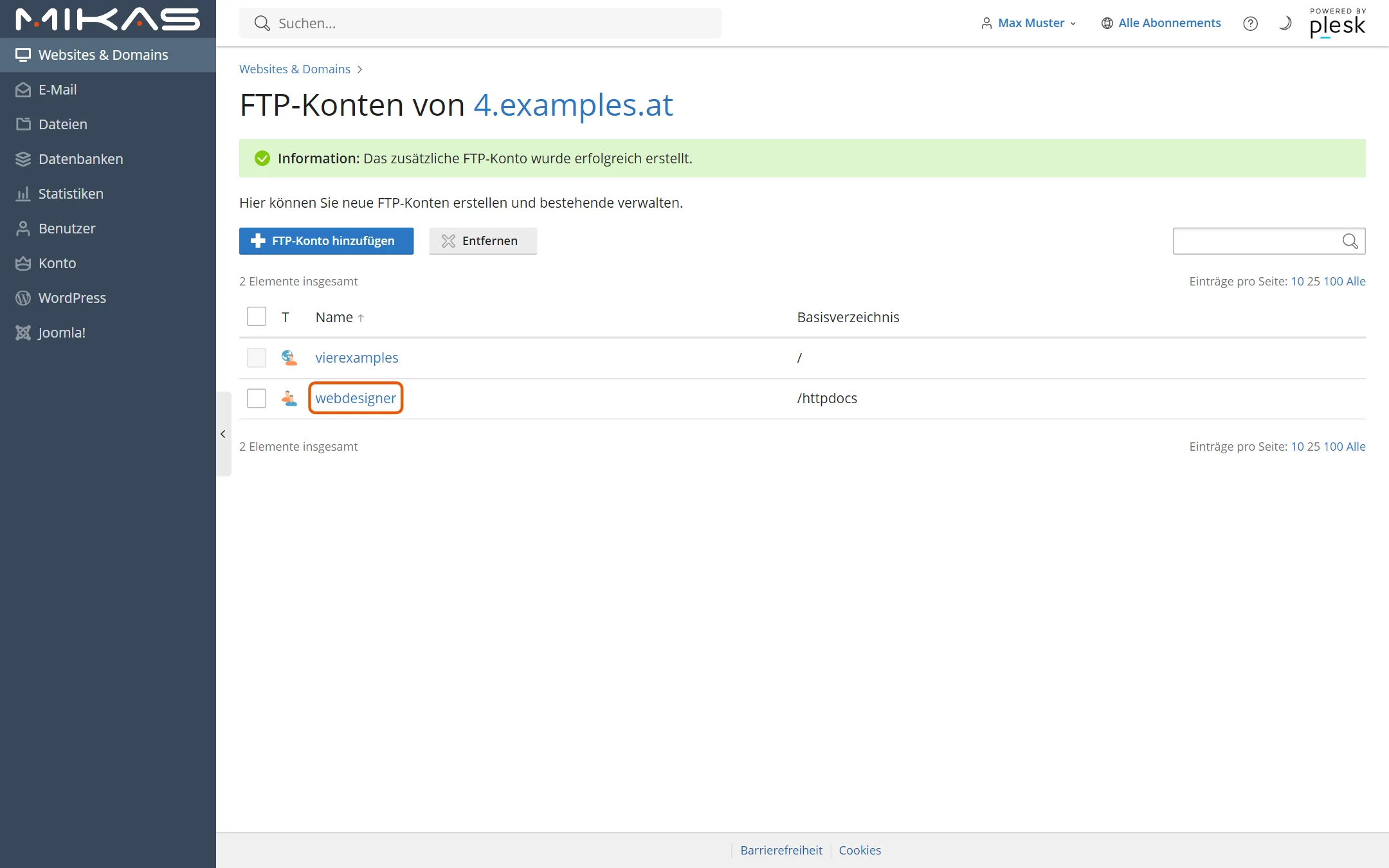
Oben steht „Das zusätzliche FTP-Konto wurde erfolgreich erstellt.“ Das Konto steht in der Liste. Geben Sie dem Webdesigner den Kontonamen und das Passwort.
Tipp: Unter Websites & Domains finden Sie bei Ihrer Domain Verbindungsdaten für FTP, Datenbank. Dort stehen die übrigen Angaben für das FTP-Programm, etwa der Server.
Wenn es nicht klappt
- Der Zugang wird nicht mehr gebraucht: Setzen Sie in der Liste das Häkchen vor dem Konto, klicken Sie auf Entfernen und bestätigen Sie mit Ja, entfernen.
Verwandte Anleitungen
Geprüft mit Plesk 18.0.82 am 28.11.2026.